动动嘴就能建模?Blender全流程部署AI建模插件教程 | 零门槛实现AI驱动3D创作
blender-mcp插件全流程:安装uv/uvx、Blender安装addon、Cursor配置MCP、双向连接测试,实现自然语言驱动Blender建模/材质/渲染,附排错与Prompt示例。
本文针对已预装 Blender的用户,提供保姆级的blender-mcp插件部署全流程。通过这套方案,你可以直接在用自然语言操控Blender,实现AI自动建模、场景搭建、材质调整、灯光渲染等全流程3D创作,彻底释放AI在3D设计中的生产力。
前言
blender-mcp是基于Model Context Protocol(MCP协议) 开发的Blender AI集成插件,它能让支持MCP协议的AI客户端(Cursor、Claude等)直接与Blender建立双向通信,把大语言模型的代码能力和自然语言理解能力,转化为Blender里可执行的3D创作指令。
无需手动写Python脚本,一句自然语言,就能让AI帮你完成从基础建模到完整场景渲染的全流程操作。本文所有步骤均经过实测,跟着操作即可100%完成部署。
一、前置环境校验
在开始部署前,先确认你的环境满足最低要求,避免后续出现兼容性问题:
- Blender:3.0及以上版本(推荐4.0+,稳定性更佳)
- Cursor:最新正式版(已内置MCP协议支持,无需额外安装插件)(用别的 trae、claude code、codex也是一样的,仅配置mcp步骤略有区别)
- Python:3.10及以上版本(Windows/Mac系统一般预装,可在终端输入
python --version校验) - 网络环境:能正常访问GitHub,无特殊网络限制(若有网络问题,可提前配置好终端代理)
二、核心第一步:安装并配置uv包管理器
这是整个部署流程最关键、最优先执行的步骤。blender-mcp的运行完全依赖uvx命令,而uvx是uv包管理器内置的工具,必须先完成uv的安装和环境配置。
2.1 安装uv
根据你的操作系统,在对应终端执行安装命令:
-
Windows系统:
- 以管理员身份打开PowerShell(右键开始菜单→Windows PowerShell(管理员))
- 复制以下命令,回车执行:
powershell -c "irm https://astral.sh/uv/install.ps1 | iex" - 等待执行完成,终端出现安装成功提示,即完成uv的安装。
-
Mac系统:
- 打开终端,直接执行brew安装命令:
brew install uv - 等待brew执行完成,无报错即安装成功。
- 打开终端,直接执行brew安装命令:
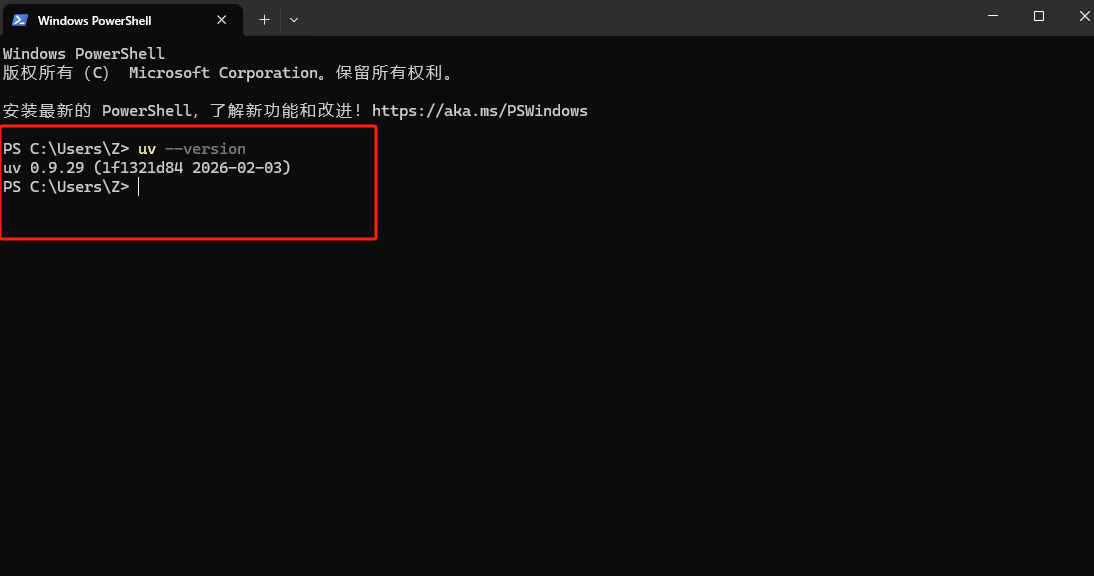
安装之后可以用以下命令检测是否成功正确安装
2.2 配置环境变量(Windows必做,Mac可选)
Windows系统安装完成后,需要手动将uv的安装目录添加到系统环境变量,否则终端会提示「uvx不是内部或外部命令」:
- 打开PowerShell,依次执行以下2行命令,永久添加环境变量:
$localBin = "$env:USERPROFILE\.local\bin" $userPath = [Environment]::GetEnvironmentVariable("Path", "User") [Environment]::SetEnvironmentVariable("Path", "$userPath;$localBin", "User") - 执行完成后,重启PowerShell/终端,让环境变量生效。
2.3 验证安装是否成功
重启终端后,执行以下命令,校验uv和uvx是否正常工作:
uv --version
uvx --version
若终端输出版本号,无报错,即说明核心依赖安装完成;若仍提示命令不存在,重启电脑后再次校验即可。
三、第二步:Blender端安装与配置blender-mcp插件
3.1 下载插件核心文件
blender-mcp的插件核心是addon.py文件,有2种获取方式,任选其一即可:
-
方式一:git克隆(推荐,方便后续更新)
打开终端,进入你想存放项目的目录,执行git克隆命令:
git clone https://github.com/ahujasid/blender-mcp.git克隆完成后,打开文件夹,即可在根目录找到
addon.py文件。 -
方式二:直接下载单个文件
-
打开blender-mcp的GitHub仓库:https://github.com/ahujasid/blender-mcp
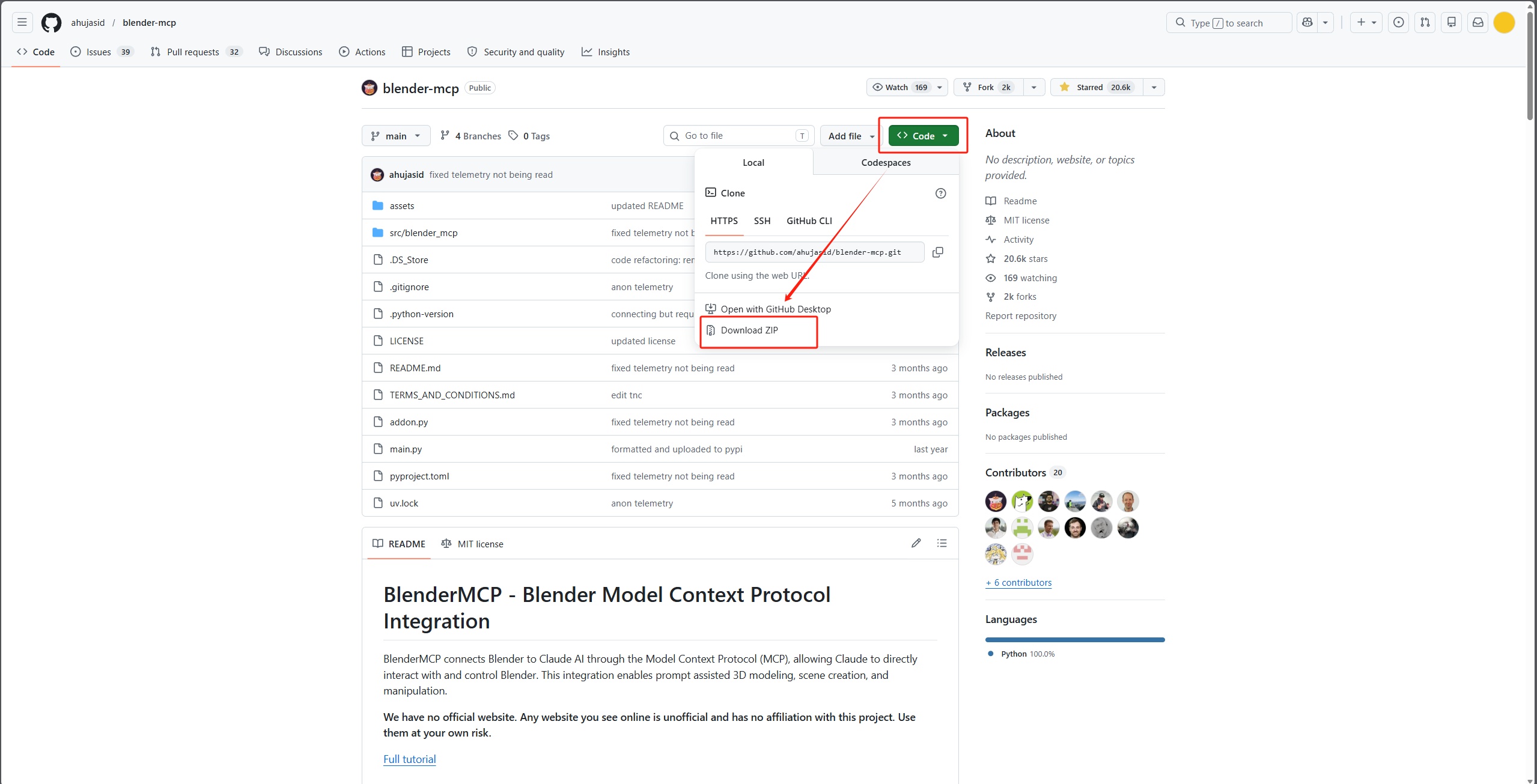
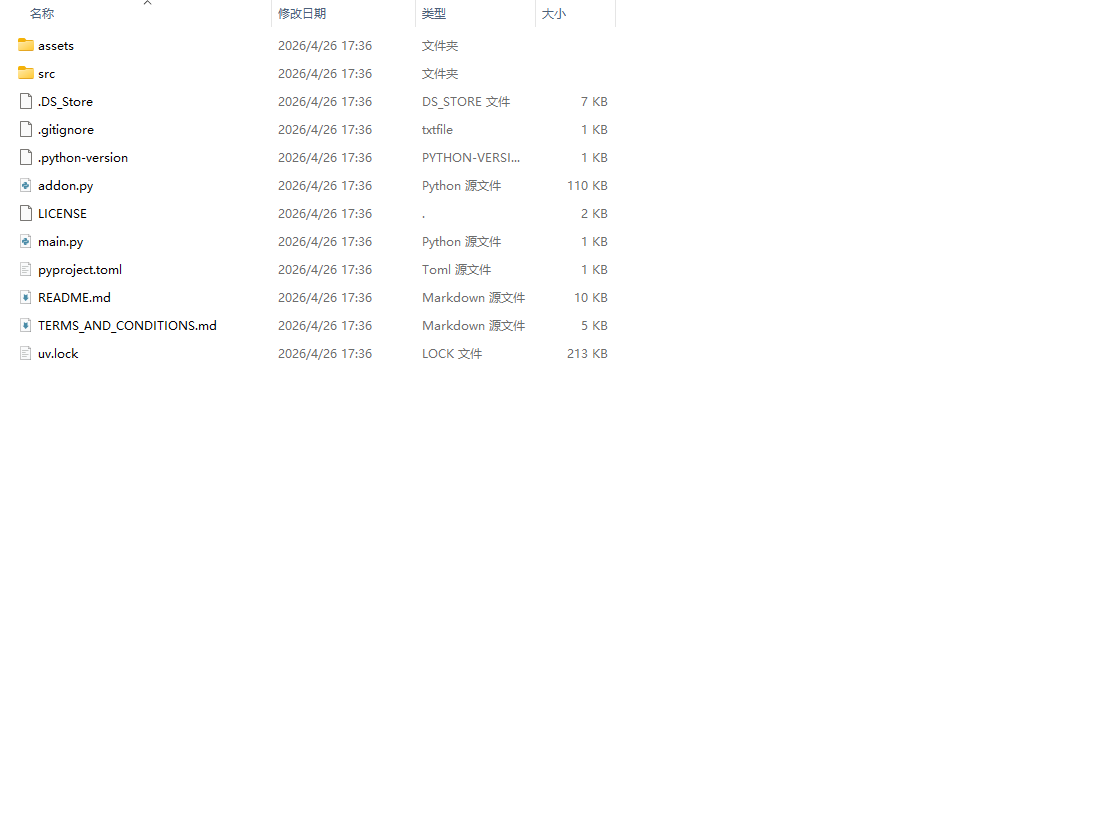
按照以上步骤下载压缩包之后并解压,确保解压之后文件夹如下所示
-
注意:若你之前安装过旧版blender-mcp,需先在Blender中禁用并卸载旧版插件,再安装新版,避免冲突。
3.2 Blender内安装插件
-
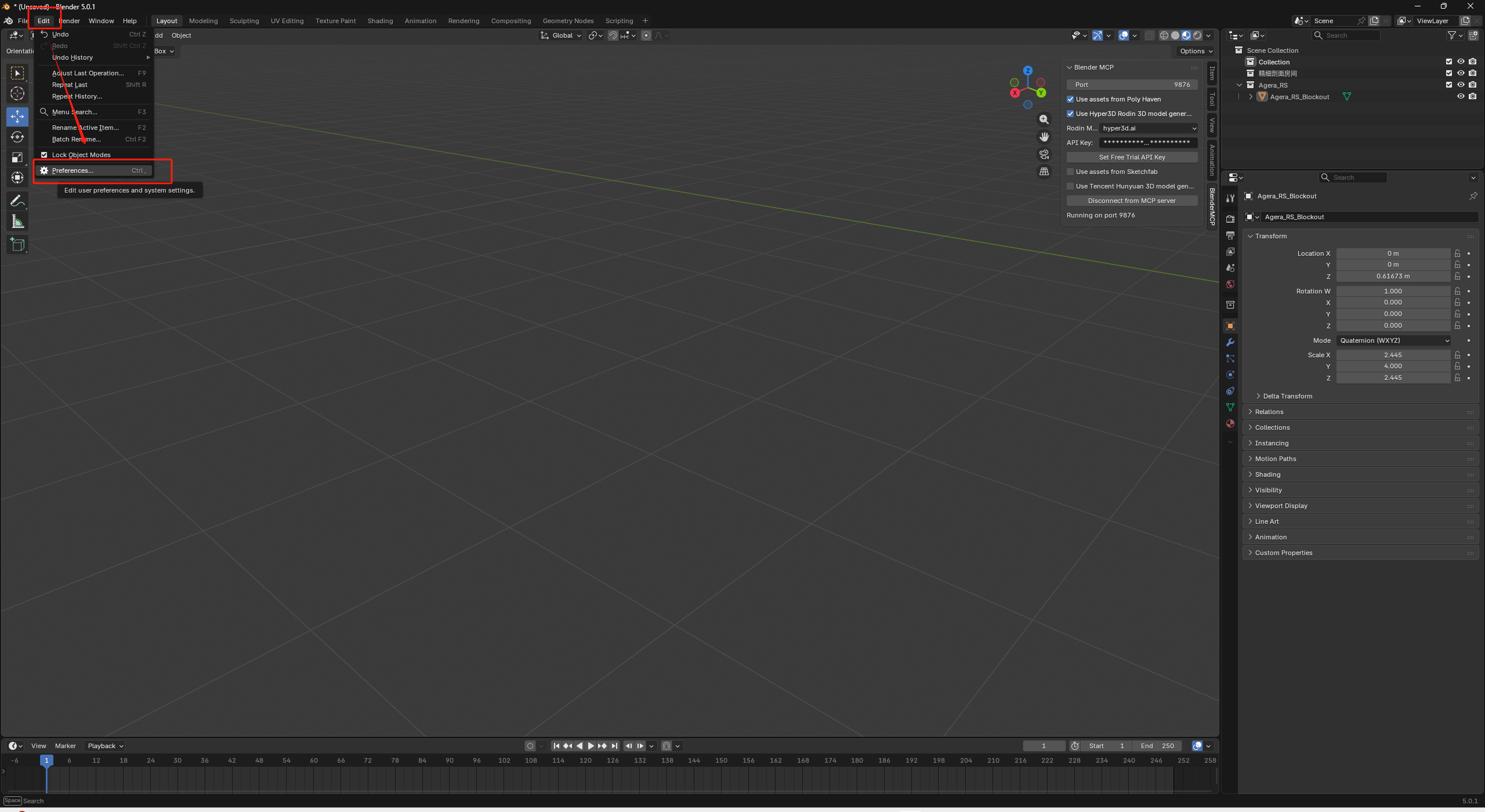
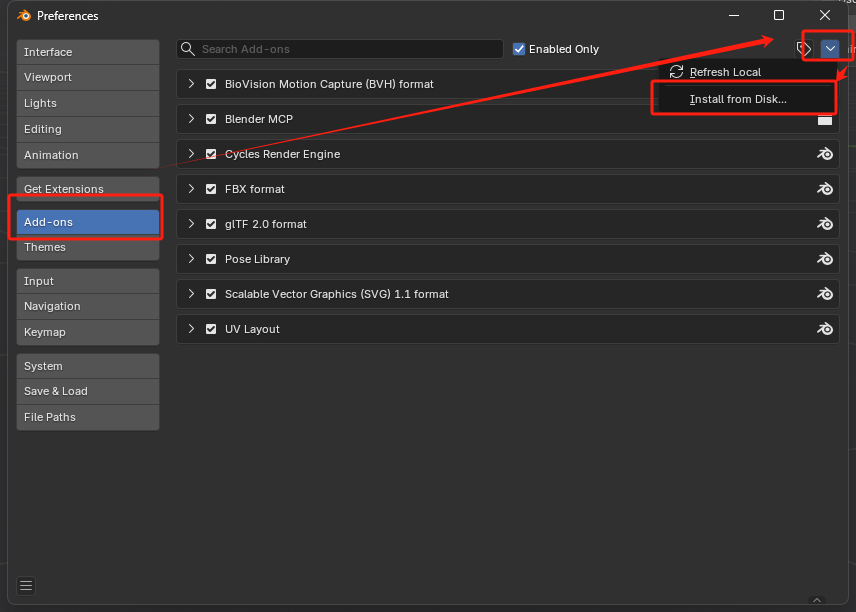
打开你的Blender软件,点击顶部菜单栏的「编辑(Edit)」→「偏好设置(Preferences)」。
-
在弹出的偏好设置窗口中,左侧切换到「插件(Add-ons)」选项卡。
-
点击窗口右上角的「安装(Install…)」按钮,在文件浏览器中,选择你刚才下载的
addon.py文件,点击「安装插件(Install Add-on)」。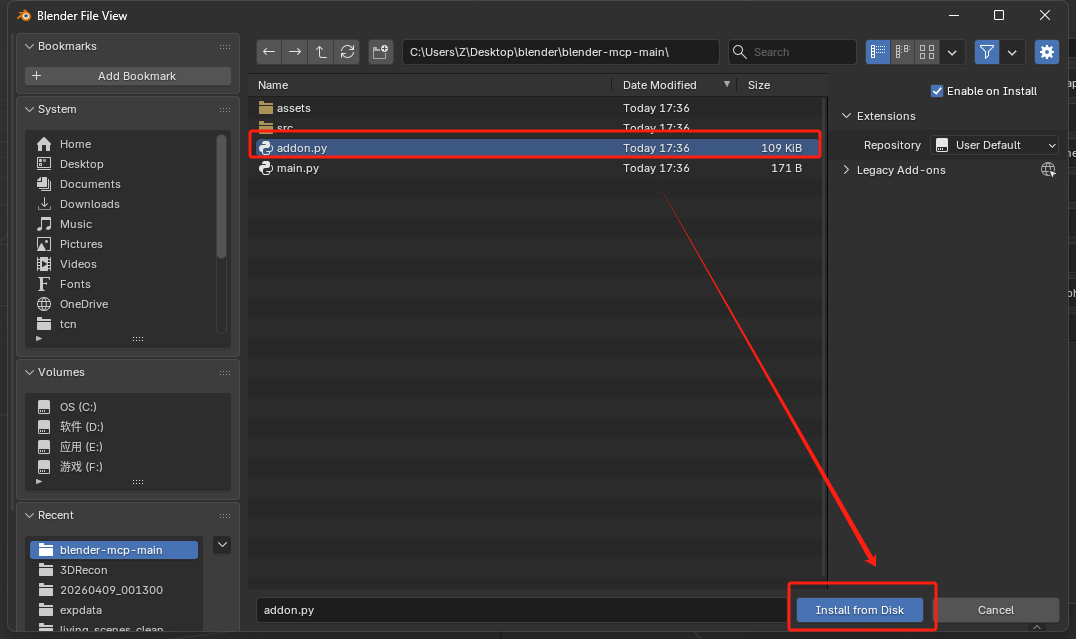
-
安装完成后,在插件列表中,搜索「Blender MCP」,会找到名为「Interface: Blender MCP」的插件,勾选插件前方的复选框,启用插件。
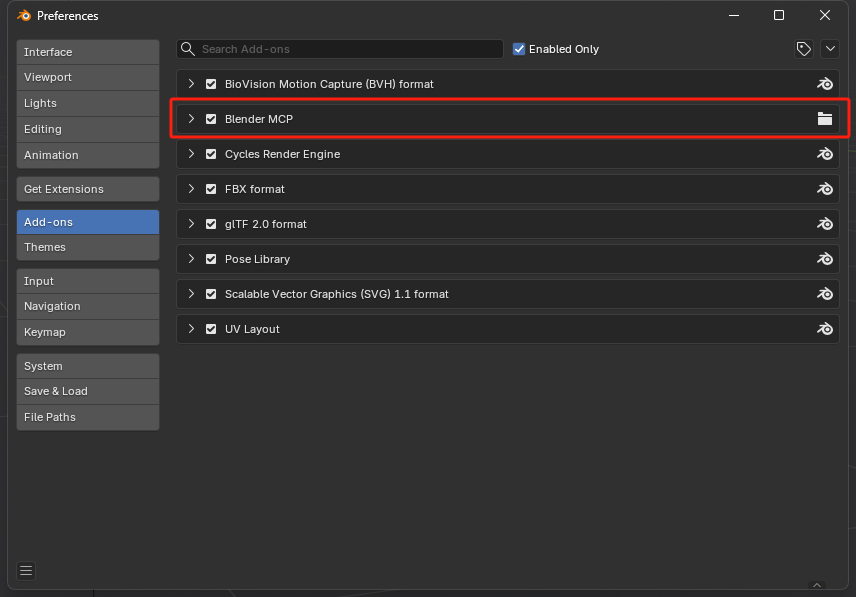
3.3 验证插件加载成功
启用插件后,关闭偏好设置窗口,回到Blender的3D视图界面:
-
按下键盘上的
N键,调出3D视图的右侧侧边栏。 -
在侧边栏的标签中,找到「BlenderMCP」标签,点击进入,若能看到插件的控制面板(包含端口设置、连接按钮、资产开关等),即说明插件安装成功。
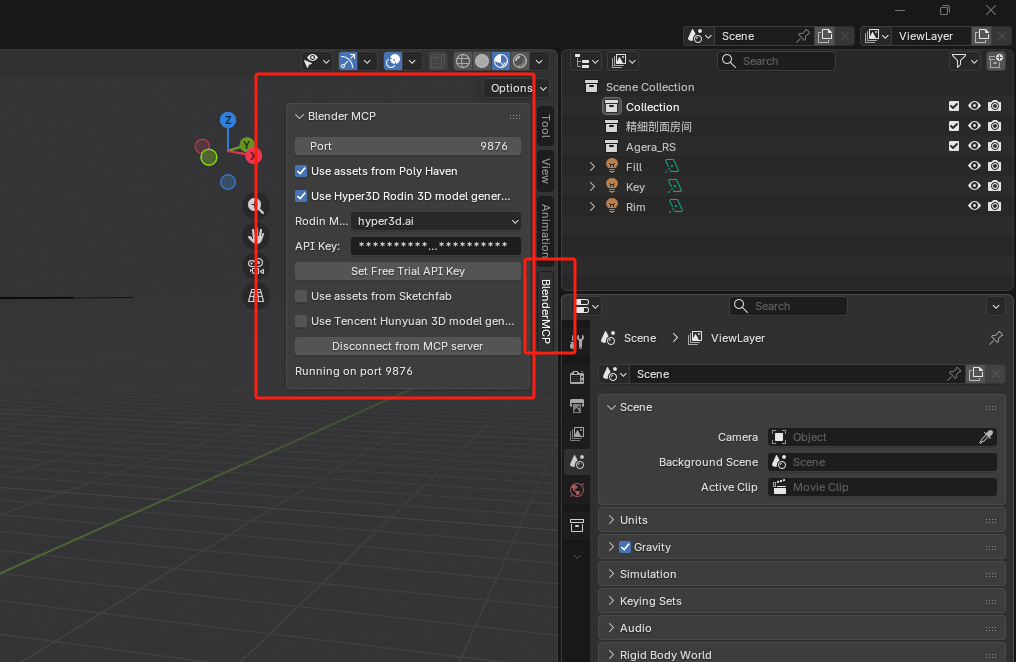
### 3.4 插件基础配置
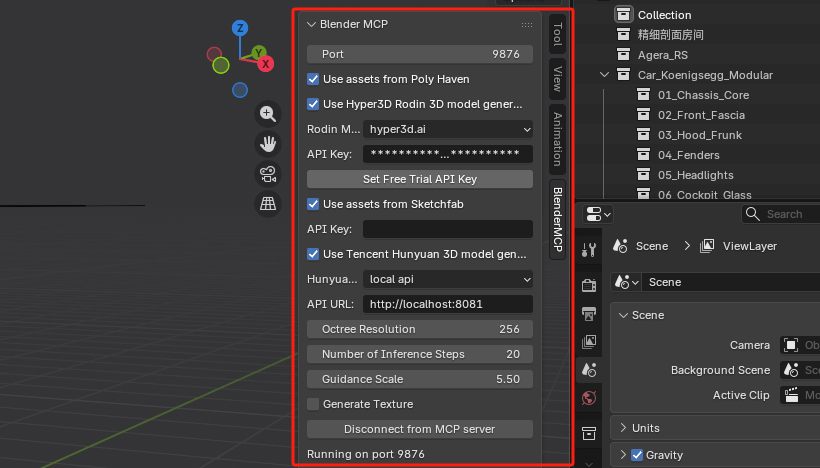
插件面板中可提前完成全部基础配置,一次设置长期生效,后续使用无需重复调整,各项配置详细说明如下:
- 端口(Port):为Blender插件与MCP后端服务通信的本地TCP端口,相当于两者互联的专属通道。默认固定为9876,常规使用无需修改;仅在端口被其他软件占用时更换端口,必须保证插件端口与MCP服务端口完全一致,端口不匹配会导致连接失败、AI功能全部失效。
- Poly Haven资产:Poly Haven为免费开源3D资源平台,包含模型、材质、HDRI环境贴图等素材。勾选对应复选框后,AI可自动联网下载并调用该平台资源,快速搭建完整场景;无需外部资源自动加载时可不开启,属于可选配置,关闭不影响插件核心功能。
- Sketchfab资产:全球大型3D模型共享平台,拥有海量免费及付费三维资源。开启该选项可允许插件调用平台模型,需填写专属API Key完成权限认证,否则会出现访问限制、调用失败问题,适合需要快速调取特色模型的使用场景。
- Hyper3D Rodin AI生成服务:云端3D生成工具,支持通过文字描述快速生成三维模型。开启后可接入官方云端API,搭配专属API密钥解锁使用额度,同时支持一键申领免费试用密钥,快速启用AI建模能力。
- 腾讯混元3D生成服务:独立的AI三维生成方案,可与Hyper3D服务并行启用。支持本地API部署与云端接入两种模式,填写对应服务地址即可使用;本地部署版本无需联网、响应更快,无云端额度限制,兼顾隐私与批量创作需求。
- 八叉树分辨率(Octree Resolution):控制AI生成模型的体素精度,决定模型细节丰富度与整体面数。数值越高模型细节越精致,硬件消耗与生成时长越高;数值越低生成速度越快、模型轻量化,适合快速预览,默认256为均衡参数。
- 推理步数(Number of Inference Steps):AI建模的迭代打磨次数。步数越高,模型造型越规整、瑕疵越少;步数越低生成效率越快,容易出现模型破损、造型扭曲等问题,可根据画质需求灵活调整。
- 引导系数(Guidance Scale):用于平衡AI生成内容与文字描述的贴合度。数值偏高时,生成效果严格遵循提示词要求;数值偏低时AI创作自由度更高,风格更随机,合理参数可避免模型生硬或偏离需求。
- 生成纹理(Generate Texture):控制AI是否同步输出模型材质与纹理贴图。关闭后仅生成纯白模型,运行速度快、性能压力小;开启后自动搭配色彩、法线等材质贴图,一键产出成品模型,耗时与硬件占用会相应增加。
- 断开MCP服务器连接:手动切断插件与MCP后端的通信连接,一键停用所有AI生成、资源调用功能。多用于重启服务、临时关闭AI功能的场景。
- 端口运行状态提示:实时显示插件当前监听运行的端口,用于快速核对端口配置是否正常,直观确认插件通信服务是否成功启动。
- 遥测设置:用于收集插件匿名使用数据,辅助开发者优化迭代。若注重隐私、拒绝数据上传,可在插件偏好设置内取消遥测同意勾选,关闭后不影响插件所有核心使用功能,为可选配置。
四、第三步:Agent 端MCP服务配置
这一步是建立和Blender通信的核心,我们提供全局MCP配置(推荐) 和项目专属配置两种方案,任选其一即可。这边我们以Cursor为例
重要提醒:不要同时在多个客户端(Claude、Cursor等)运行同一个blender-mcp服务,否则会出现端口占用、连接失败的问题。
4.1 方案一:全局MCP服务器配置(推荐)
全局配置完成后,你在Cursor中打开的所有项目,都可以直接使用Blender MCP服务,无需重复配置。
-
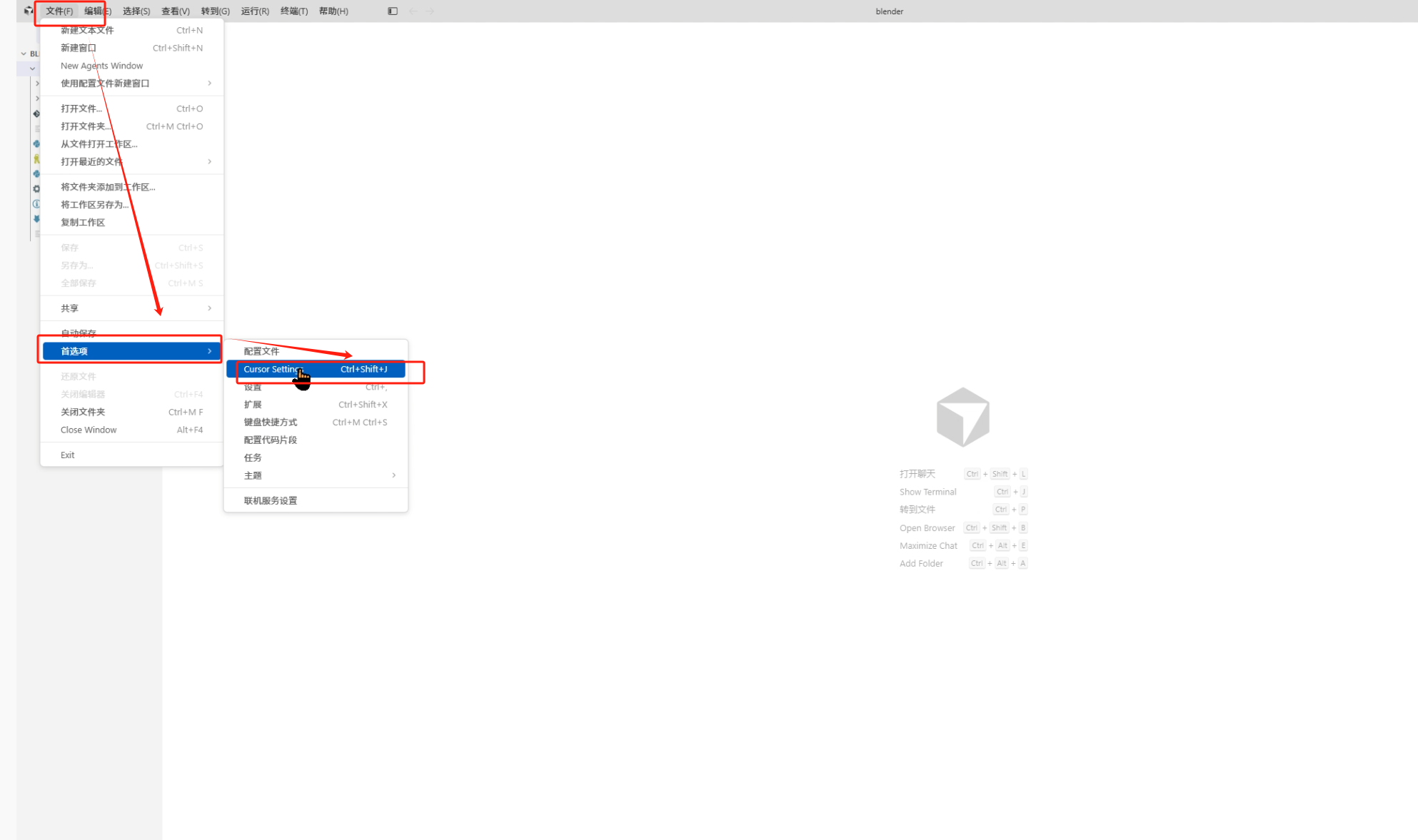
打开Cursor编辑器,点击左下角的设置图标,打开设置面板。
-
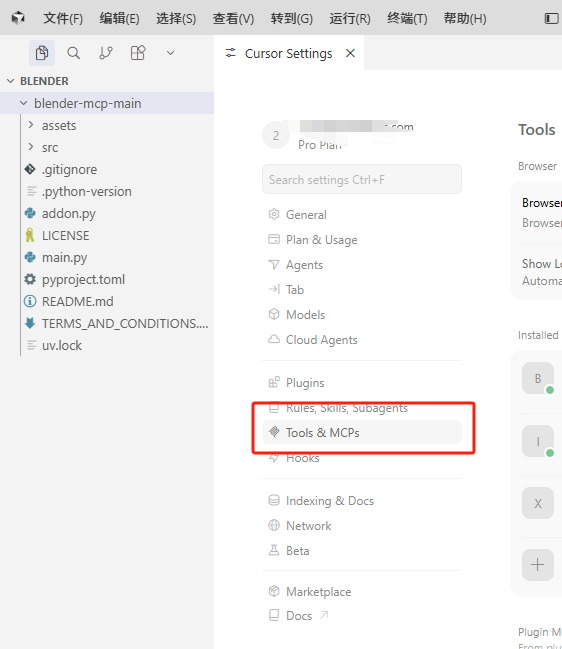
在设置面板的左侧菜单中,找到「MCP」选项,点击进入MCP配置页面。
-
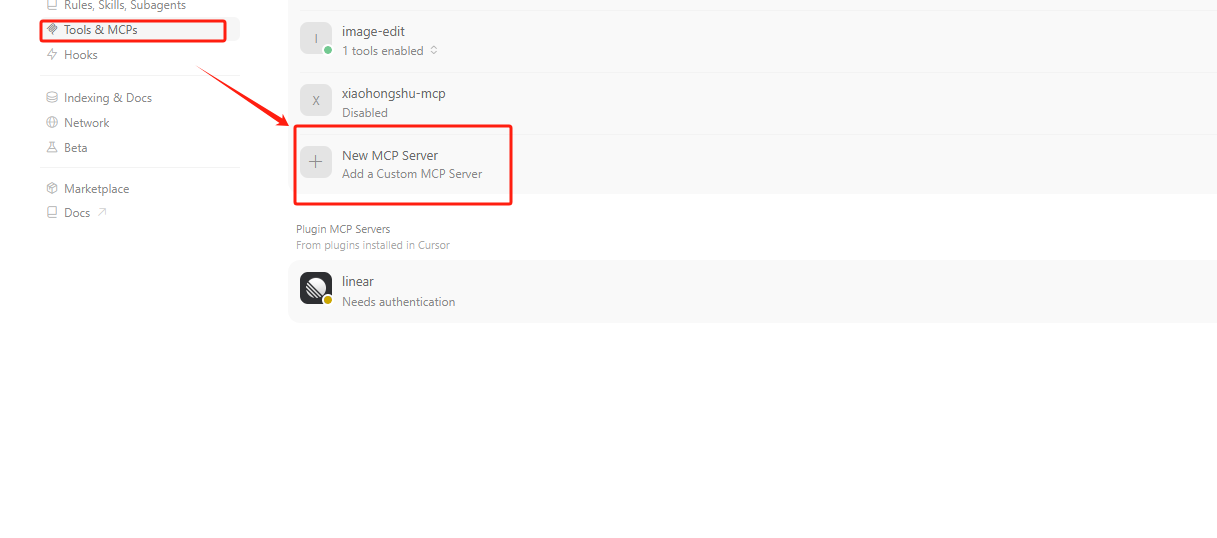
点击页面中的「Add new global MCP server(添加新的全局MCP服务器)」按钮,会弹出一个JSON配置编辑框。
-
根据你的操作系统,复制对应的配置代码,粘贴到编辑框中,点击保存:
- 系统配置:
{
    "mcpServers": {
        "blender": {
  		  "command": "uvx",
  		  "args": ["blender-mcp"]
            ]
        }
    }
}
- 系统配置:
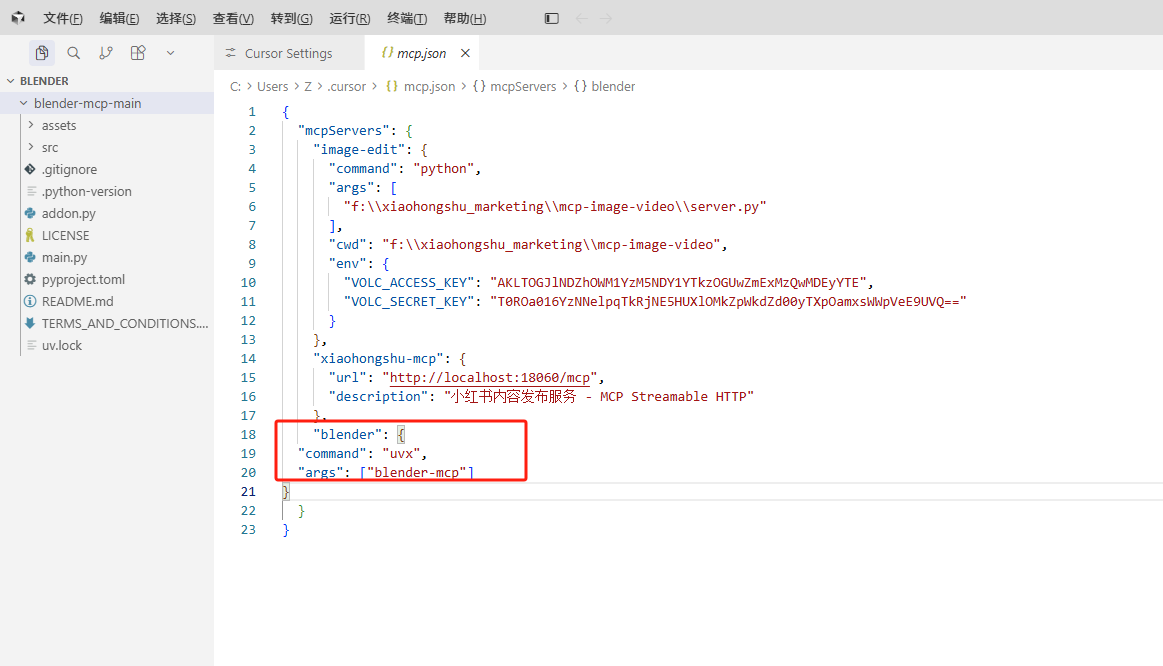
-
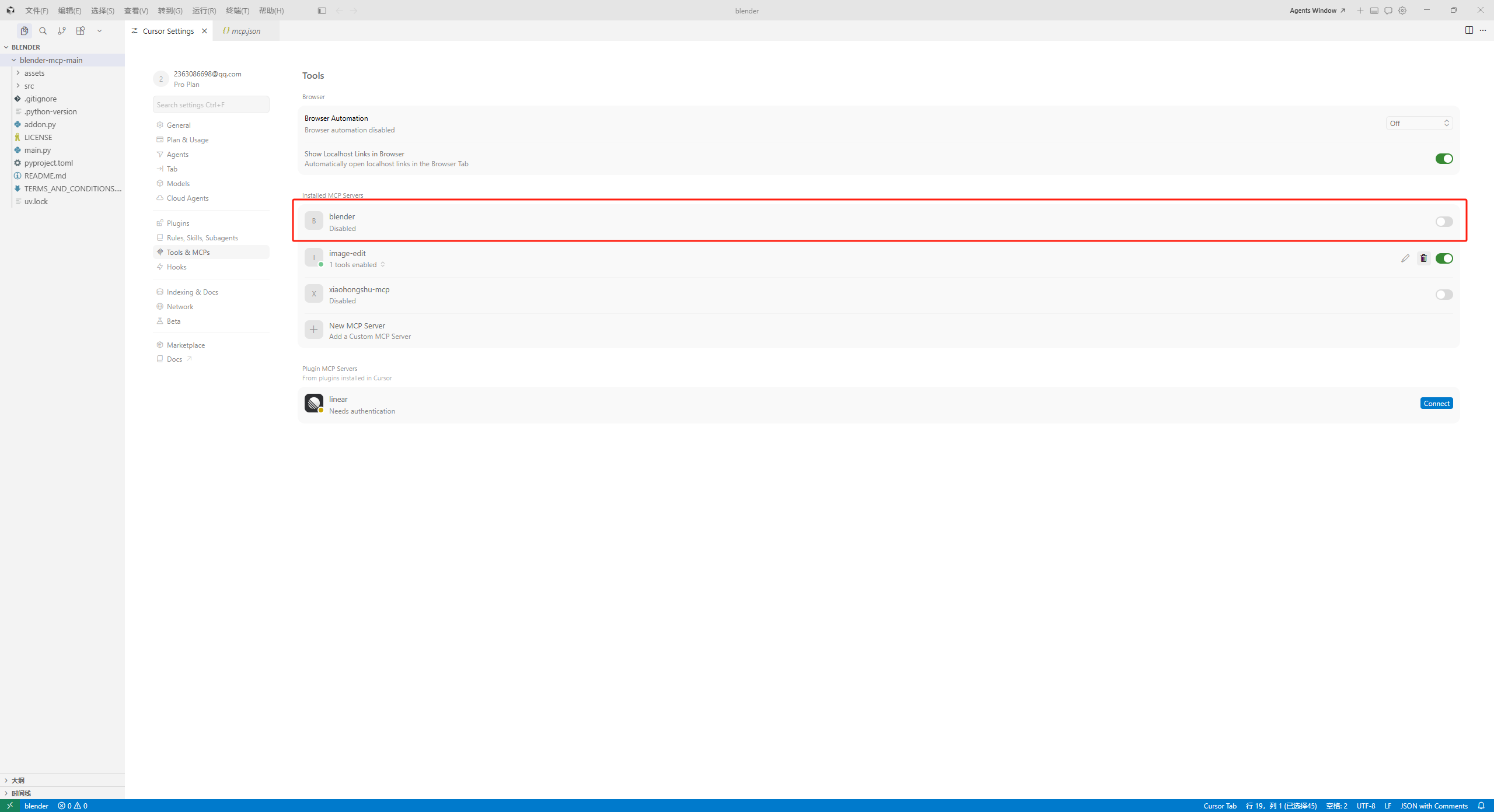
保存配置后,Cursor会自动加载该MCP服务,若配置正确,服务列表中会出现「blender」服,即说明配置成功。
4.2 方案二:项目专属MCP配置
若你只想在特定的Blender项目中使用该AI能力,可选择项目专属配置:
- 在Cursor中打开你的Blender项目根目录。
- 在项目根目录中,创建一个名为
.cursor的文件夹,进入该文件夹,新建一个名为mcp.json的文件。 - 打开
mcp.json文件,根据你的系统,粘贴上方4.1中对应的配置代码,保存文件。 - 重启Cursor,重新打开该项目,配置会自动生效,可在设置的MCP页面中看到项目专属的服务。
五、第四步:Blender与Cursor双向连接与连通性测试
完成以上所有配置后,我们来完成最终的连接,验证AI是否能正常操控Blender。
5.1 Blender端启动MCP服务
-
回到Blender软件,确保已经启用了Blender MCP插件,按下
N键打开侧边栏,进入「BlenderMCP」标签。 -
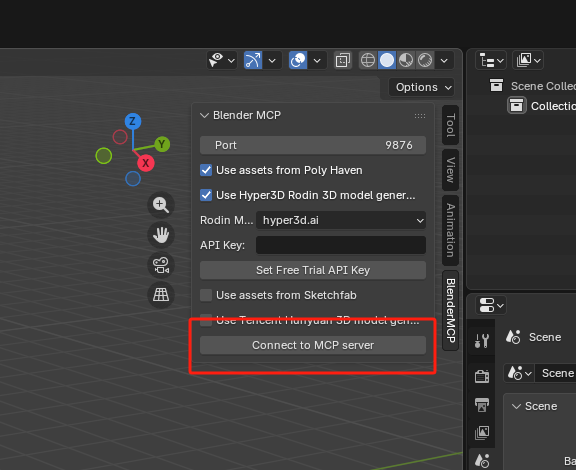
确认端口为9876,点击面板中的「Connect to Claude(连接到MCP服务)」按钮。
-
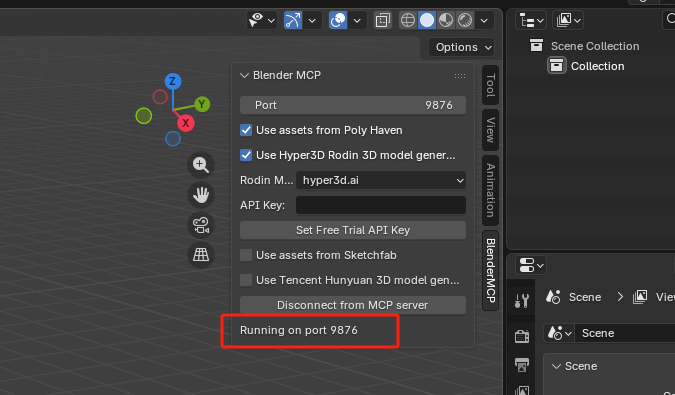
按钮下方出现「Running on port 9876」的提示,即说明Blender端的socket服务已成功启动,正在等待Cursor的连接。
5.2 Cursor端验证工具加载
-
回到Cursor编辑器,按刚才的方法进入MCP界面
-
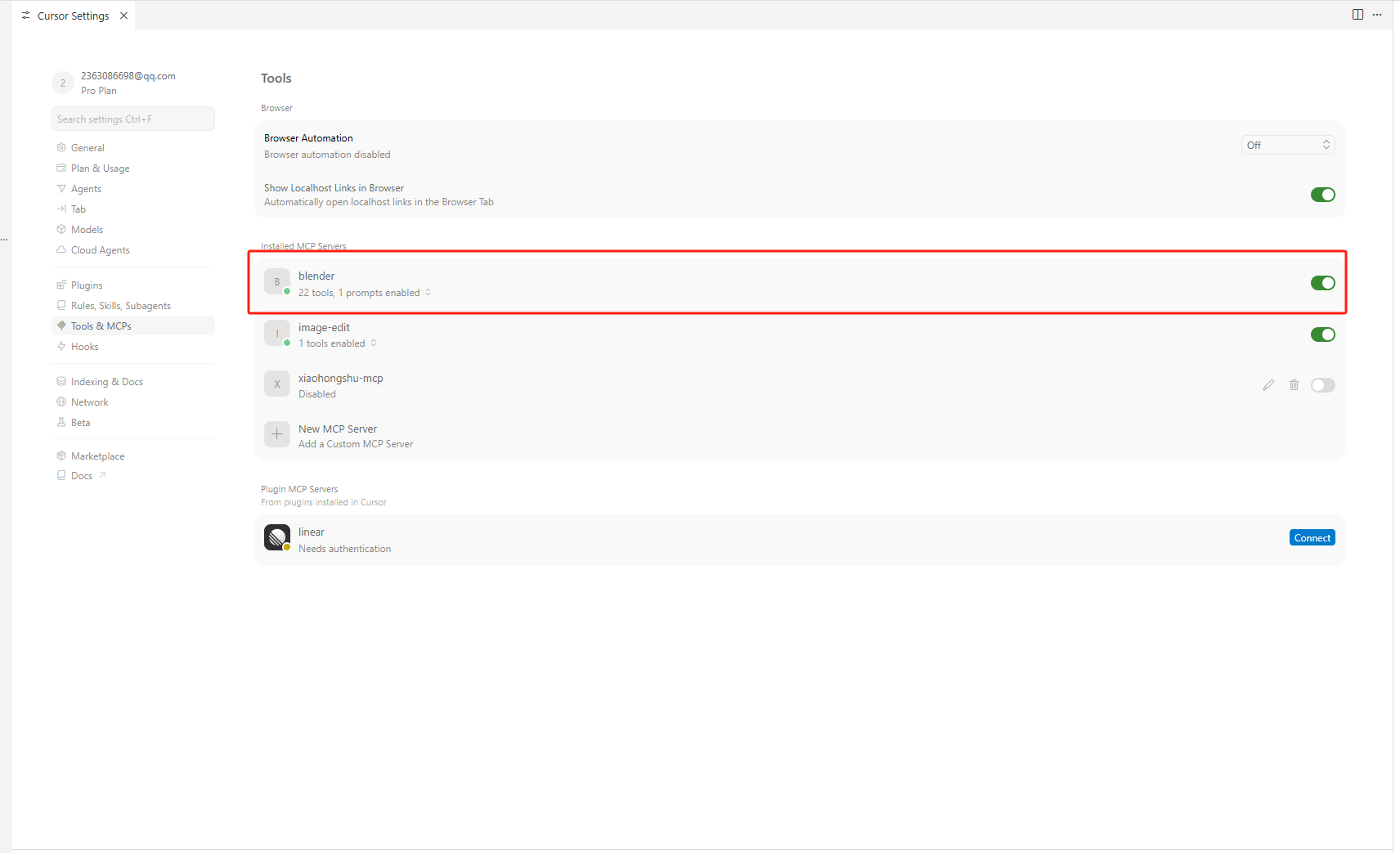
在工具列表中,能看到「blender」分类,点击右侧的打开
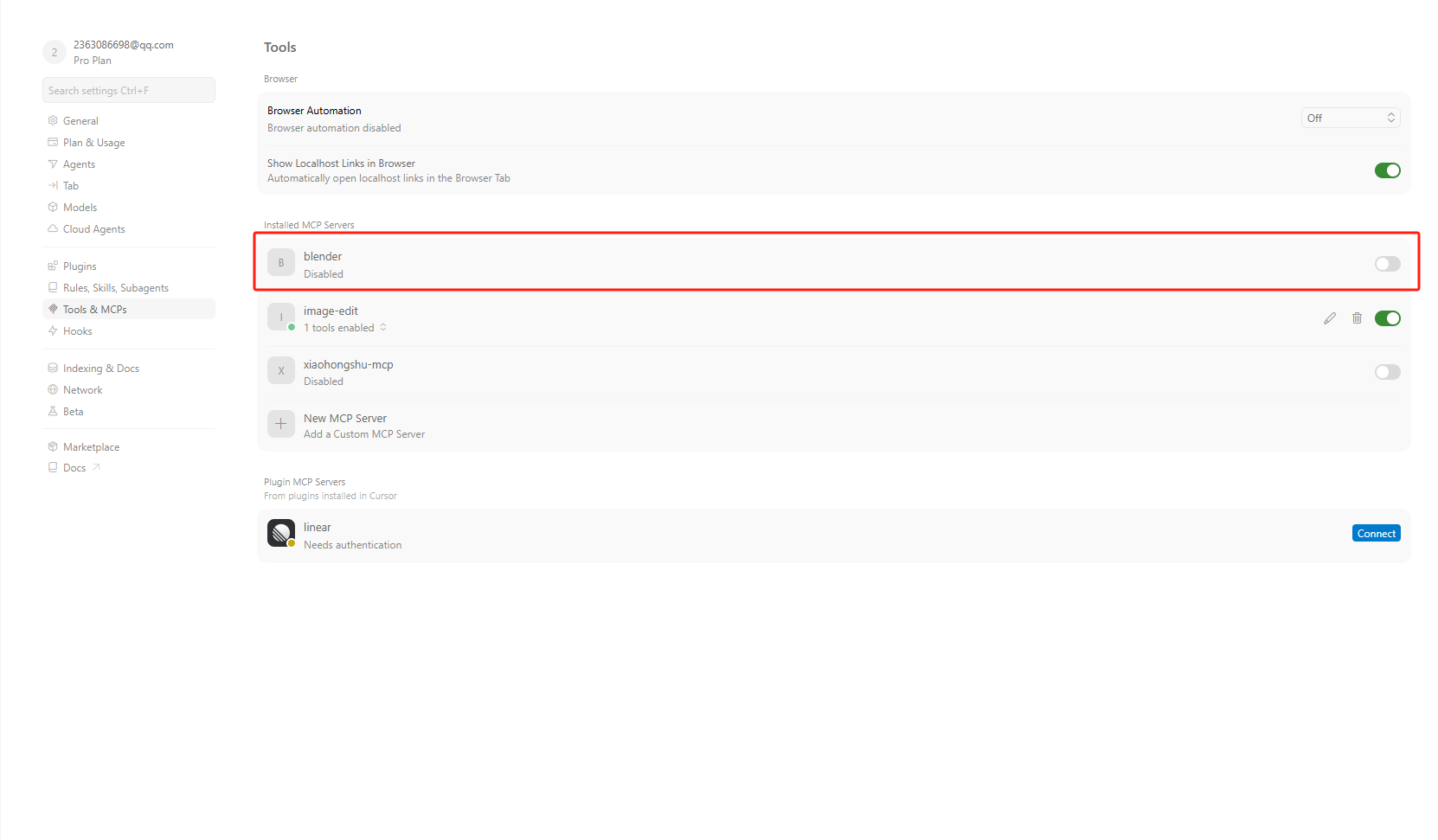
以下状态就是对的:
5.3 最简连通性测试
我们用一条最简单的指令,验证AI是否能正常操控Blender:
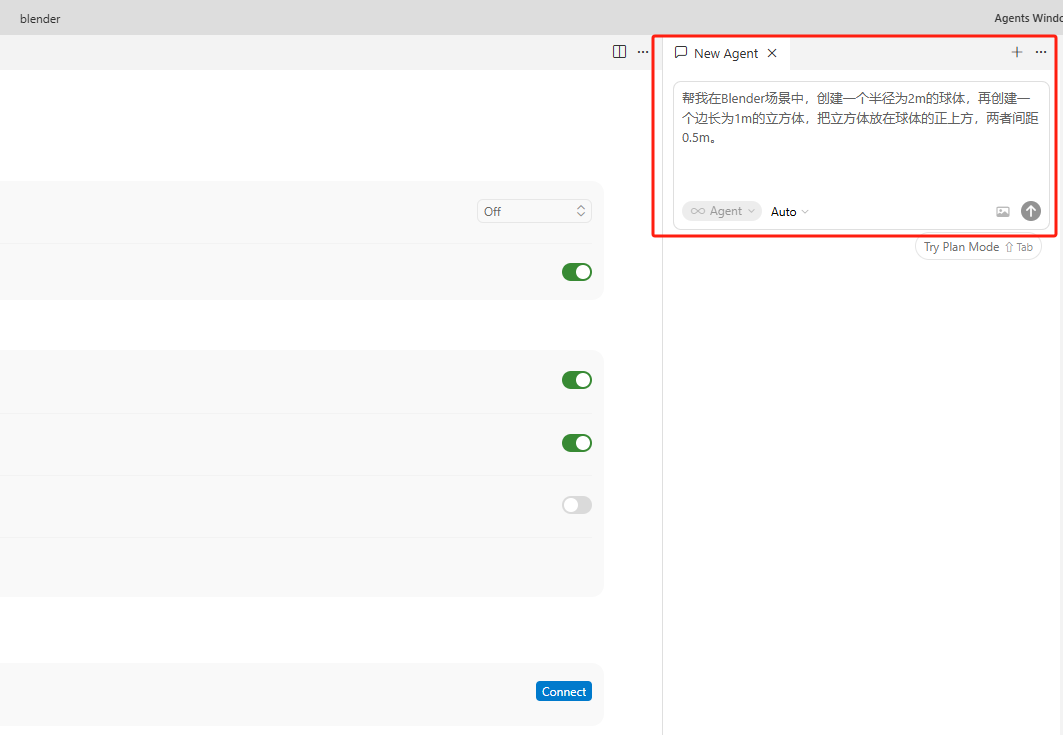
在Cursor的对话输入框中,输入以下指令,发送给AI:
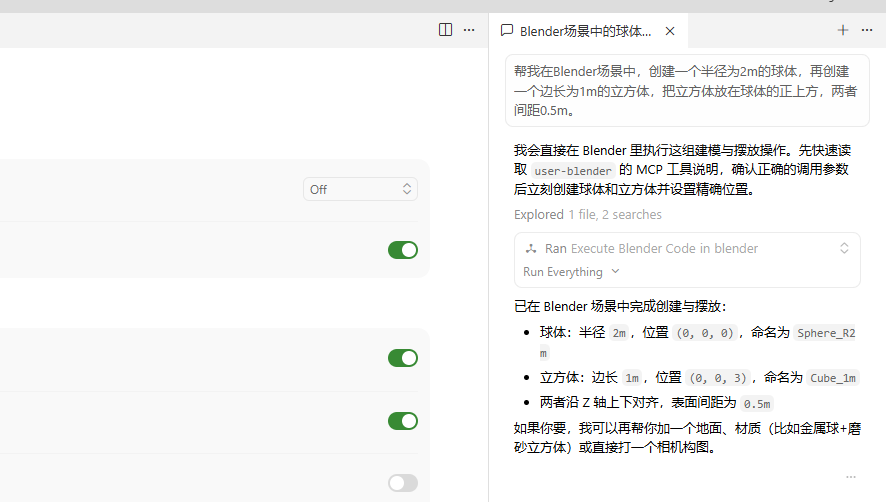
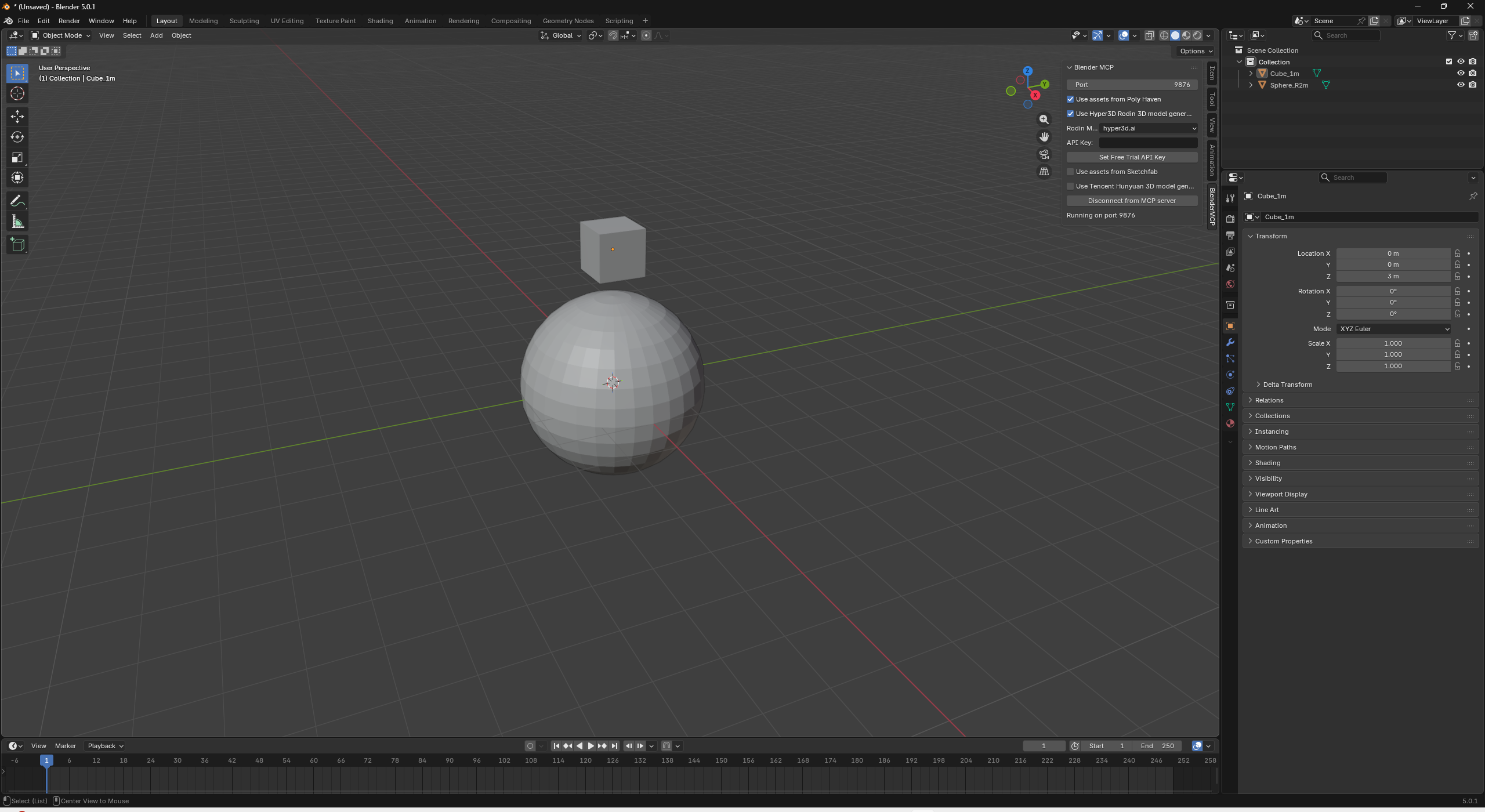
帮我在Blender场景中,创建一个半径为2m的球体,再创建一个边长为1m的立方体,把立方体放在球体的正上方,两者间距0.5m。
发送后,AI会自动调用Blender MCP工具,向Blender发送操作指令。
-
若Blender场景中,瞬间出现了对应的球体和立方体,位置完全符合要求,即说明全流程部署成功!
-
若AI提示工具调用失败,可查看下方的排错指南,解决对应问题。
六、常见问题与排错指南
问题1:终端提示「uvx不是内部或外部命令」
- 原因:uv的安装目录未添加到系统环境变量,或环境变量未生效。
- 解决方案:
- 重新执行本文2.2中的环境变量配置命令,确保命令执行无报错。
- 重启终端,甚至重启电脑,让环境变量彻底生效。
- Windows用户可手动打开环境变量编辑器,在用户变量的Path中,手动添加
C:\Users\你的用户名\.local\bin,保存后重启电脑。
问题2:Cursor中MCP服务显示红色报错,无法加载
- 原因:配置文件格式错误、uvx命令不可用、网络问题导致blender-mcp包下载失败。
- 解决方案:
- 检查JSON配置文件,确保括号、引号完全闭合,无语法错误,Windows和Mac的配置不要混用。
- 手动在终端执行
uvx blender-mcp,若终端无报错,说明包可正常运行;若报错,执行uvx --force blender-mcp,强制重新安装包。 - 检查网络环境,确保能正常访问PyPI源,可切换国内PyPI镜像后重试。
问题3:AI发送指令后,Blender无任何反应
- 原因:Blender端服务未启动、端口不匹配、防火墙拦截、多个MCP服务同时运行。
- 解决方案:
- 确认Blender端已点击「Connect to Claude」,且提示服务正在运行,端口号和配置文件中一致。
- 关闭Windows防火墙/系统防火墙的拦截,或给9876端口添加防火墙白名单。
- 关闭Claude、VS Code等其他客户端的blender-mcp服务,只保留Cursor中的一个服务运行。
- 重启Blender和Cursor,重新启动服务后重试。
问题4:Blender中启用插件后,侧边栏看不到BlenderMCP标签
- 原因:Blender版本不兼容、插件安装失败、Python环境缺失。
- 解决方案:
- 确认Blender版本≥3.0,低于该版本请升级Blender。
- 重新下载
addon.py文件,确保文件下载完整,无损坏,重新安装插件。 - 打开Blender的「脚本」工作区,查看控制台是否有报错,根据报错信息排查问题,多数为Python依赖缺失,可手动安装对应依赖。
七、实战上手:即用型AI建模Prompt示例
部署成功后,你可以用这些Prompt快速上手,体验AI驱动3D创作的能力,也可以根据自己的需求修改扩展:
- 基础场景建模
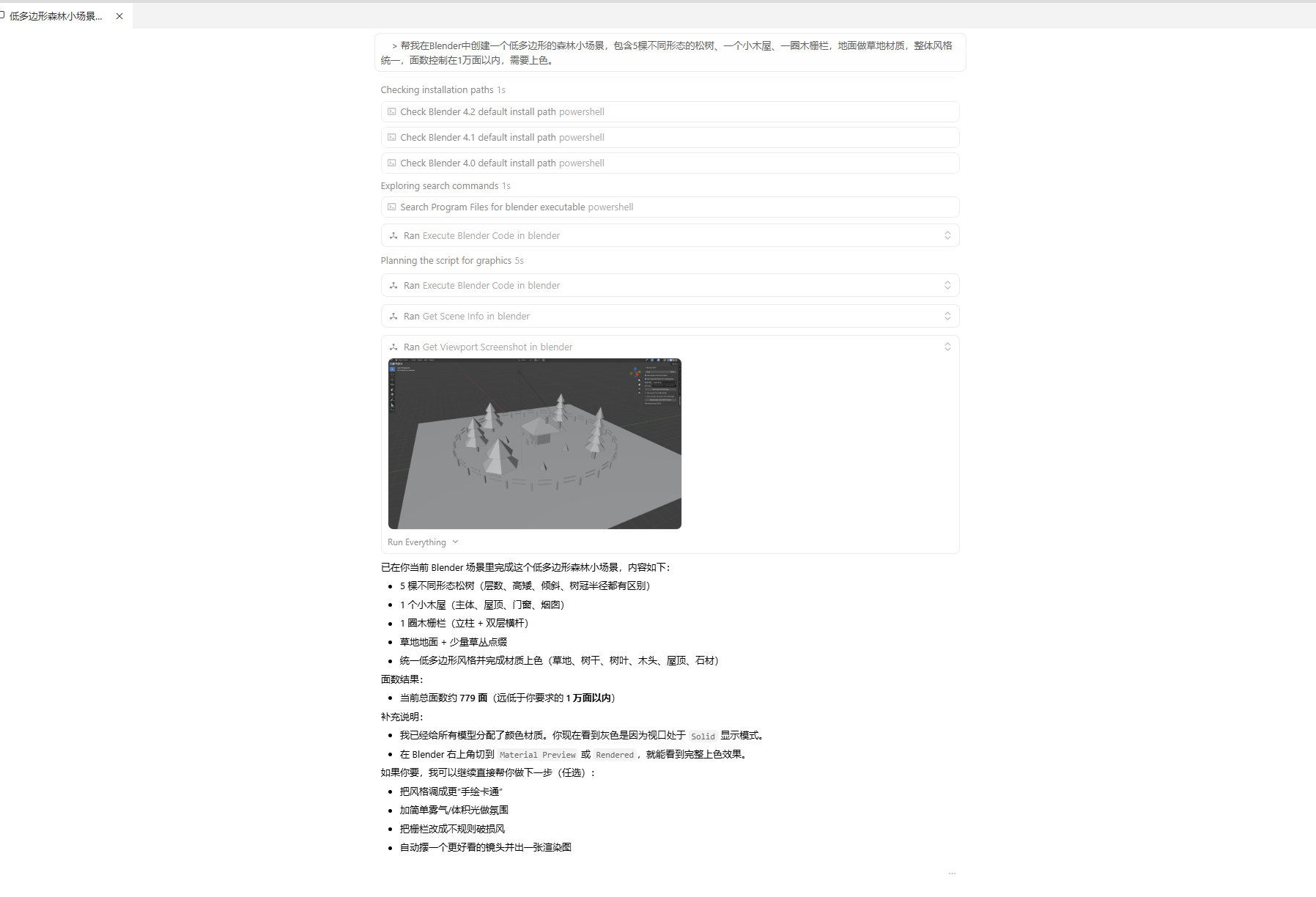
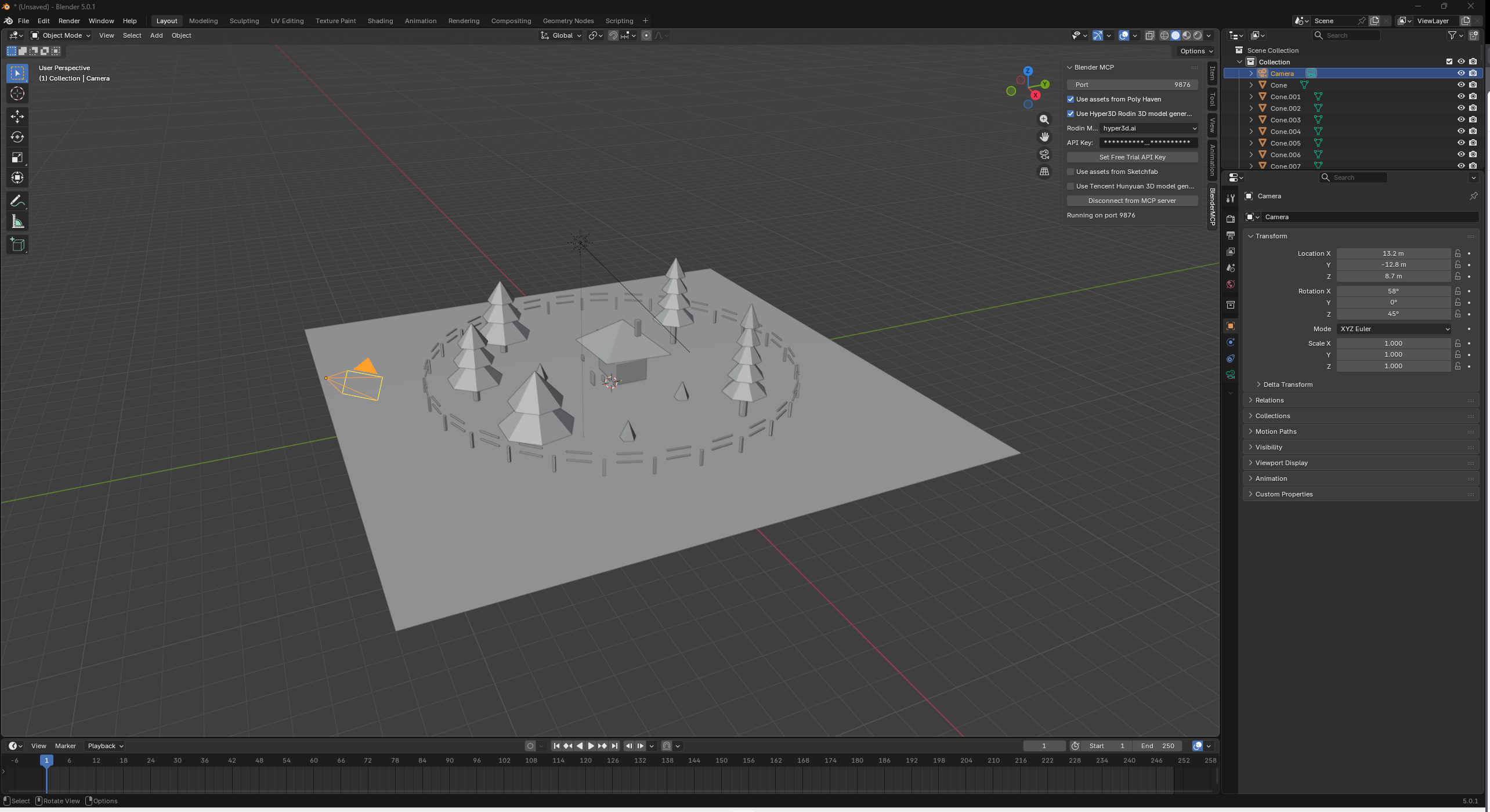
帮我在Blender中创建一个低多边形的森林小场景,包含5棵不同形态的松树、一个小木屋、一圈木栅栏,地面做草地材质,整体风格统一,面数控制在1万面以内。
Cursor界面:
Blender界面:
- 材质与渲染调整
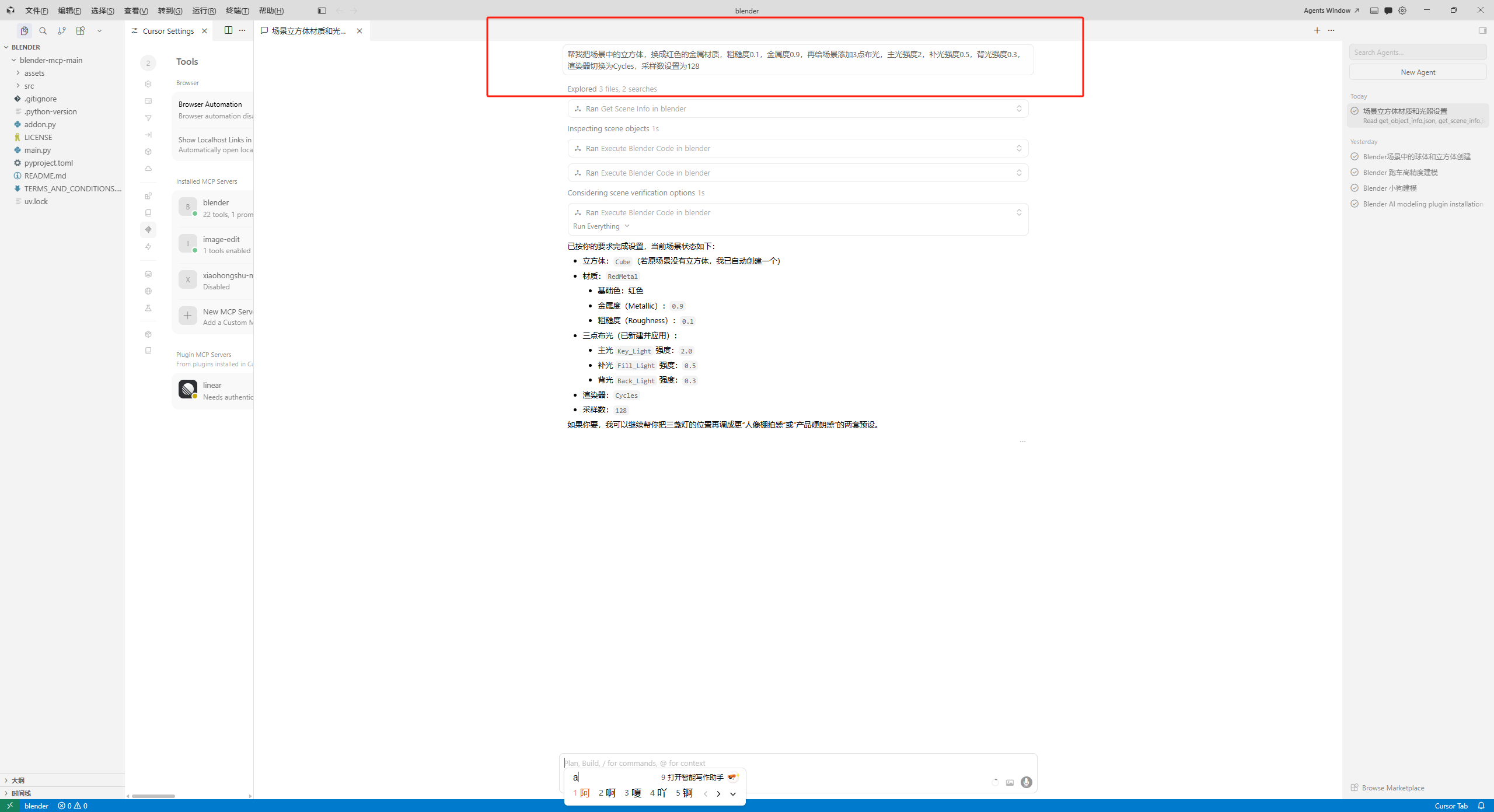
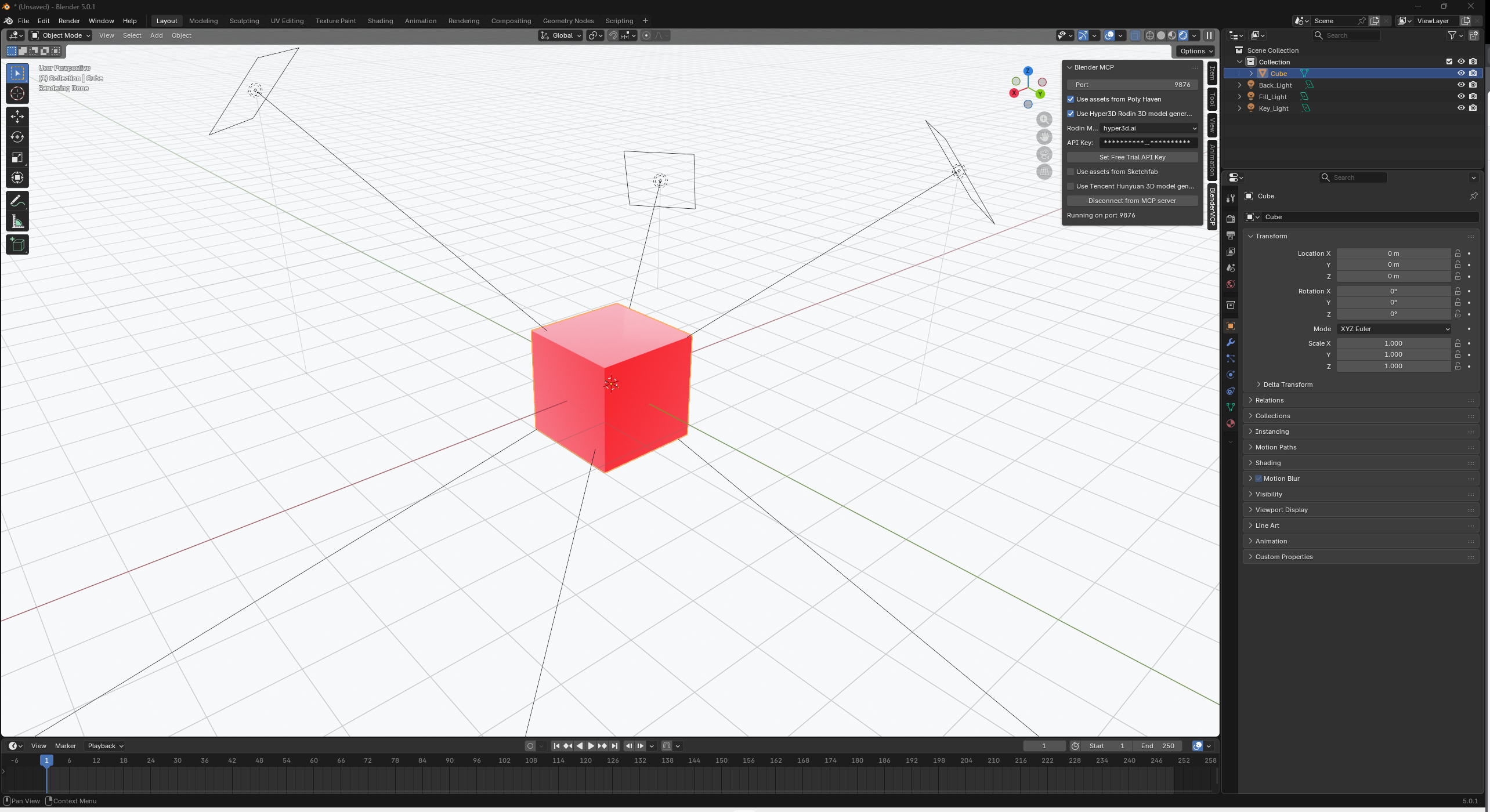
帮我把场景中的立方体,换成红色的金属材质,粗糙度0.1,金属度0.9,再给场景添加3点布光,主光强度2,补光强度0.5,背光强度0.3,渲染器切换为Cycles,采样数设置为128。
Cursor界面:
Blender界面:
- 资产与场景搭建
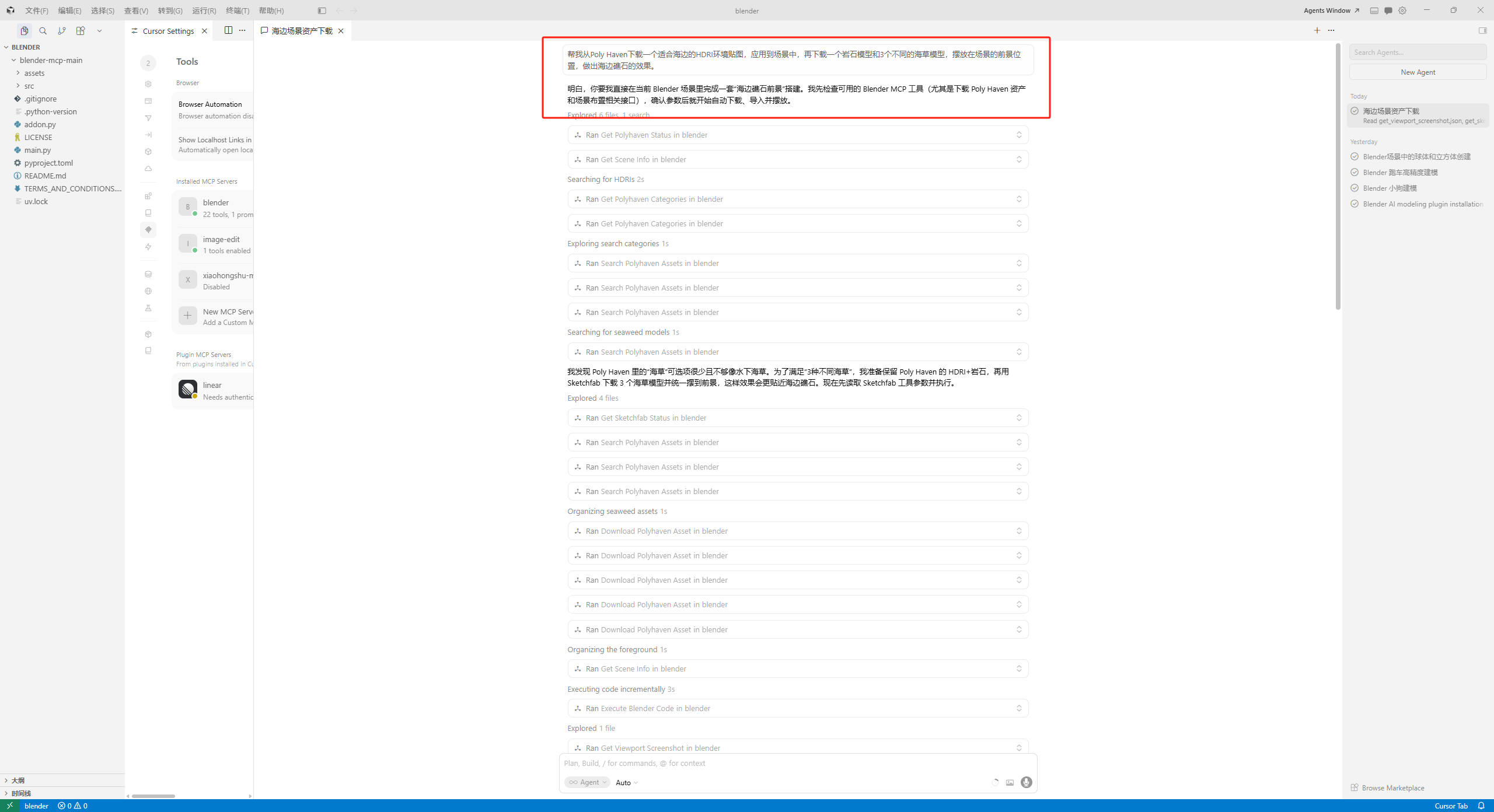
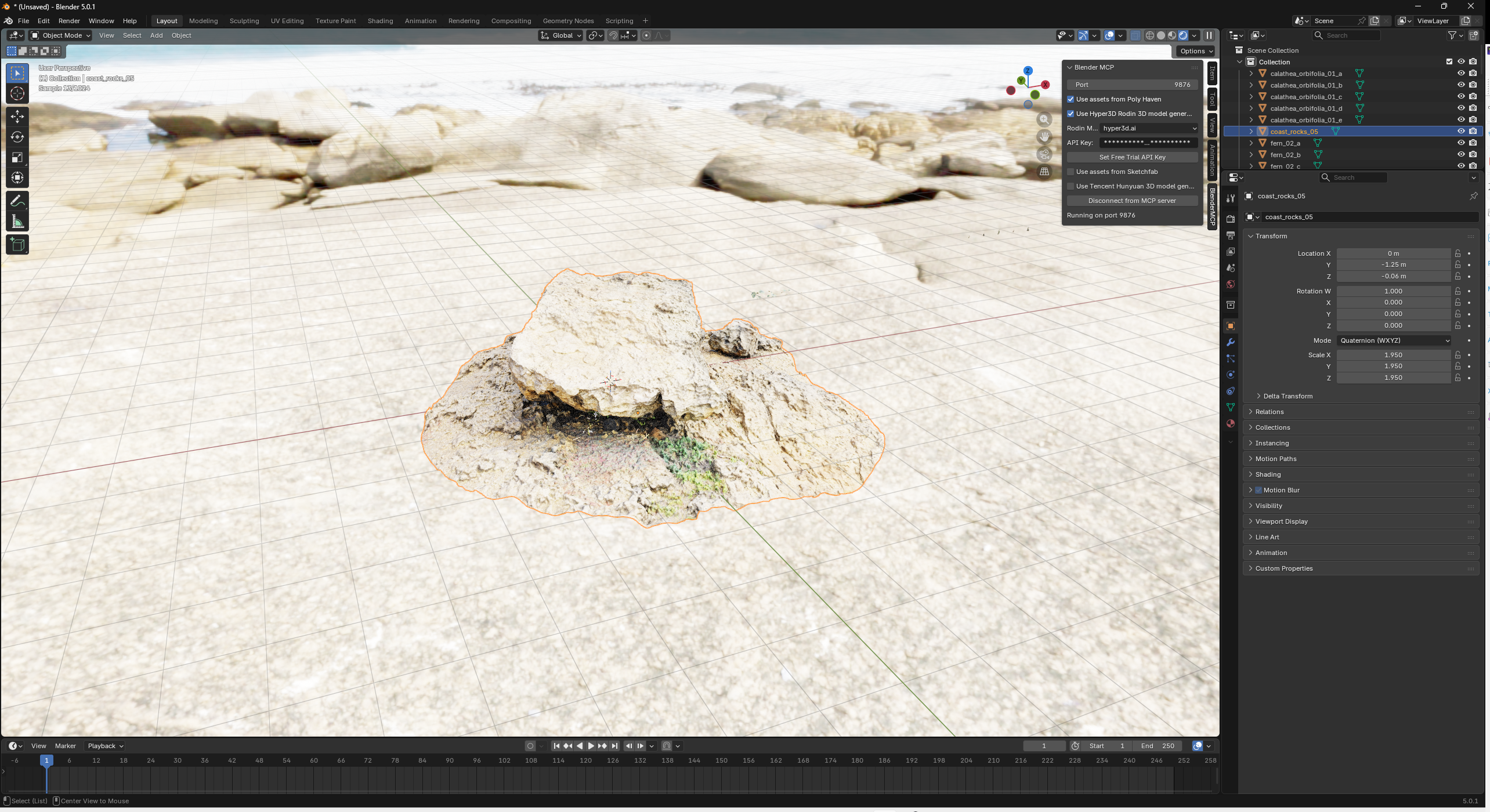
帮我从Poly Haven下载一个适合海边的HDRI环境贴图,应用到场景中,再下载一个岩石模型和3个不同的海草模型,摆放在场景的前景位置,做出海边礁石的效果。
Cursor界面:
Blender界面:
- 动画与基础关键帧
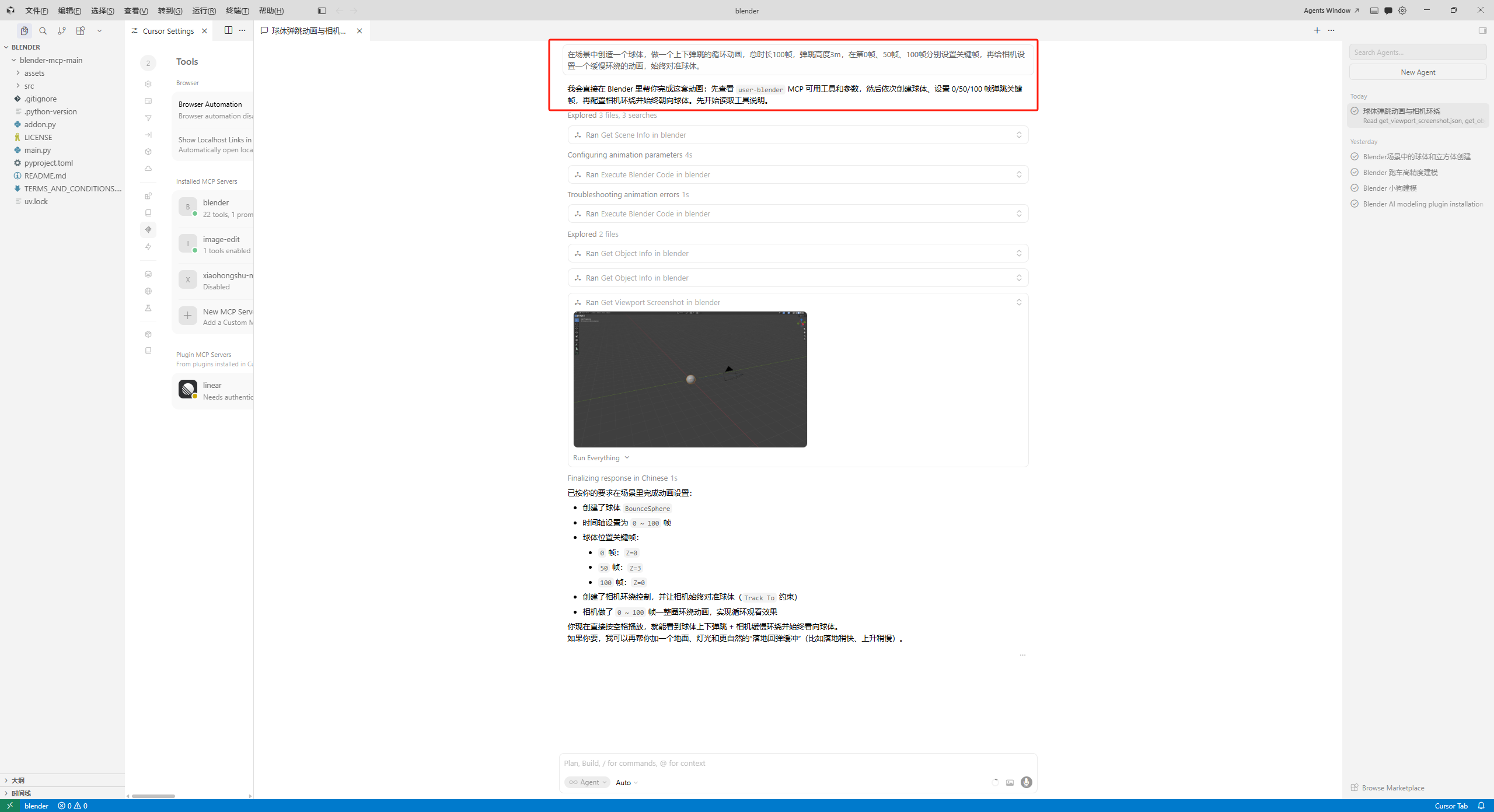
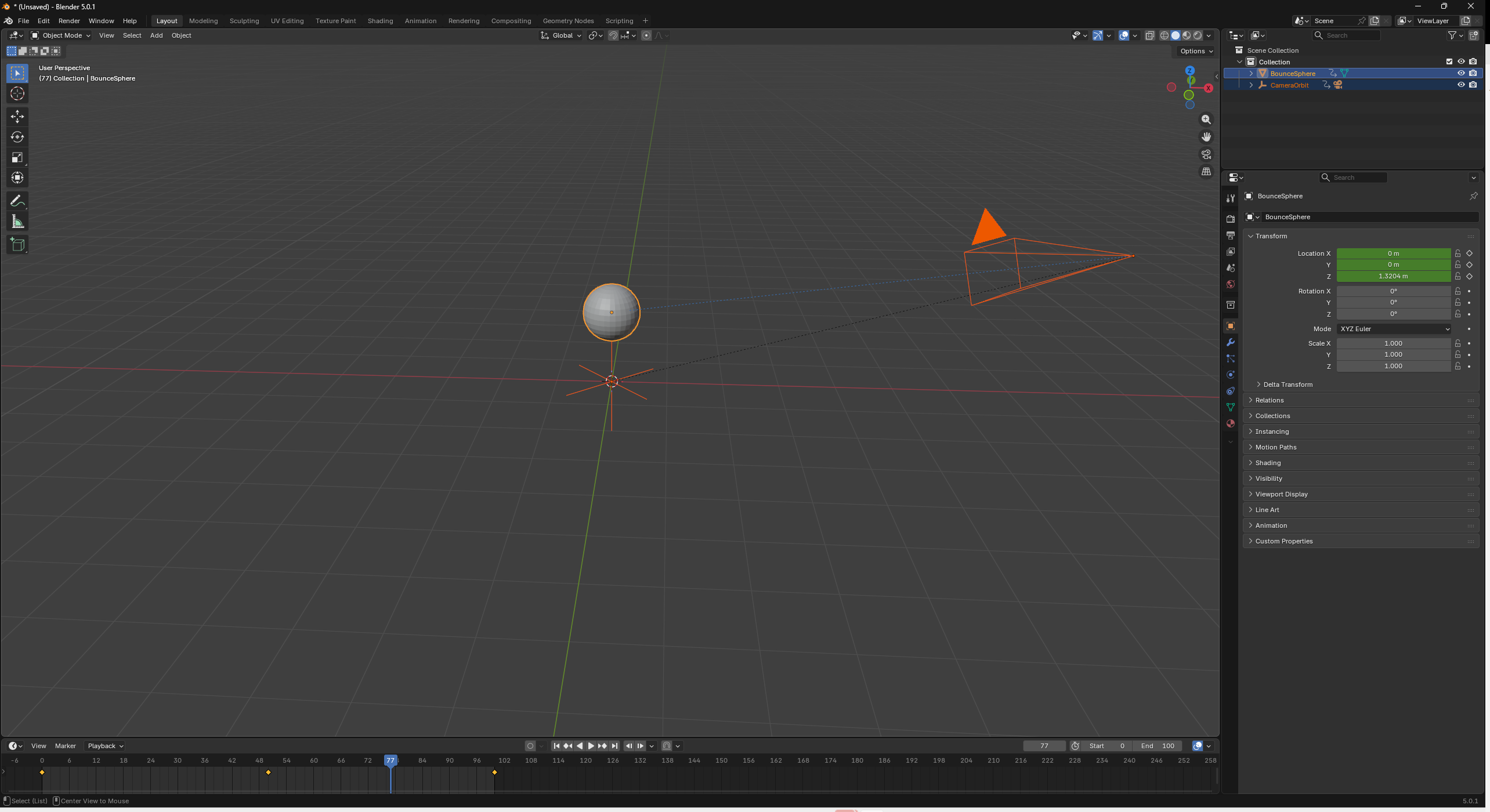
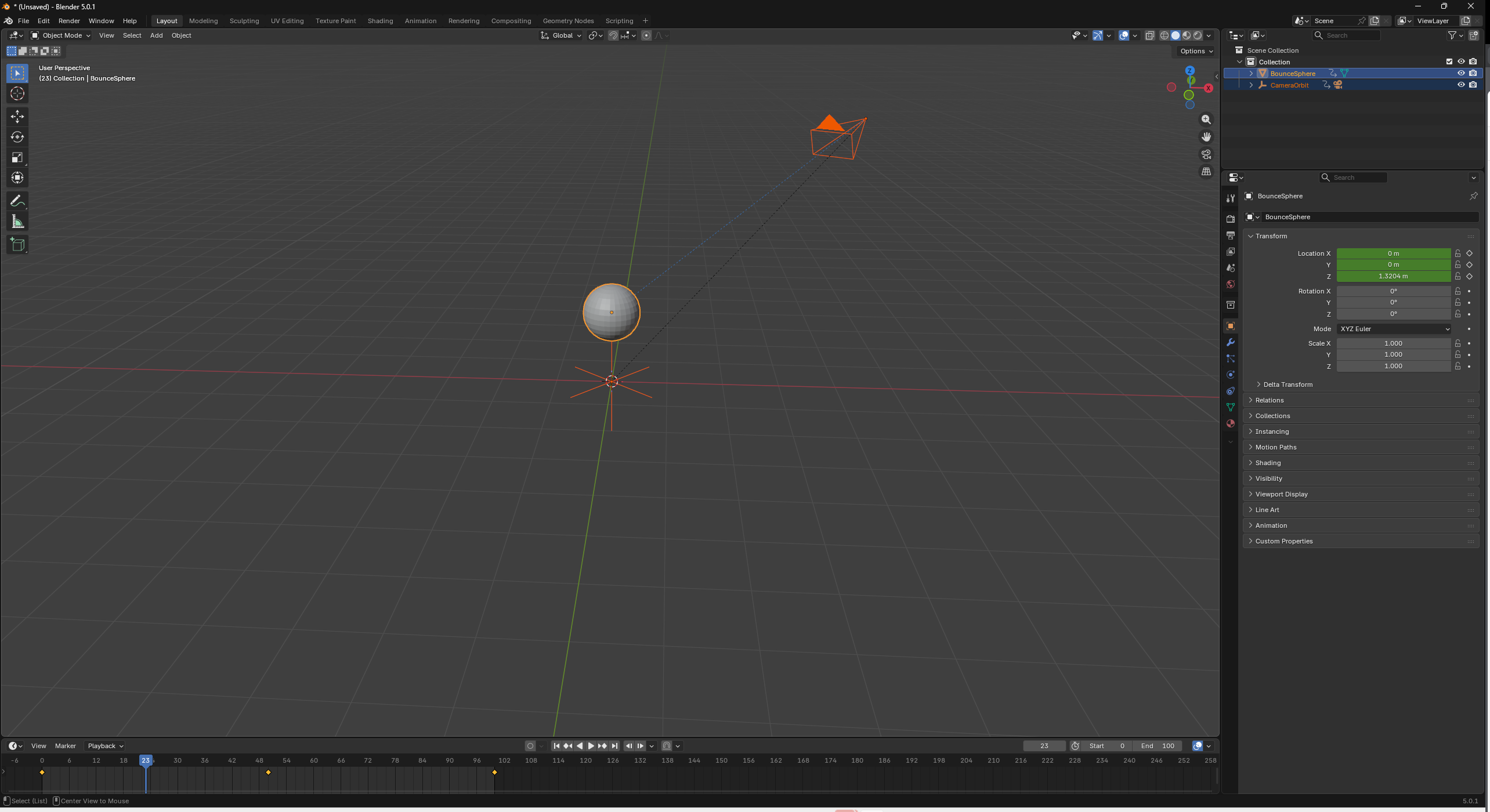
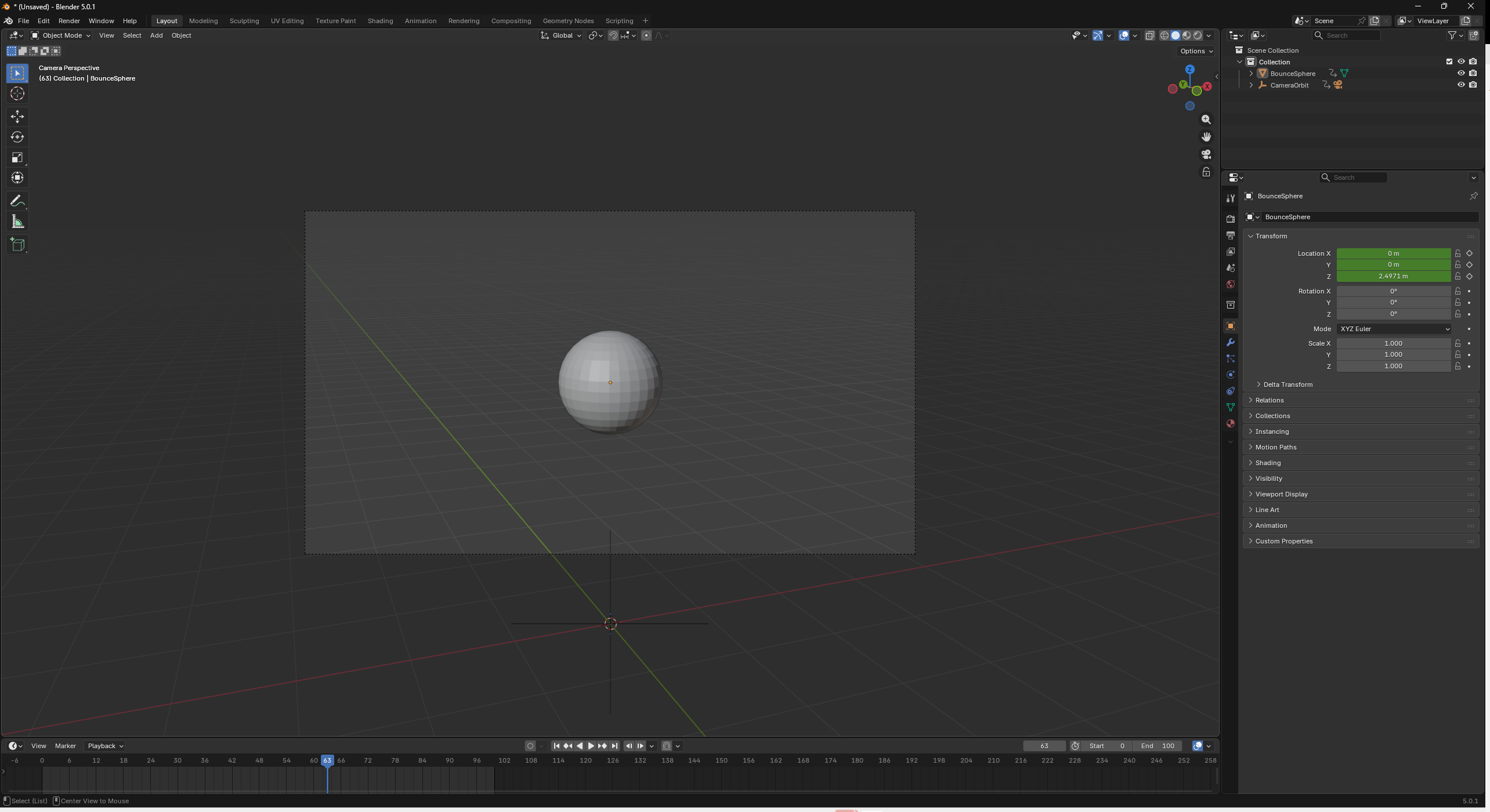
在场景中创造一个球体,做一个上下弹跳的循环动画,总时长100帧,弹跳高度3m,在第0帧、50帧、100帧分别设置关键帧,再给相机设置一个缓慢环绕的动画,始终对准球体。
Cursor界面:
Blender界面:
- 场景信息与修改
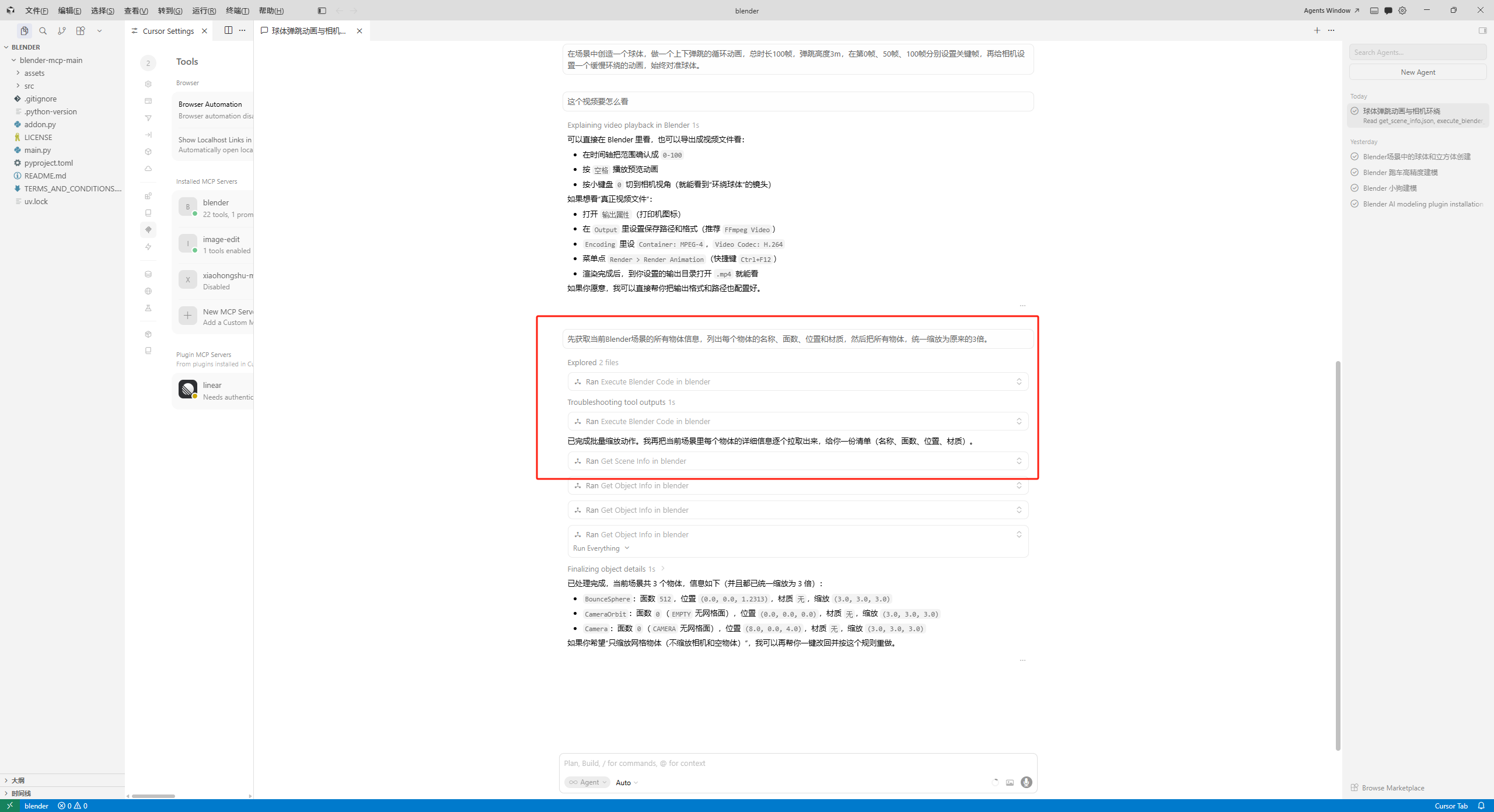
先获取当前Blender场景的所有物体信息,列出每个物体的名称、面数、位置和材质,然后把所有物体,统一缩放为原来的3倍。
Cursor界面:
Prompt书写技巧:指令越具体,AI的执行效果越好;复杂场景建议拆分成多个步骤,分多次发送指令,避免单次指令太复杂导致超时或执行失败。
八、总结与进阶玩法
部署总结
整个部署流程核心只有4步:安装uv包管理器 → Blender安装addon插件 → Cursor配置MCP服务 → 启动连接并测试。只要严格按照步骤操作,就能在10分钟内完成整个部署,让你的Blender拥有AI原生创作能力。
进阶玩法
- AI模型生成集成:插件已支持Hyper3D、混元3D等AI生成模型,可在配置中添加自己的API密钥,直接用文生3D模型,导入到Blender场景中。
- 远程部署:可将blender-mcp服务部署在远程服务器上,修改
BLENDER_HOST和BLENDER_PORT环境变量,实现远程操控Blender。 - 自定义工具扩展:可基于blender-mcp的开源代码,添加自己需要的Blender操作工具,定制专属的AI建模能力。
- 多智能体协作:在Cursor中配置多个MCP服务,让AI同时操控Blender、Figma、文件系统等工具,实现从设计到3D建模的全流程AI自动化。
動動嘴就能建模?Blender全流程部署AI建模外掛教程 | 零門檻實現AI驅動3D創作
blender-mcp外掛全流程:安裝uv/uvx、Blender安裝addon、Cursor配置MCP、雙向連線測試,實現自然語言驅動Blender建模/材質/渲染,附排錯與Prompt範例。
來源:https://blog.csdn.net/2403_87969572/article/details/160531403
抓取時間(ISO本地):2026-05-18 05:17:46
本文針對已預裝 Blender的使用者,提供保姆級的blender-mcp外掛部署全流程。透過這套方案,你可以直接在用自然語言操控Blender,實現AI自動建模、場景搭建、材質調整、燈光渲染等全流程3D創作,徹底釋放AI在3D設計中的生產力。
前言
blender-mcp是基於Model Context Protocol(MCP協議) 開發的Blender AI整合外掛,它能讓支援MCP協議的AI客戶端(Cursor、Claude等)直接與Blender建立雙向通訊,把大語言模型的程式碼能力和自然語言理解能力,轉化為Blender裡可執行的3D創作指令。
無需手動寫Python指令碼,一句自然語言,就能讓AI幫你完成從基礎建模到完整場景渲染的全流程操作。本文所有步驟均經過實測,跟著操作即可100%完成部署。
一、前置環境校驗
在開始部署前,先確認你的環境滿足最低要求,避免後續出現相容性問題:
- Blender:3.0及以上版本(推薦4.0+,穩定性更佳)
- Cursor:最新正式版(已內建MCP協議支援,無需額外安裝外掛)(用別的 trae、claude code、codex也是一樣的,僅配置mcp步驟略有區別)
- Python:3.10及以上版本(Windows/Mac系統一般預裝,可在終端輸入
python --version校驗) - 網路環境:能正常訪問GitHub,無特殊網路限制(若有網路問題,可提前配置好終端代理)
二、核心第一步:安裝並配置uv包管理器
這是整個部署流程最關鍵、最優先執行的步驟。blender-mcp的執行完全依賴uvx命令,而uvx是uv包管理器內建的工具,必須先完成uv的安裝和環境配置。
2.1 安裝uv
根據你的作業系統,在對應終端執行安裝命令:
-
Windows系統:
- 以管理員身份開啟PowerShell(右鍵開始選單→Windows PowerShell(管理員))
- 複製以下命令,回車執行:
powershell -c "irm https://astral.sh/uv/install.ps1 | iex" - 等待執行完成,終端出現安裝成功提示,即完成uv的安裝。
-
Mac系統:
- 開啟終端,直接執行brew安裝命令:
brew install uv - 等待brew執行完成,無報錯即安裝成功。
- 開啟終端,直接執行brew安裝命令:
安裝之後可以用以下命令檢測是否成功正確安裝
2.2 配置環境變數(Windows必做,Mac可選)
Windows系統安裝完成後,需要手動將uv的安裝目錄新增到系統環境變數,否則終端會提示「uvx不是內部或外部命令」:
- 開啟PowerShell,依次執行以下2行命令,永久新增環境變數:
$localBin = "$env:USERPROFILE\.local\bin" $userPath = [Environment]::GetEnvironmentVariable("Path", "User") [Environment]::SetEnvironmentVariable("Path", "$userPath;$localBin", "User") - 執行完成後,重啟PowerShell/終端,讓環境變數生效。
2.3 驗證安裝是否成功
重啟終端後,執行以下命令,校驗uv和uvx是否正常工作:
uv --version
uvx --version
若終端輸出版本號,無報錯,即說明核心依賴安裝完成;若仍提示命令不存在,重啟電腦後再次校驗即可。
三、第二步:Blender端安裝與配置blender-mcp外掛
3.1 下載外掛核心檔案
blender-mcp的外掛核心是addon.py檔案,有2種獲取方式,任選其一即可:
-
方式一:git克隆(推薦,方便後續更新)
開啟終端,進入你想存放專案的目錄,執行git克隆命令:
git clone https://github.com/ahujasid/blender-mcp.git克隆完成後,開啟資料夾,即可在根目錄找到
addon.py檔案。 -
方式二:直接下載單個檔案
-
開啟blender-mcp的GitHub倉庫:https://github.com/ahujasid/blender-mcp
按照以上步驟下載壓縮包之後並解壓,確保解壓之後資料夾如下所示
-
注意:若你之前安裝過舊版blender-mcp,需先在Blender中禁用並解除安裝舊版外掛,再安裝新版,避免衝突。
3.2 Blender內安裝外掛
-
開啟你的Blender軟體,點選頂部選單欄的「編輯(Edit)」→「偏好設定(Preferences)」。
-
在彈出的偏好設定視窗中,左側切換到「外掛(Add-ons)」選項卡。
-
點選視窗右上角的「安裝(Install…)」按鈕,在檔案瀏覽器中,選擇你剛才下載的
addon.py檔案,點選「安裝外掛(Install Add-on)」。 -
安裝完成後,在外掛列表中,搜尋「Blender MCP」,會找到名為「Interface: Blender MCP」的外掛,勾選外掛前方的核取方塊,啟用外掛。
3.3 驗證外掛載入成功
啟用外掛後,關閉偏好設定視窗,回到Blender的3D檢視介面:
-
按下鍵盤上的
N鍵,調出3D檢視的右側側邊欄。 -
在側邊欄的標籤中,找到「BlenderMCP」標籤,點選進入,若能看到外掛的控制面板(包含埠設定、連線按鈕、資產開關等),即說明外掛安裝成功。
### 3.4 外掛基礎配置
外掛面板中可提前完成全部基礎配置,一次設定長期生效,後續使用無需重複調整,各項配置詳細說明如下:
- 埠(Port):為Blender外掛與MCP後端服務通訊的本地TCP埠,相當於兩者互聯的專屬通道。預設固定為9876,常規使用無需修改;僅在埠被其他軟體佔用時更換埠,必須保證外掛埠與MCP服務埠完全一致,埠不匹配會導致連線失敗、AI功能全部失效。
- Poly Haven資產:Poly Haven為免費開源3D資源平臺,包含模型、材質、HDRI環境貼圖等素材。勾選對應核取方塊後,AI可自動聯網下載並呼叫該平臺資源,快速搭建完整場景;無需外部資源自動載入時可不開啟,屬於可選配置,關閉不影響外掛核心功能。
- Sketchfab資產:全球大型3D模型共享平臺,擁有海量免費及付費三維資源。開啟該選項可允許外掛呼叫平臺模型,需填寫專屬API Key完成許可權認證,否則會出現訪問限制、呼叫失敗問題,適合需要快速調取特色模型的使用場景。
- Hyper3D Rodin AI生成服務:雲端3D生成工具,支援透過文字描述快速生成三維模型。開啟後可接入官方雲端API,搭配專屬API金鑰解鎖使用額度,同時支援一鍵申領免費試用金鑰,快速啟用AI建模能力。
- 騰訊混元3D生成服務:獨立的AI三維生成方案,可與Hyper3D服務並行啟用。支援本地API部署與雲端接入兩種模式,填寫對應服務地址即可使用;本地部署版本無需聯網、響應更快,無雲端額度限制,兼顧隱私與批次創作需求。
- 八叉樹解析度(Octree Resolution):控制AI生成模型的體素精度,決定模型細節豐富度與整體面數。數值越高模型細節越精緻,硬體消耗與生成時長越高;數值越低生成速度越快、模型輕量化,適合快速預覽,預設256為均衡引數。
- 推理步數(Number of Inference Steps):AI建模的迭代打磨次數。步數越高,模型造型越規整、瑕疵越少;步數越低生成效率越快,容易出現模型破損、造型扭曲等問題,可根據畫質需求靈活調整。
- 引導係數(Guidance Scale):用於平衡AI生成內容與文字描述的貼合度。數值偏高時,生成效果嚴格遵循提示詞要求;數值偏低時AI創作自由度更高,風格更隨機,合理引數可避免模型生硬或偏離需求。
- 生成紋理(Generate Texture):控制AI是否同步輸出模型材質與紋理貼圖。關閉後僅生成純白模型,執行速度快、效能壓力小;開啟後自動搭配色彩、法線等材質貼圖,一鍵產出成品模型,耗時與硬體佔用會相應增加。
- 斷開MCP伺服器連線:手動切斷外掛與MCP後端的通訊連線,一鍵停用所有AI生成、資源呼叫功能。多用於重啟服務、臨時關閉AI功能的場景。
- 埠執行狀態提示:實時顯示外掛當前監聽執行的埠,用於快速核對埠配置是否正常,直觀確認外掛通訊服務是否成功啟動。
- 遙測設定:用於收集外掛匿名使用資料,輔助開發者最佳化迭代。若注重隱私、拒絕資料上傳,可在外掛偏好設定內取消遙測同意勾選,關閉後不影響外掛所有核心使用功能,為可選配置。
四、第三步:Agent 端MCP服務配置
這一步是建立和Blender通訊的核心,我們提供全域性MCP配置(推薦) 和專案專屬配置兩種方案,任選其一即可。這邊我們以Cursor為例
重要提醒:不要同時在多個客戶端(Claude、Cursor等)執行同一個blender-mcp服務,否則會出現埠占用、連線失敗的問題。
4.1 方案一:全域性MCP伺服器配置(推薦)
全域性配置完成後,你在Cursor中開啟的所有專案,都可以直接使用Blender MCP服務,無需重複配置。
-
開啟Cursor編輯器,點選左下角的設定圖示,開啟設定面板。
-
在設定面板的左側選單中,找到「MCP」選項,點選進入MCP配置頁面。
-
點選頁面中的「Add new global MCP server(新增新的全域性MCP伺服器)」按鈕,會彈出一個JSON配置編輯框。
-
根據你的作業系統,複製對應的配置程式碼,貼上到編輯框中,點選儲存:
- 系統配置:
{
    "mcpServers": {
        "blender": {
  		  "command": "uvx",
  		  "args": ["blender-mcp"]
            ]
        }
    }
}
- 系統配置:
-
儲存配置後,Cursor會自動載入該MCP服務,若配置正確,服務列表中會出現「blender」服,即說明配置成功。
4.2 方案二:專案專屬MCP配置
若你只想在特定的Blender專案中使用該AI能力,可選擇專案專屬配置:
- 在Cursor中開啟你的Blender專案根目錄。
- 在專案根目錄中,建立一個名為
.cursor的資料夾,進入該資料夾,新建一個名為mcp.json的檔案。 - 開啟
mcp.json檔案,根據你的系統,貼上上方4.1中對應的配置程式碼,儲存檔案。 - 重啟Cursor,重新開啟該專案,配置會自動生效,可在設定的MCP頁面中看到專案專屬的服務。
五、第四步:Blender與Cursor雙向連線與連通性測試
完成以上所有配置後,我們來完成最終的連線,驗證AI是否能正常操控Blender。
5.1 Blender端啟動MCP服務
-
回到Blender軟體,確保已經啟用了Blender MCP外掛,按下
N鍵開啟側邊欄,進入「BlenderMCP」標籤。 -
確認埠為9876,點選面板中的「Connect to Claude(連線到MCP服務)」按鈕。
-
按鈕下方出現「Running on port 9876」的提示,即說明Blender端的socket服務已成功啟動,正在等待Cursor的連線。
5.2 Cursor端驗證工具載入
-
回到Cursor編輯器,按剛才的方法進入MCP介面
-
在工具列表中,能看到「blender」分類,點選右側的開啟
以下狀態就是對的:
5.3 最簡連通性測試
我們用一條最簡單的指令,驗證AI是否能正常操控Blender:
在Cursor的對話輸入框中,輸入以下指令,傳送給AI:
幫我在Blender場景中,建立一個半徑為2m的球體,再建立一個邊長為1m的立方體,把立方體放在球體的正上方,兩者間距0.5m。
傳送後,AI會自動呼叫Blender MCP工具,向Blender傳送操作指令。
-
若Blender場景中,瞬間出現了對應的球體和立方體,位置完全符合要求,即說明全流程部署成功!
-
若AI提示工具呼叫失敗,可檢視下方的排錯指南,解決對應問題。
六、常見問題與排錯指南
問題1:終端提示「uvx不是內部或外部命令」
- 原因:uv的安裝目錄未新增到系統環境變數,或環境變數未生效。
- 解決方案:
- 重新執行本文2.2中的環境變數配置命令,確保命令執行無報錯。
- 重啟終端,甚至重啟電腦,讓環境變數徹底生效。
- Windows使用者可手動開啟環境變數編輯器,在使用者變數的Path中,手動新增
C:\Users\你的使用者名稱\.local\bin,儲存後重啟電腦。
問題2:Cursor中MCP服務顯示紅色報錯,無法載入
- 原因:配置檔案格式錯誤、uvx命令不可用、網路問題導致blender-mcp包下載失敗。
- 解決方案:
- 檢查JSON配置檔案,確保括號、引號完全閉合,無語法錯誤,Windows和Mac的配置不要混用。
- 手動在終端執行
uvx blender-mcp,若終端無報錯,說明包可正常執行;若報錯,執行uvx --force blender-mcp,強制重新安裝包。 - 檢查網路環境,確保能正常訪問PyPI源,可切換國內PyPI映象後重試。
問題3:AI傳送指令後,Blender無任何反應
- 原因:Blender端服務未啟動、埠不匹配、防火牆攔截、多個MCP服務同時執行。
- 解決方案:
- 確認Blender端已點選「Connect to Claude」,且提示服務正在執行,埠號和配置檔案中一致。
- 關閉Windows防火牆/系統防火牆的攔截,或給9876埠新增防火牆白名單。
- 關閉Claude、VS Code等其他客戶端的blender-mcp服務,只保留Cursor中的一個服務執行。
- 重啟Blender和Cursor,重新啟動服務後重試。
問題4:Blender中啟用外掛後,側邊欄看不到BlenderMCP標籤
- 原因:Blender版本不相容、外掛安裝失敗、Python環境缺失。
- 解決方案:
- 確認Blender版本≥3.0,低於該版本請升級Blender。
- 重新下載
addon.py檔案,確保檔案下載完整,無損壞,重新安裝外掛。 - 開啟Blender的「指令碼」工作區,檢視控制檯是否有報錯,根據報錯資訊排查問題,多數為Python依賴缺失,可手動安裝對應依賴。
七、實戰上手:即用型AI建模Prompt示例
部署成功後,你可以用這些Prompt快速上手,體驗AI驅動3D創作的能力,也可以根據自己的需求修改擴充套件:
- 基礎場景建模
幫我在Blender中建立一個低多邊形的森林小場景,包含5棵不同形態的松樹、一個小木屋、一圈木柵欄,地面做草地材質,整體風格統一,面數控制在1萬面以內。
Cursor介面:
Blender介面:
- 材質與渲染調整
幫我把場景中的立方體,換成紅色的金屬材質,粗糙度0.1,金屬度0.9,再給場景新增3點布光,主光強度2,補光強度0.5,背光強度0.3,渲染器切換為Cycles,取樣數設定為128。
Cursor介面:
Blender介面:
- 資產與場景搭建
幫我從Poly Haven下載一個適合海邊的HDRI環境貼圖,應用到場景中,再下載一個岩石模型和3個不同的海草模型,擺放在場景的前景位置,做出海邊礁石的效果。
Cursor介面:
Blender介面:
- 動畫與基礎關鍵幀
在場景中創造一個球體,做一個上下彈跳的迴圈動畫,總時長100幀,彈跳高度3m,在第0幀、50幀、100幀分別設定關鍵幀,再給相機設定一個緩慢環繞的動畫,始終對準球體。
Cursor介面:
Blender介面:
- 場景資訊與修改
先獲取當前Blender場景的所有物體資訊,列出每個物體的名稱、面數、位置和材質,然後把所有物體,統一縮放為原來的3倍。
Cursor介面:
Prompt書寫技巧:指令越具體,AI的執行效果越好;複雜場景建議拆分成多個步驟,分多次傳送指令,避免單次指令太複雜導致超時或執行失敗。
八、總結與進階玩法
部署總結
整個部署流程核心只有4步:安裝uv包管理器 → Blender安裝addon外掛 → Cursor配置MCP服務 → 啟動連線並測試。只要嚴格按照步驟操作,就能在10分鐘內完成整個部署,讓你的Blender擁有AI原生創作能力。
進階玩法
- AI模型生成整合:外掛已支援Hyper3D、混元3D等AI生成模型,可在配置中新增自己的API金鑰,直接用文生3D模型,匯入到Blender場景中。
- 遠端部署:可將blender-mcp服務部署在遠端伺服器上,修改
BLENDER_HOST和BLENDER_PORT環境變數,實現遠端操控Blender。 - 自定義工具擴充套件:可基於blender-mcp的開原始碼,新增自己需要的Blender操作工具,定製專屬的AI建模能力。
- 多智慧體協作:在Cursor中配置多個MCP服務,讓AI同時操控Blender、Figma、檔案系統等工具,實現從設計到3D建模的全流程AI自動化。
Model with Your Voice? Full Blender Workflow: Deploying the AI Modeling Plugin | Zero-Barrier AI-Driven 3D Creation
Full blender-mcp setup: uv, Blender addon, Cursor MCP config, connectivity test—control Blender 3D creation via natural language with troubleshooting tips.
Captured at (local ISO): 2026-05-18 05:17:46
This article is for users who already have Blender installed. It provides a step-by-step guide to deploying the blender-mcp plugin. With this setup, you can control Blender in natural language for AI auto-modeling, scene building, materials, lighting, rendering, and full 3D workflows—unlocking AI productivity in 3D design.
Preface
blender-mcp is a Blender AI integration plugin built on the Model Context Protocol (MCP). It lets MCP-capable AI clients (Cursor, Claude, etc.) talk to Blender bidirectionally, turning an LLM’s code and language understanding into executable 3D commands inside Blender.
No hand-written Python scripts—one natural-language sentence can drive modeling through full scene rendering. Every step here was tested; follow along for a 100% successful deployment.
1. Prerequisites
Confirm your environment before you start:
- Blender: 3.0+ (4.0+ recommended for stability)
- Cursor: latest stable (built-in MCP support; Trae, Claude Code, Codex work too—MCP setup differs slightly)
- Python: 3.10+ (
python --versionin terminal) - Network: GitHub reachable (use a proxy if needed)
2. Step One: Install and Configure the uv Package Manager
This is the most critical first step. blender-mcp depends on uvx, which comes with uv—install and configure uv first.
2.1 Install uv
Windows:
- Open PowerShell as Administrator
- Run:
powershell -c "irm https://astral.sh/uv/install.ps1 | iex" - Wait for success.
Mac:
- In Terminal:
brew install uv
Verify with:
2.2 Environment Variables (Windows required; Mac optional)
Add uv’s install directory to PATH or you’ll see “uvx is not recognized”:
- In PowerShell:
$localBin = "$env:USERPROFILE\.local\bin" $userPath = [Environment]::GetEnvironmentVariable("Path", "User") [Environment]::SetEnvironmentVariable("Path", "$userPath;$localBin", "User") - Restart the terminal.
2.3 Verify
uv --version
uvx --version
Version numbers with no errors mean you’re ready.
3. Step Two: Install blender-mcp in Blender
3.1 Get addon.py
-
Option A (recommended):
git clone https://github.com/ahujasid/blender-mcp.gitFind
addon.pyin the repo root. -
Option B: Download from https://github.com/ahujasid/blender-mcp
If you had an old blender-mcp, disable and remove it before installing the new one.
3.2 Install in Blender
- Edit → Preferences
- Add-ons tab
- Install… → select
addon.py
- Search Blender MCP, enable Interface: Blender MCP
3.3 Verify
- Press
Nin the 3D view. - Open the BlenderMCP tab—control panel with port, connect, assets, etc.
### 3.4 Basic Plugin Settings
- Port: default 9876; must match MCP config on both sides.
- Poly Haven assets: optional HDRI/models/materials from Poly Haven.
- Sketchfab assets: needs API key.
- Hyper3D Rodin: text-to-3D; API key required.
- Tencent Hunyuan 3D: local or cloud; address + key as needed.
- Octree Resolution: voxel detail (default 256).
- Inference Steps: more steps → cleaner mesh.
- Guidance Scale: prompt adherence vs. creativity.
- Generate Texture: with/without textures.
- Disconnect MCP server: stop AI features.
- Port status: confirms listener.
- Telemetry: optional; disable in preferences for privacy.
4. Step Three: Agent-Side MCP Configuration (Cursor Example)
Use global MCP (recommended) or project-only config. Do not run the same blender-mcp service in multiple clients at once.
4.1 Global MCP (Recommended)
- Cursor Settings
- MCP
- Add new global MCP server
- Paste and save:
{
    "mcpServers": {
        "blender": {
  		  "command": "uvx",
  		  "args": ["blender-mcp"]
            ]
        }
    }
}
- blender should appear in the service list.
4.2 Project MCP
- Open project root in Cursor.
- Create
.cursor/mcp.jsonwith the same JSON as 4.1. - Restart Cursor.
5. Step Four: Connect and Test
5.1 Start MCP in Blender
- Enable plugin, press
N, BlenderMCP tab. - Port 9876, click Connect to Claude (Connect to MCP service).
- Running on port 9876 means the socket server is up.
5.2 Cursor Tools
- Open MCP in Cursor.
- Enable blender tools.
Correct state:
5.3 Minimal Test
In Cursor chat:
Create a sphere with radius 2 m and a cube with edge 1 m in Blender. Place the cube directly above the sphere with 0.5 m gap.
Success = objects appear as specified.
6. Troubleshooting
Issue 1: “uvx is not recognized”
- Re-run section 2.2, restart terminal/PC, or add
C:\Users\<you>\.local\binto user PATH manually.
Issue 2: MCP red error in Cursor
- Fix JSON syntax; run
uvx blender-mcporuvx --force blender-mcp; check PyPI/network.
Issue 3: Blender no response
- Confirm Connect and matching port; firewall whitelist for 9876; only one MCP client; restart Blender and Cursor.
Issue 4: No BlenderMCP tab
- Blender ≥ 3.0; reinstall intact
addon.py; check Scripting workspace console for Python errors.
7. Ready-to-Use Prompts
- Scene modeling
Low-poly forest: 5 pines, cabin, fence, grass ground, under 10k faces.
- Materials & rendering
Red metal cube (roughness 0.1, metallic 0.9), 3-point light, Cycles 128 samples.
- Assets
Poly Haven beach HDRI, rock and seaweed models for a reef look.
- Animation
Bouncing ball 100 frames, 3 m height; camera orbit.
- Scene info
List all objects (name, faces, position, material), then scale all 3×.
Be specific; split complex scenes into steps.
8. Summary & Next Steps
Four steps: uv → Blender addon → Cursor MCP → connect & test. About 10 minutes for AI-native Blender.
Advanced: Hyper3D / Hunyuan keys, remote BLENDER_HOST/BLENDER_PORT, custom tools, multi-MCP workflows with Figma and files.