零门槛部署本地 AI 助手:Clawdbot/Meltbot 部署深度保姆级教程
Clawdbot/Moltbot Windows 本地 AI 助手部署:Node.js v22+、PowerShell 脚本权限、一键安装、onboard 配置 Qwen/OpenAI、Token 网关授权与技能扩展要点。
前言:为什么选择 Clawdbot (Moltbot)?
Clawdbot 不仅仅是一个聊天框。它是一个 智能体(Agent),意味着它有“手”和“脚”:
- 手:它可以读写你电脑上的文件、执行代码、操控命令行。
- 脚:它可以联网搜索、访问 Google、分析网页。
- 大脑:你可以接入云端的 API,也可以利用自己的 GPU 运行本地模型。
第一阶段:基建工程(环境准备)
1.1 解决 Node.js 安装与版本问题
1.1.1全新安装Node.js(电脑未安装过Node.js时)
如果你的电脑上从来没装过Node.js,无需执行卸载、删残留的步骤,直接按以下流程全新安装即可,步骤适配Windows系统,新手友好、全程默认下一步即可。
1. 下载适配的Node.js安装包
-
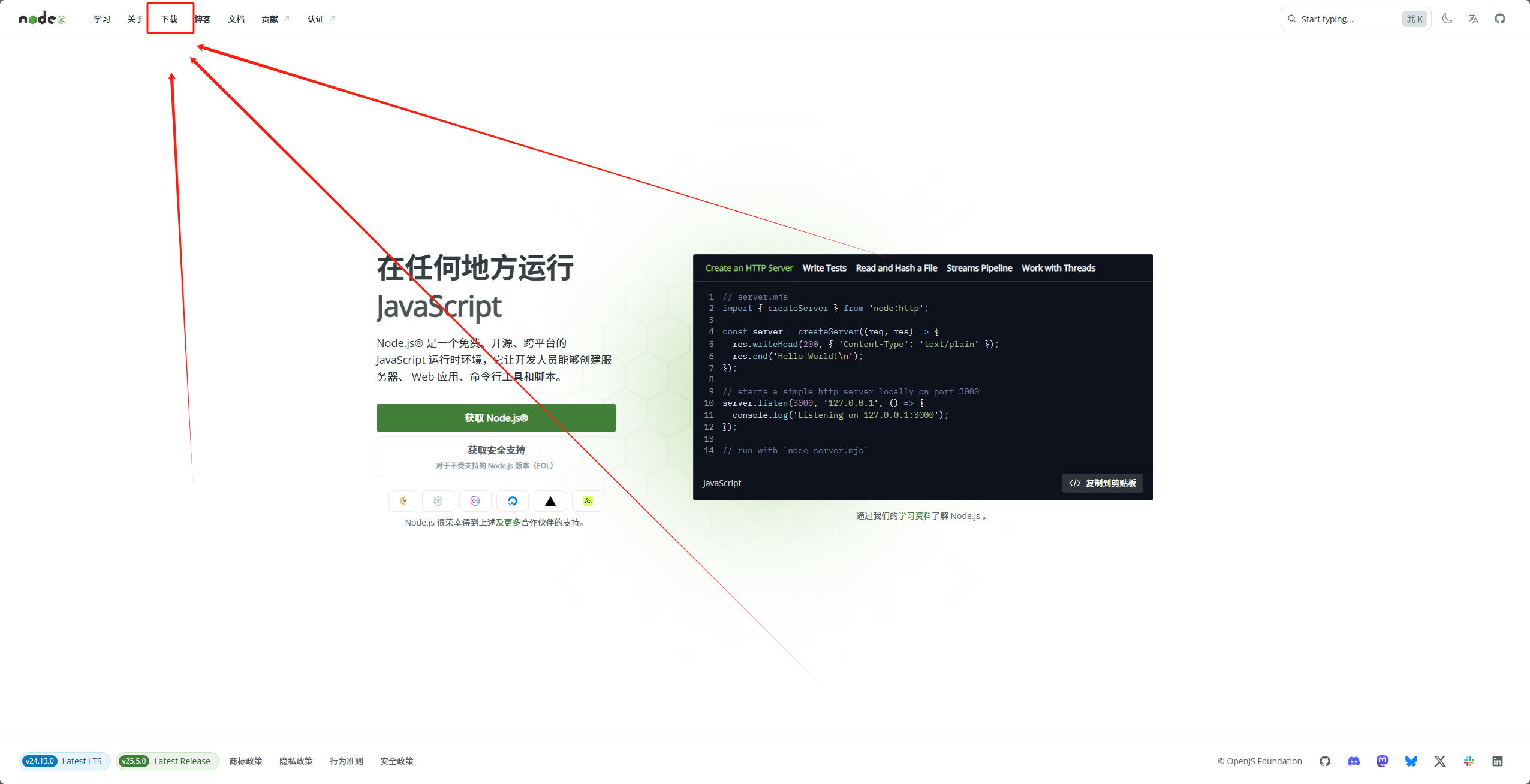
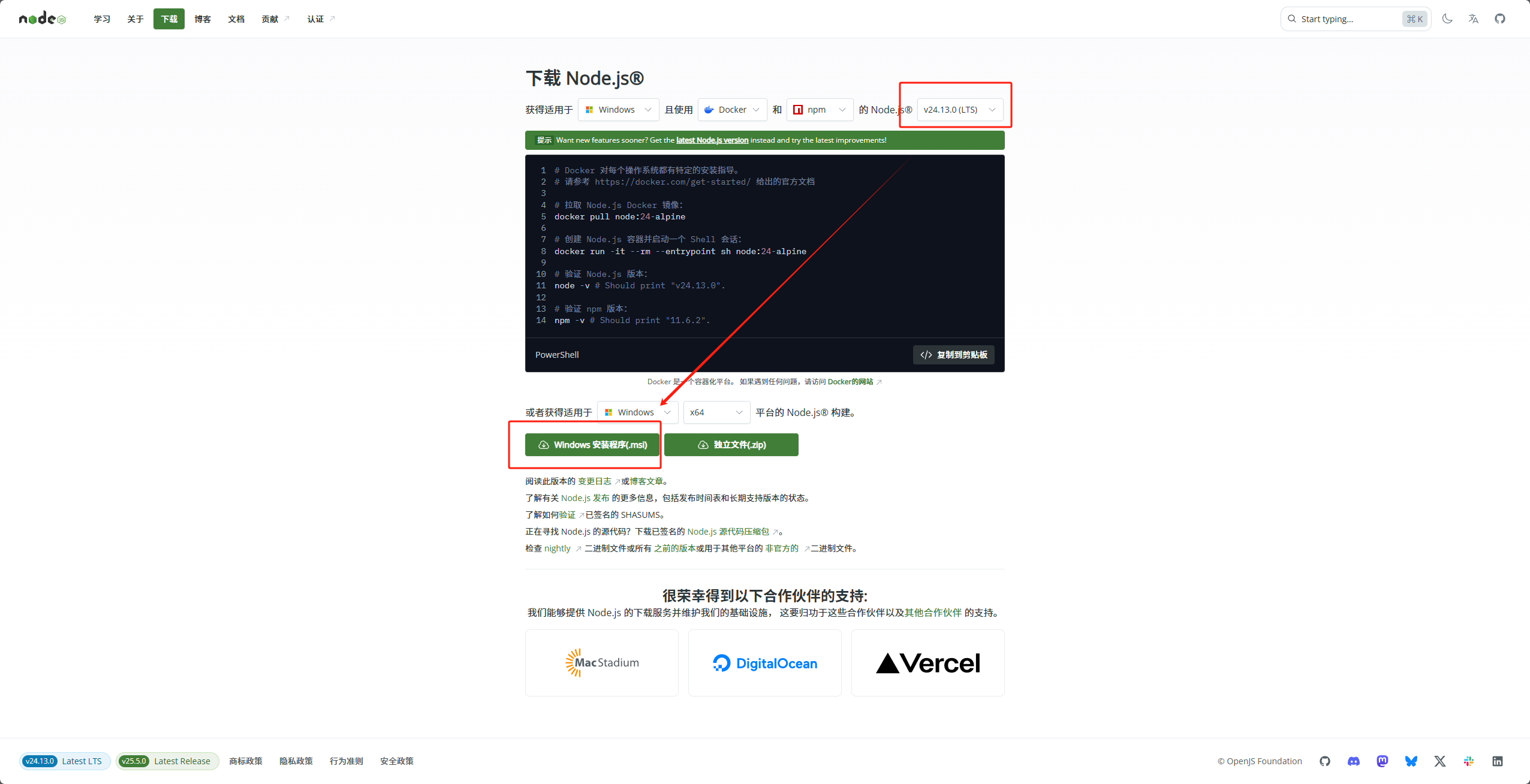
打开Node.js 官方官网,官网页面会自动识别你的系统(Windows);
-
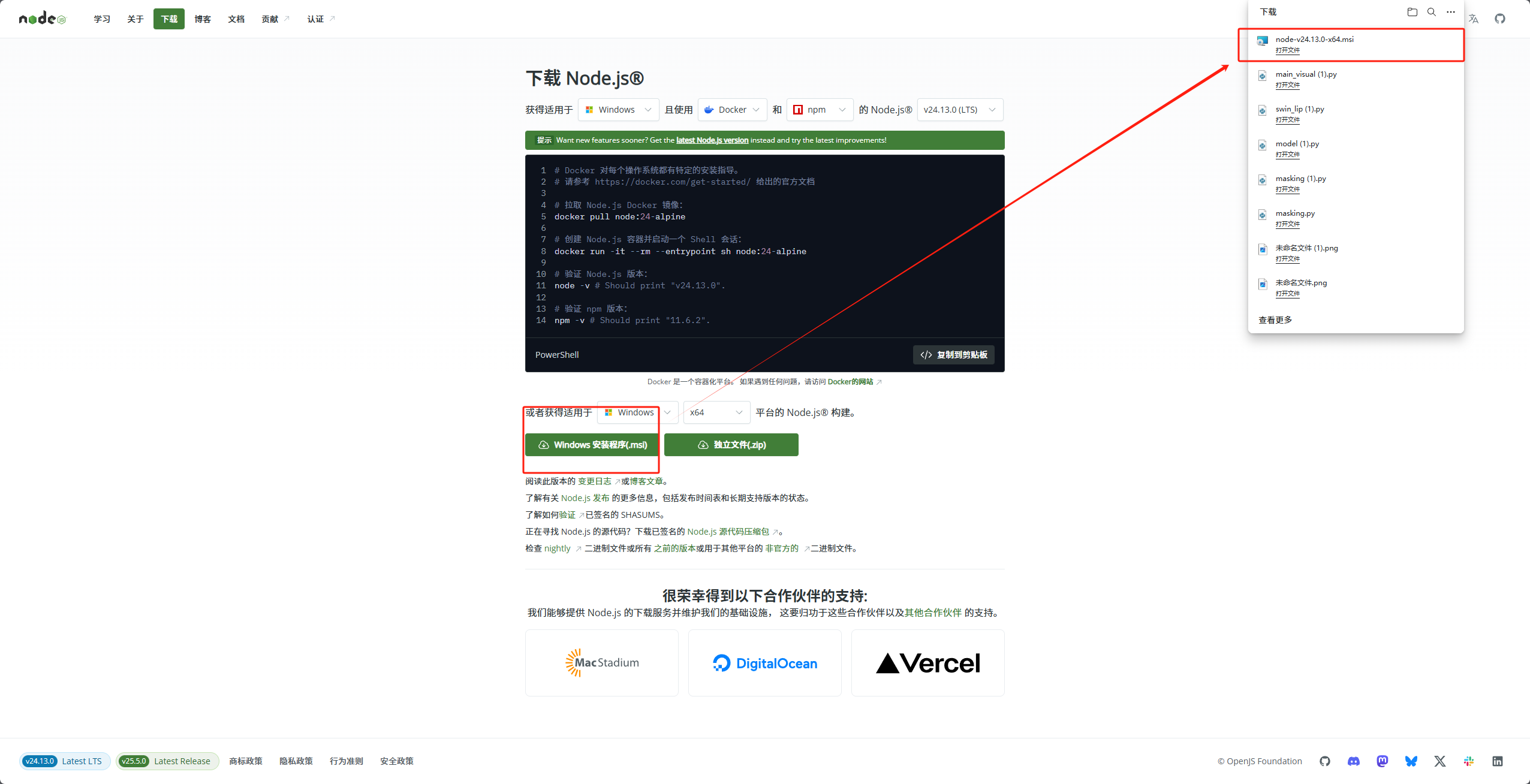
点击下载Windows Installer (64-bit) 格式的安装包(.msi后缀,64位是目前Windows电脑的主流,无需选32位);
小贴士:下载时建议保存到桌面/下载文件夹,方便找到安装包。
2. 安装Node.js(全程新手友好,默认下一步即可)
- 双击刚下载的.msi安装包,弹出安装向导,点击Next;
- 勾选同意协议(I accept the terms in the License Agreement),点击Next;
- 关键点1:确认安装路径(默认是
C:\Program Files\nodejs\,新手不要修改,避免后续环境变量出问题),直接Next; - 关键点2:进入「Custom Setup」自定义安装页,所有选项默认勾选即可(重点确认
Add Node.js to PATH已勾选,这一步会自动把Node.js加入系统环境变量,不用手动配置,是最关键的一步),直接Next; - 后续页面无需修改任何高级选项,一直点击Next,最后点击Install开始安装,等待10-30秒(安装速度看电脑配置);
- 安装完成后,点击Finish关闭向导即可。
3. 版本验证
必须重启终端(关闭所有已打开的PowerShell/CMD,重新打开),否则系统识别不到新安装的Node.js!
- 按下
Win+R,输入PowerShell,打开普通权限的PowerShell即可; - 输入验证命令:
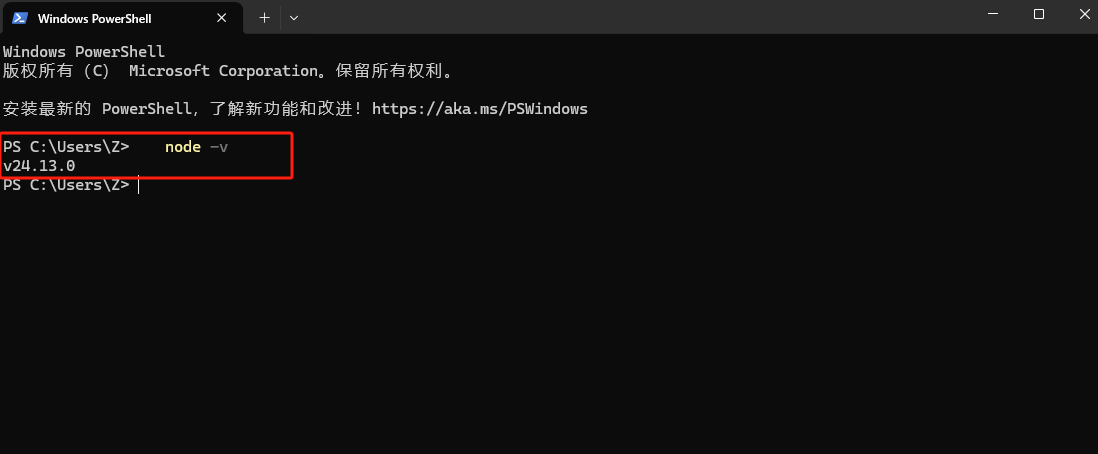
node -v - 回车后,若显示
v22.x.x或v24.x.x(比如v22.10.0、v24.4.0),说明安装成功且版本符合要求;可选验证:输入
npm -v,会显示配套的npm版本(Node.js安装包会自动附带npm,无需单独安装),能正常输出版本即代表环境变量配置无误。
1.1.2卸载旧版Node.js 安装新版(电脑安装过Node.js但是版本不够新时)
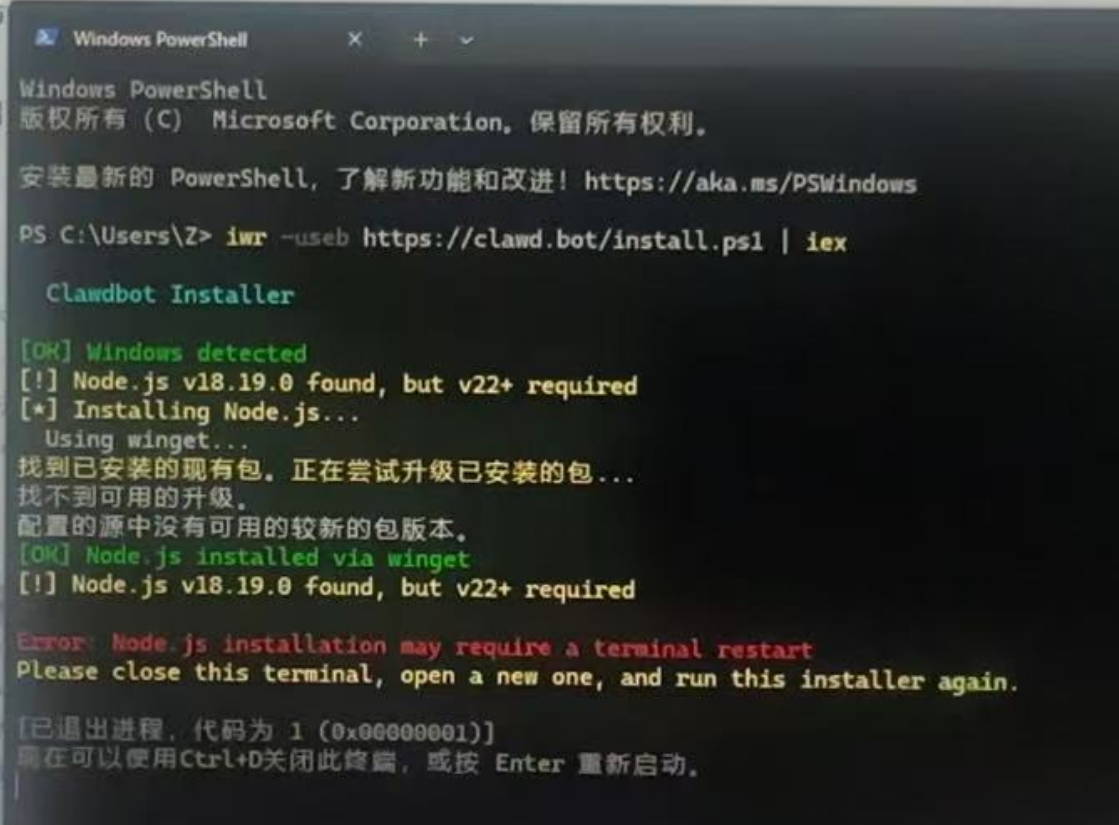
如果版本不够新,执行安装命令的时候程序会尝试安装新版的Node.js,但是大概率会失败,还是手动比较好,失败的话会显示以下界面:
操作:
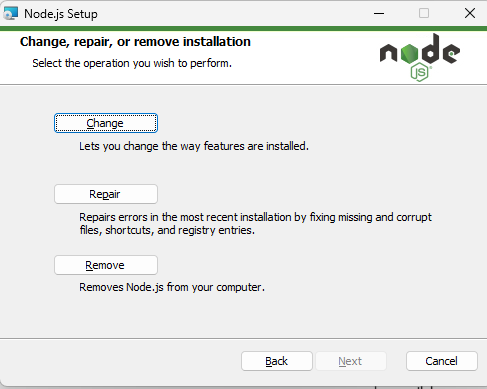
1.可以直接通过新的安装包对上一个版本的Node.js进行remove
- 去“控制面板”卸载旧的 Node.js。
- 关键点: 手动进入
C:\Program Files\nodejs文件夹,把残留的文件全部删干净! - 前往 Node.js 官网 下载最新的 v22 或 v24 稳定版并安装。
- 清楚之前的旧的环境变量(这一步非常重要!)
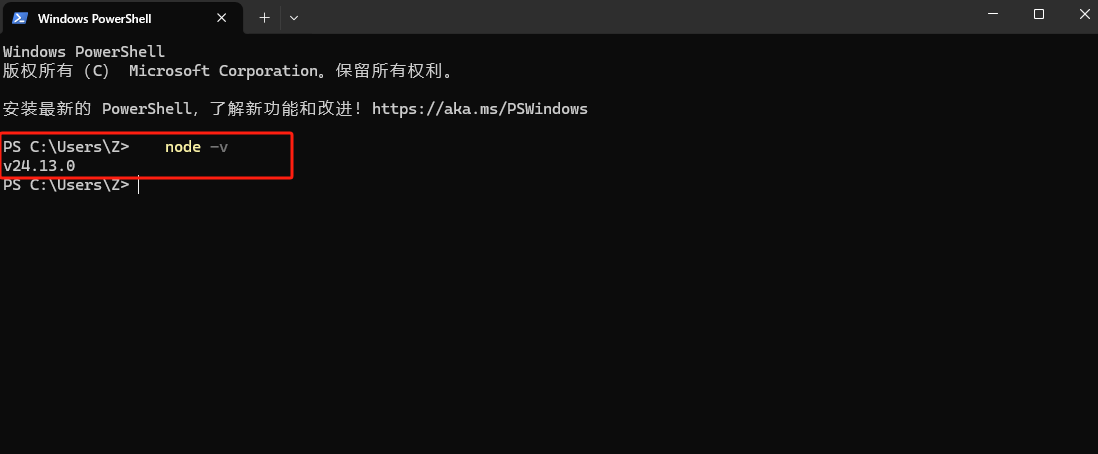
- 验证: 重新打开 PowerShell,输入
node -v。看到显示v22.x或v24.x才算过关。
- 版本验证(和卸载旧版后的验证步骤一致)
必须重启终端(关闭所有已打开的PowerShell/CMD,重新打开),否则系统识别不到新安装的Node.js! - 按下
Win+R,输入PowerShell,打开普通权限的PowerShell即可; - 输入验证命令:
node -v - 回车后,若显示
v22.x.x或v24.x.x(比如v22.10.0、v24.4.0),说明安装成功且版本符合要求;可选验证:输入
npm -v,会显示配套的npm版本(Node.js安装包会自动附带npm,无需单独安装),能正常输出版本即代表环境变量配置无误。
1.2 解锁脚本执行权限
- 问题: Windows 默认禁止运行脚本,会导致安装指令失效。
- 操作: 以管理员身份运行 PowerShell,执行:
Set-ExecutionPolicy -ExecutionPolicy RemoteSigned -Scope CurrentUser
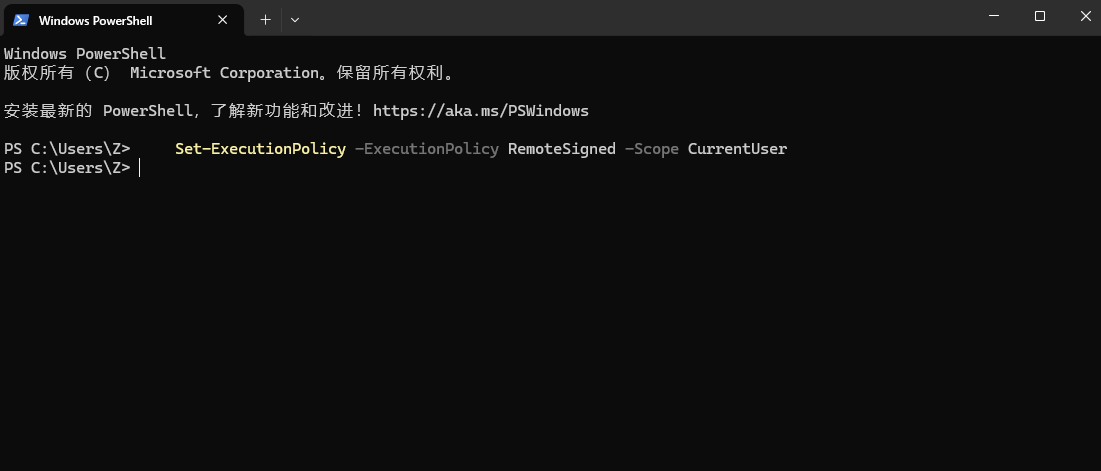
完成以上步骤后,你的Node.js环境就完全满足Clawdbot的要求了,可以直接进入后续的项目安装环节。
第二阶段:正式安装与初始化
2.1 执行一键安装
- 操作: 在 PowerShell 输入:
iwr -useb https://clawd.bot/install.ps1 | iex - 作用: 这行代码会自动下载主程序并配置环境变量。
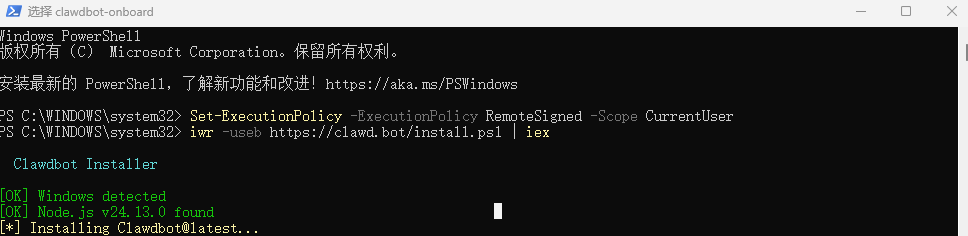
这个会持续一会才有进展,不要担心,如果太久可以按按回车看看是不是powershell刷新的问题
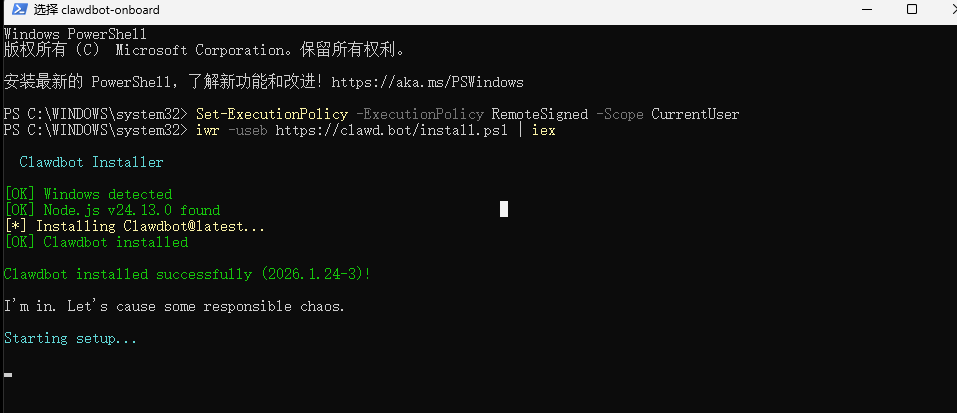
这个会持续一段时间才有进展,不要担心,
2.2 运行向导 (Onboarding)
- 操作: 输入
moltbot onboard。 - 详细选项说明:
-
Mode:选
QuickStart。 -
Provider (大脑):建议选
Qwen。- 注意: 此时会跳出网页让你授权,登录或者注册Qwen的账号既可。这步是为了先让机器人有个“临时大脑”跑起来。
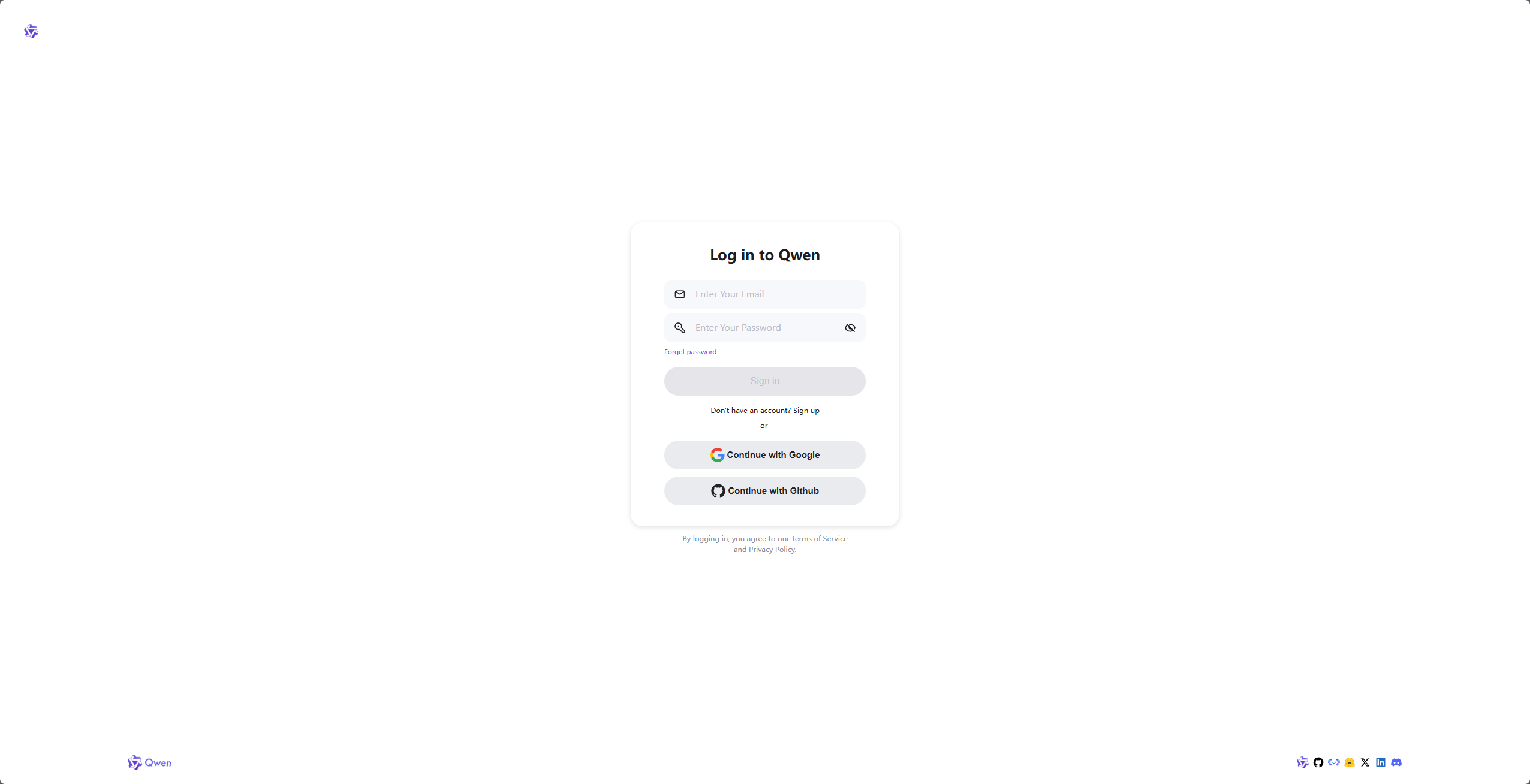
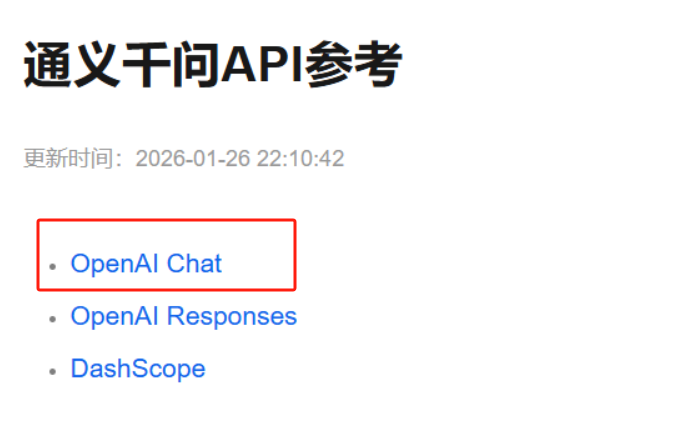
选择OpenAI Chat,拿到Key之后输入到界面中给Clawdbot。
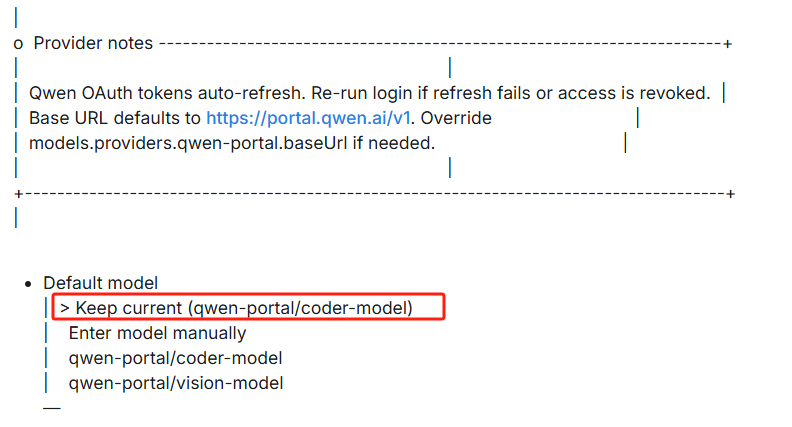
选择这个直接按回车即可。
- 注意: 此时会跳出网页让你授权,登录或者注册Qwen的账号既可。这步是为了先让机器人有个“临时大脑”跑起来。
-
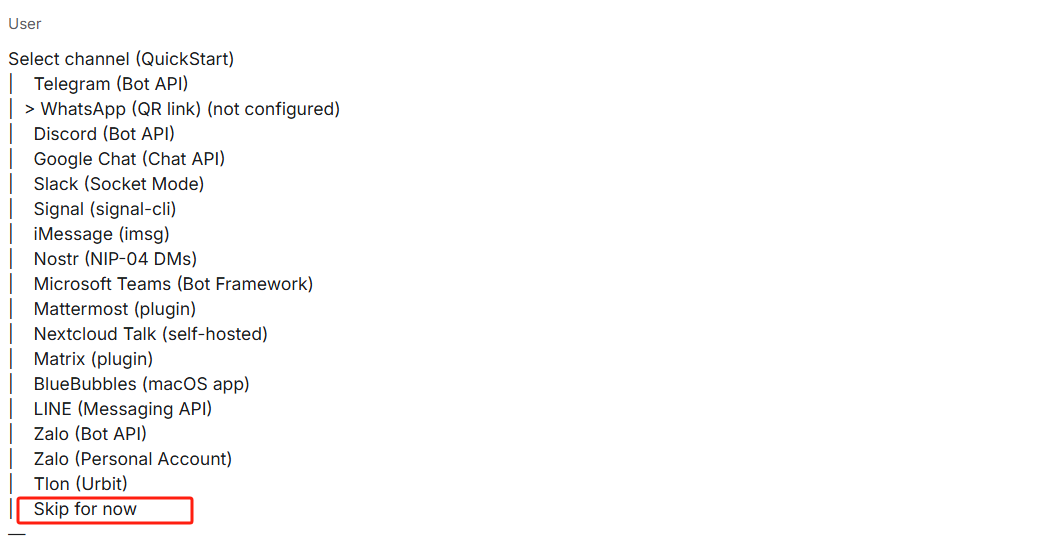
Channels (远程控制):选
Skip for now。我们先在本地跑通,以后再连 Telegram。
-
Skills (技能):选
Yes。
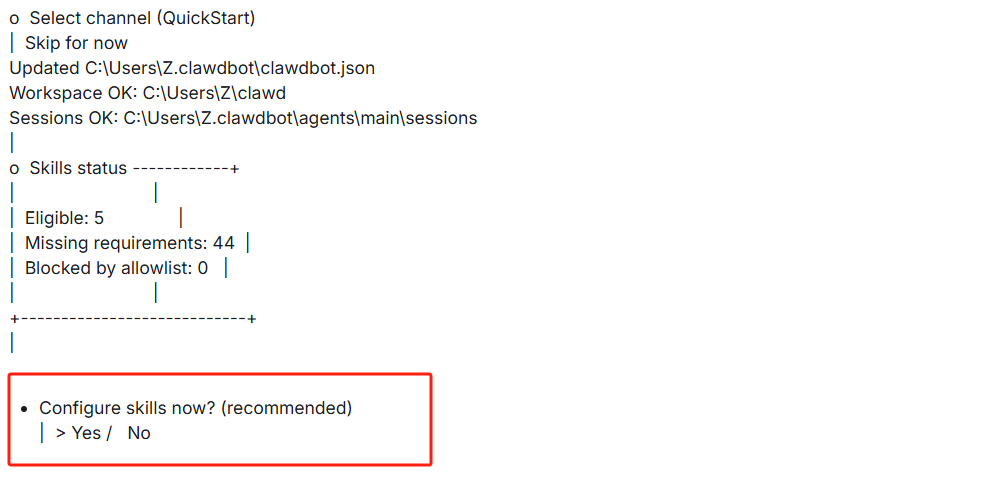 这些是最基本的Skill选择,选择Yes就好
 -
Skill install:选
npm。
-

- Skill Dependencies:选
Skip for now。
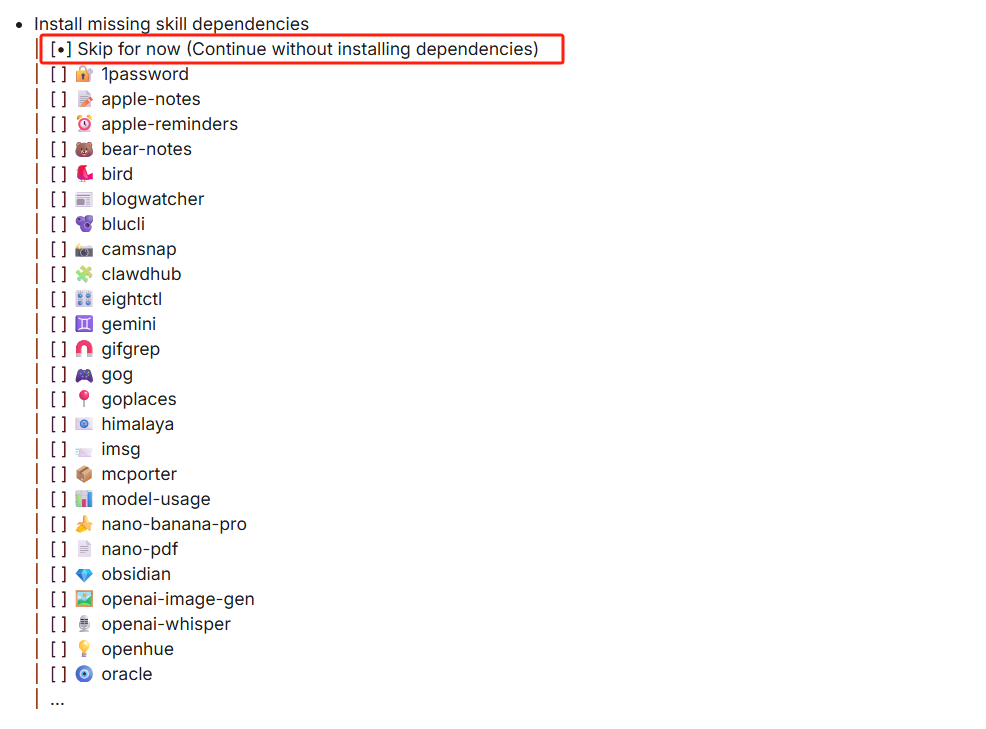
这些是扩展的,目前配置比较麻烦,可以后续再配置
6. 一些其他配置
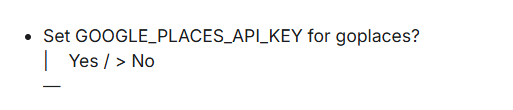
选择No,尽量都留到后面再配置
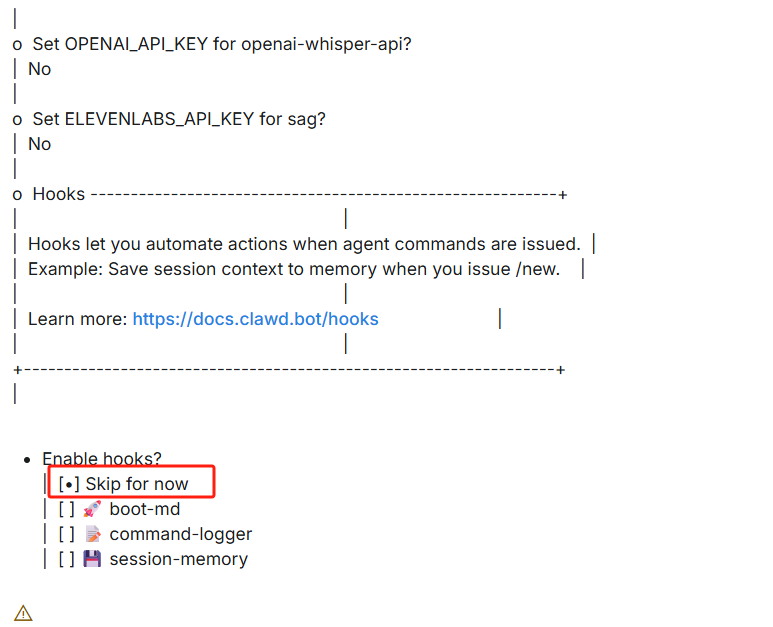
2.3 成功界面
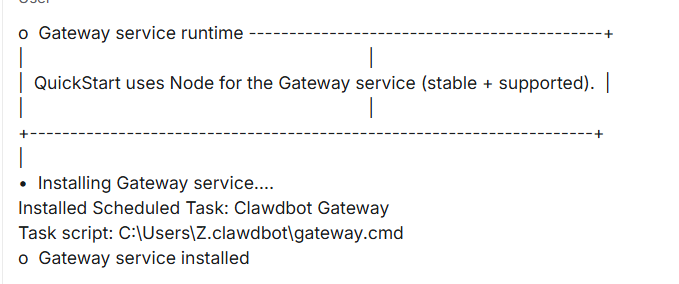 、
、
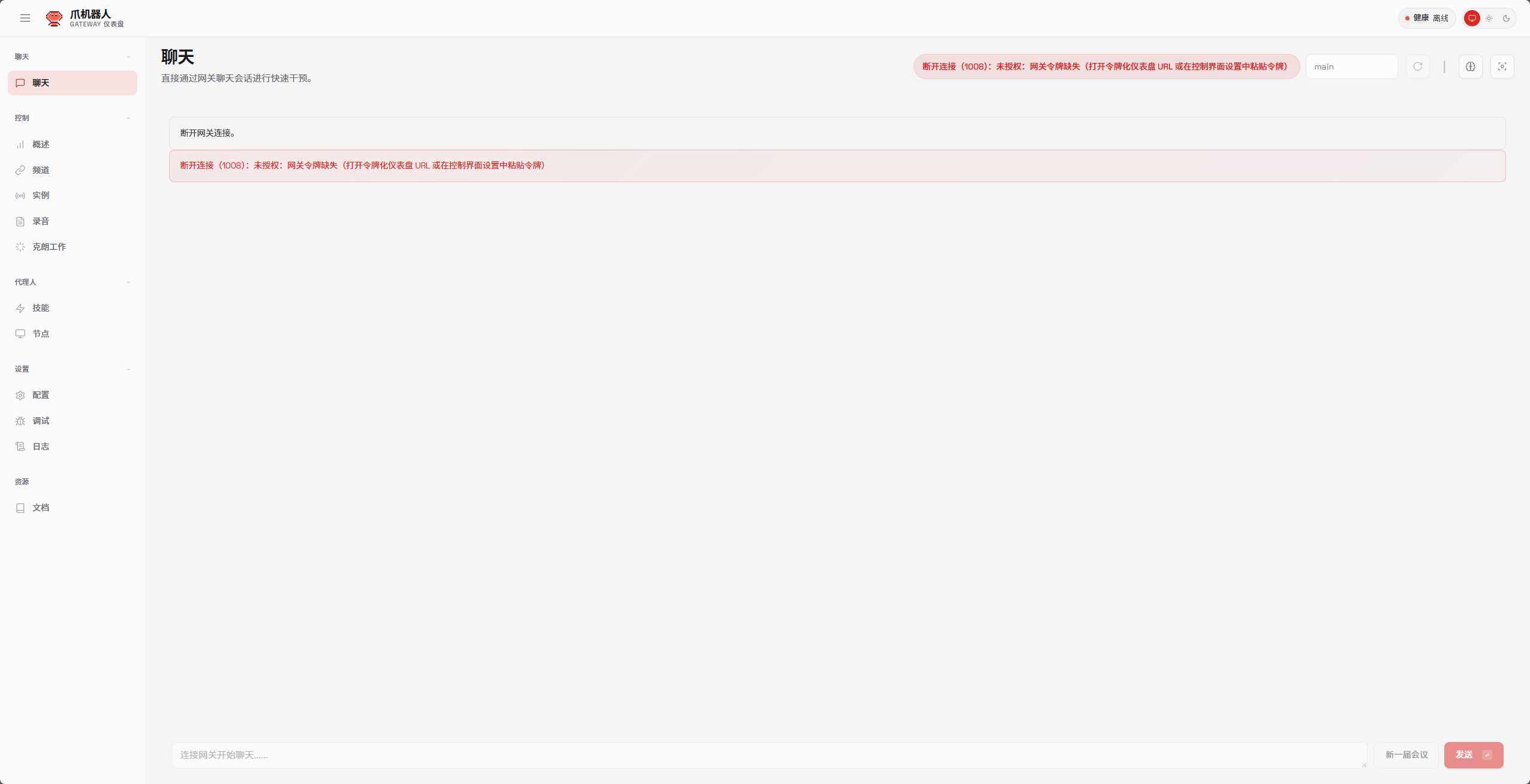
第三阶段:破解“命令找不到”与“网关未授权”
3.1 解决 moltbot 命令失效
- 现象: 安装完输入
moltbot open提示“无法识别”。

- 原因: 环境变量未刷新。
- 对策: 重启 PowerShell 窗口。如果还不行,执行npx moltbot open。
3.2 提取身份令牌 (Token) 登录网页
-
现象: 访问
http://localhost:18789显示“未授权:网关令牌缺失”。
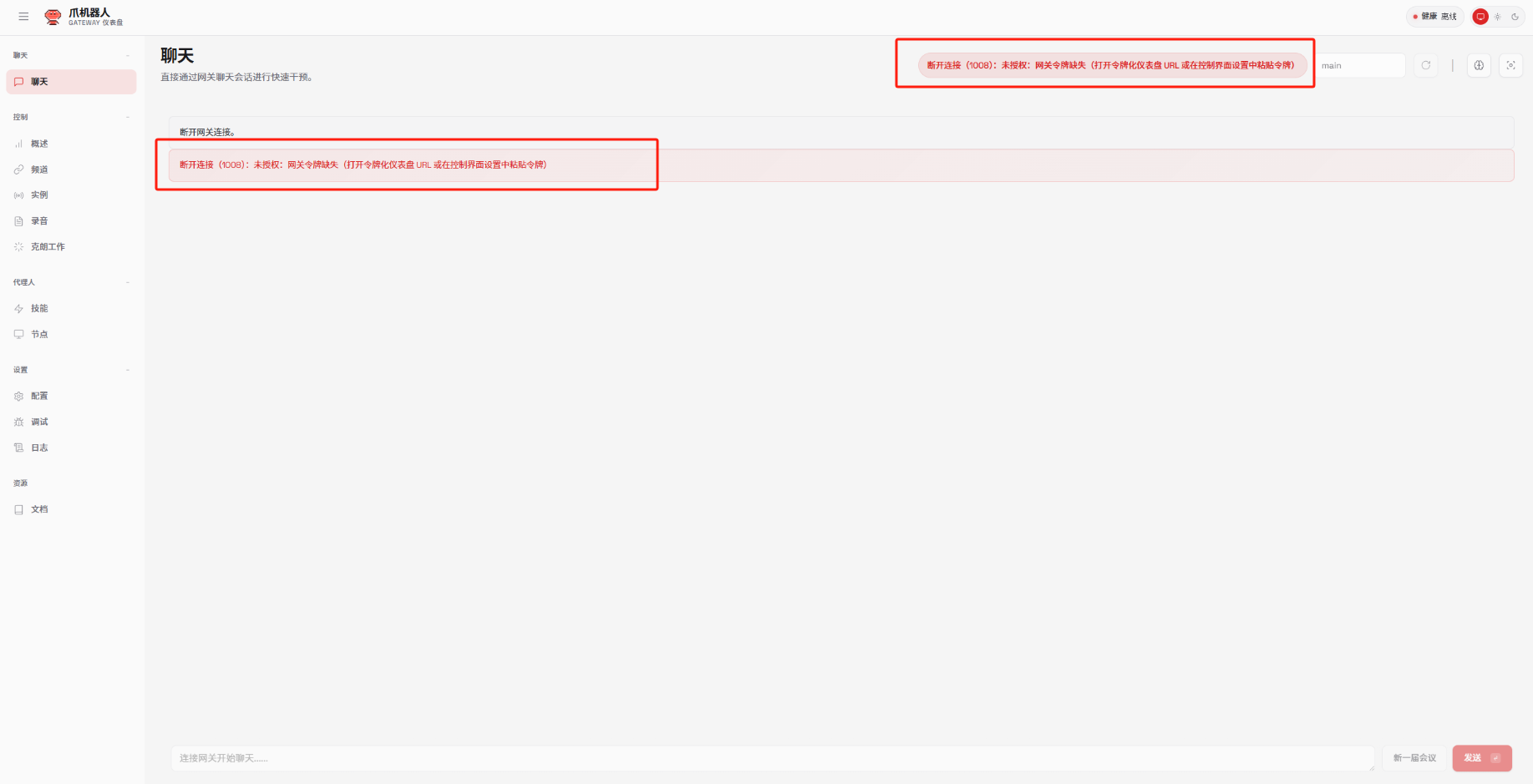
-
操作:
- 打开文件夹
C:\Users\你的用户名\.clawdbot。 - 右键点击
clawdbot.json,用记事本打开。
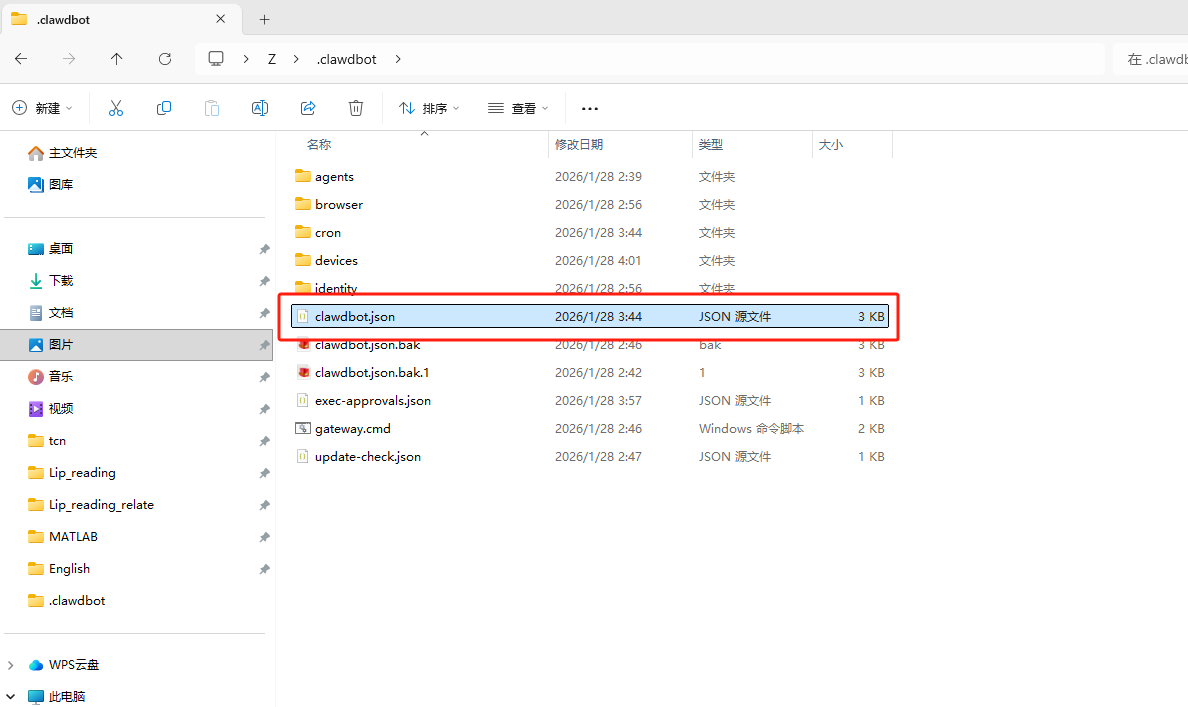
- 找到
"token": "xxxxxxx"这一行,复制那串长代码。
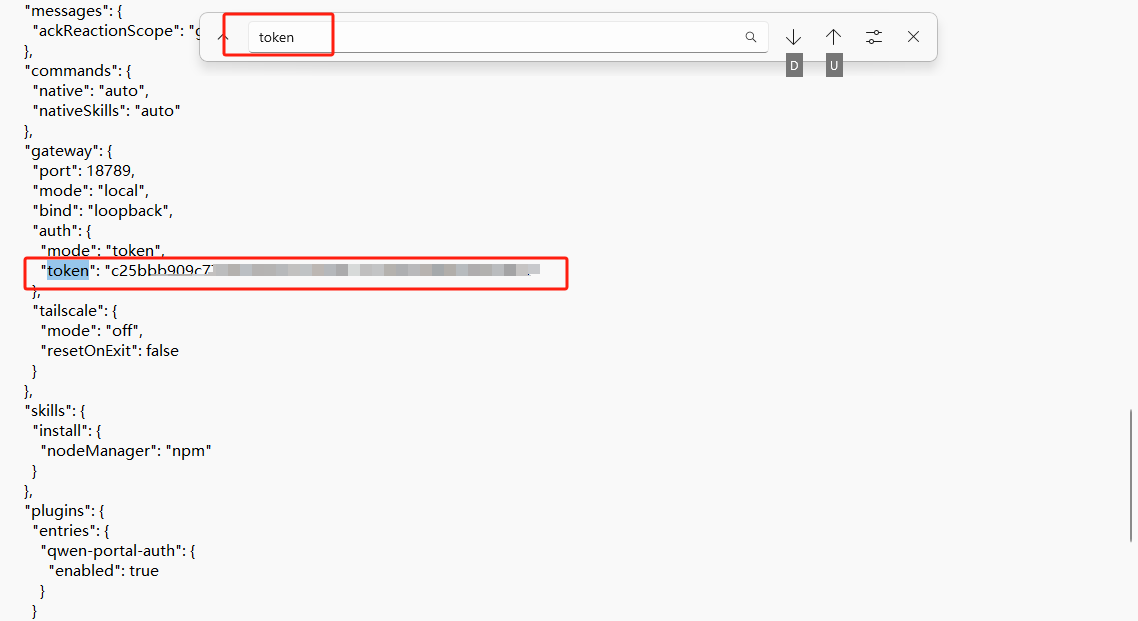
- 回到浏览器,点击右上角红色状态,把 Token 贴进去。一旦变绿,恭喜你,你的助理正式上线了!
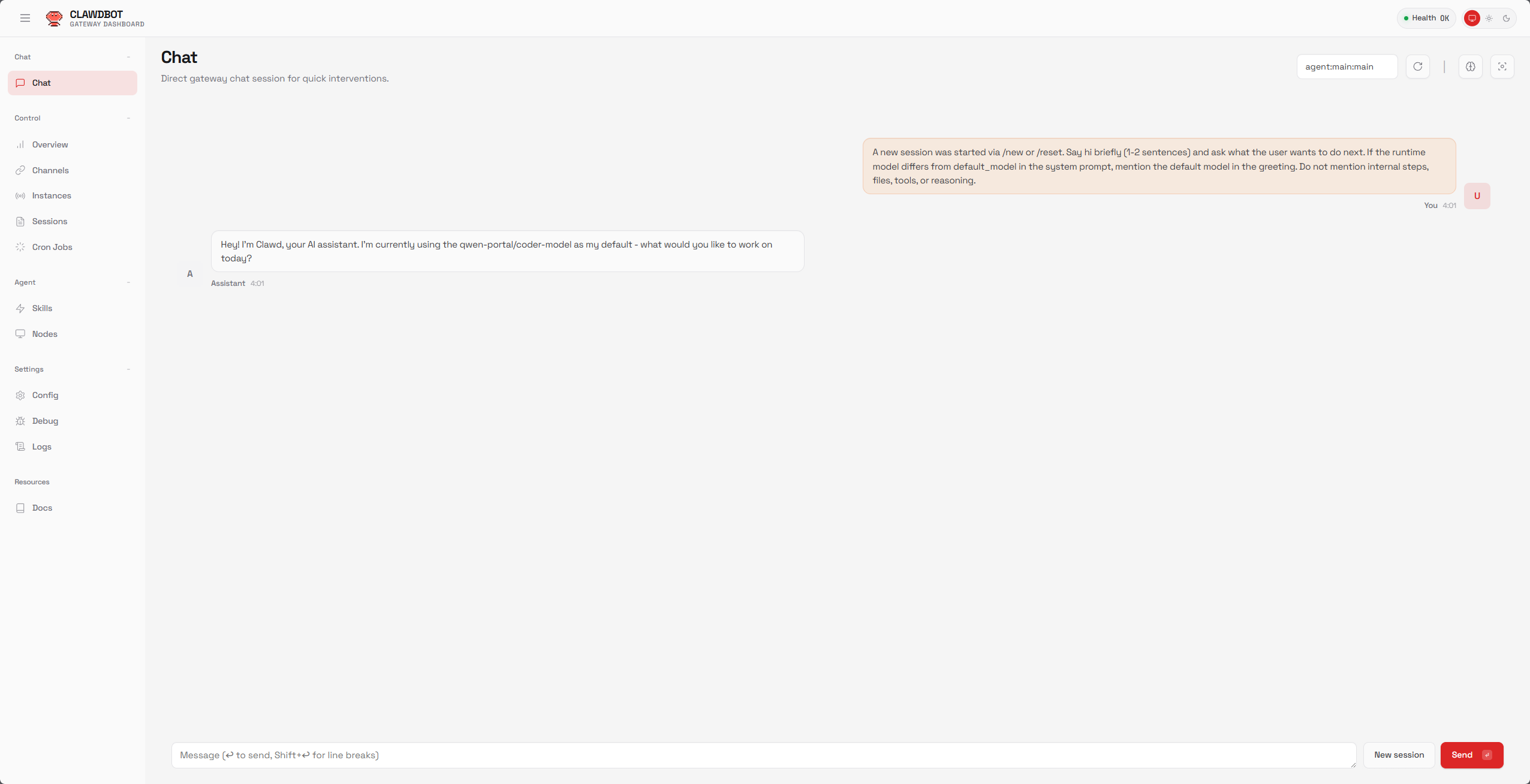
- 打开文件夹
第四阶段:配置各种API
- 操作步骤:
- 在网页后台点击左侧 Skill(技能)
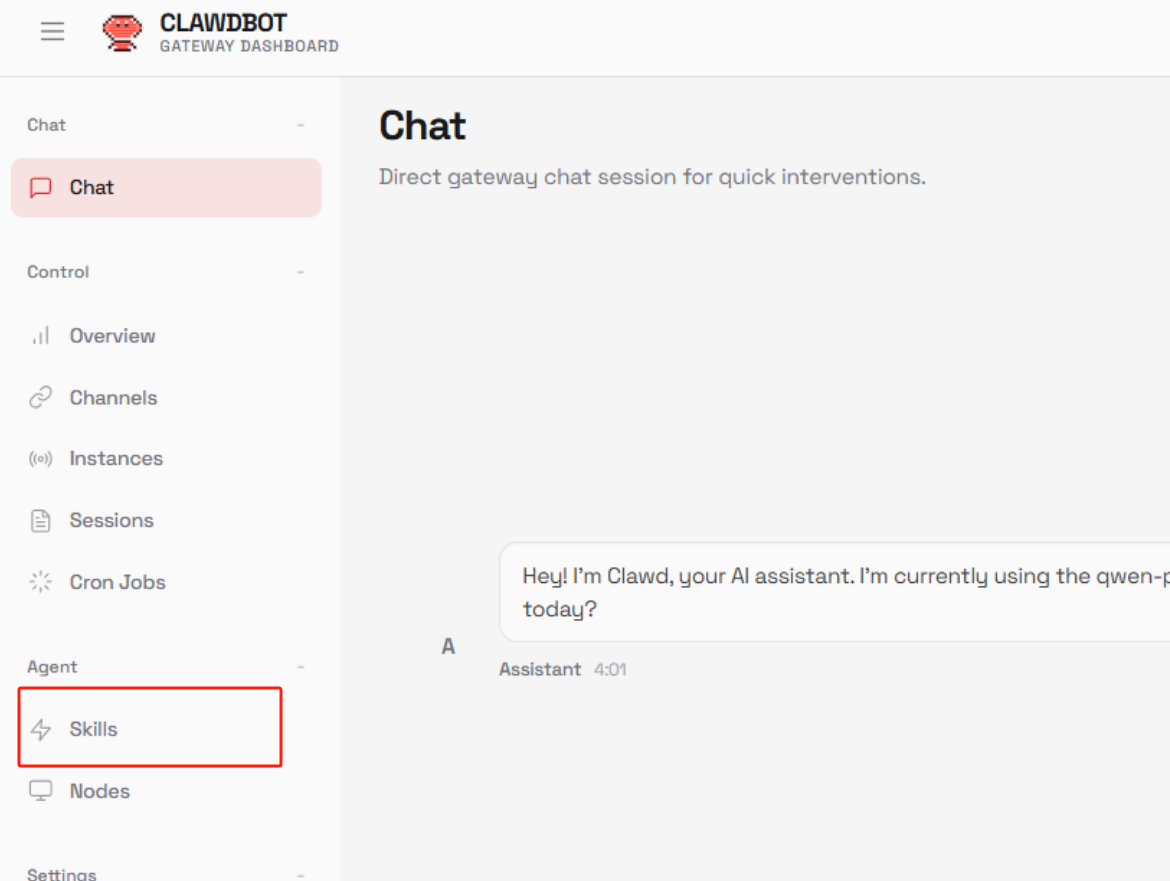
可以看到有非常多的API可以配置,过程相对来说还是比较繁琐的,有机会的话下次专门再出一期博客来讲,目前的话他可以实现通过对话来进行一些本地的文件操作,命令操作等等。整体来说还是不错的
- 在网页后台点击左侧 Skill(技能)
总结:你的 AI 现在能干什么?
- 对话:你可以问它任何问题。
- 读文件:把代码发给它,或者让它读你 F 盘的文档。
- 本地代码执行:让它用 Python 画一个股价走势图。
部署贴士总结:
- Node 版本必须 v22+
- Token 在配置文件里找
- 本地 GPU 模型用 Ollama 桥接
- Google 搜索一定要开“搜索全网”开关
恭喜你完成了部署!现在,你的 Windows 已经不仅仅是一台电脑,而是一个拥有最强国产模型大脑和本地硬件加速的超级助手了。
零門檻部署本地 AI 助手:Clawdbot/Meltbot 部署深度保姆級教程
Clawdbot/Moltbot Windows 本地 AI 助手部署:Node.js v22+、PowerShell 腳本權限、一鍵安裝、onboard 配置 Qwen/OpenAI、Token 網關授權與技能擴展要點。
來源:https://blog.csdn.net/2403_87969572/article/details/157477862
抓取時間(ISO本地):2026-05-18 05:17:41
文章目錄
前言:為什麼選擇 Clawdbot (Moltbot)?
Clawdbot 不僅僅是一個聊天框。它是一個 智慧體(Agent),意味著它有“手”和“腳”:
- 手:它可以讀寫你電腦上的檔案、執行程式碼、操控命令列。
- 腳:它可以聯網搜尋、訪問 Google、分析網頁。
- 大腦:你可以接入雲端的 API,也可以利用自己的 GPU 執行本地模型。
第一階段:基建工程(環境準備)
1.1 解決 Node.js 安裝與版本問題
1.1.1全新安裝Node.js(電腦未安裝過Node.js時)
如果你的電腦上從來沒裝過Node.js,無需執行解除安裝、刪殘留的步驟,直接按以下流程全新安裝即可,步驟適配Windows系統,新手友好、全程預設下一步即可。
1. 下載適配的Node.js安裝包
-
開啟Node.js 官方官網,官網頁面會自動識別你的系統(Windows);
-
點選下載Windows Installer (64-bit) 格式的安裝包(.msi字尾,64位是目前Windows電腦的主流,無需選32位);
小貼士:下載時建議儲存到桌面/下載資料夾,方便找到安裝包。
2. 安裝Node.js(全程新手友好,預設下一步即可)
- 雙擊剛下載的.msi安裝包,彈出安裝嚮導,點選Next;
- 勾選同意協議(I accept the terms in the License Agreement),點選Next;
- 關鍵點1:確認安裝路徑(預設是
C:\Program Files\nodejs\,新手不要修改,避免後續環境變數出問題),直接Next; - 關鍵點2:進入「Custom Setup」自定義安裝頁,所有選項預設勾選即可(重點確認
Add Node.js to PATH已勾選,這一步會自動把Node.js加入系統環境變數,不用手動配置,是最關鍵的一步),直接Next; - 後續頁面無需修改任何高階選項,一直點選Next,最後點選Install開始安裝,等待10-30秒(安裝速度看電腦配置);
- 安裝完成後,點選Finish關閉嚮導即可。
3. 版本驗證
必須重啟終端(關閉所有已開啟的PowerShell/CMD,重新開啟),否則系統識別不到新安裝的Node.js!
- 按下
Win+R,輸入PowerShell,開啟普通許可權的PowerShell即可; - 輸入驗證命令:
node -v - 回車後,若顯示
v22.x.x或v24.x.x(比如v22.10.0、v24.4.0),說明安裝成功且版本符合要求;可選驗證:輸入
npm -v,會顯示配套的npm版本(Node.js安裝包會自動附帶npm,無需單獨安裝),能正常輸出版本即代表環境變數配置無誤。
1.1.2解除安裝舊版Node.js 安裝新版(電腦安裝過Node.js但是版本不夠新時)
如果版本不夠新,執行安裝命令的時候程式會嘗試安裝新版的Node.js,但是大機率會失敗,還是手動比較好,失敗的話會顯示以下介面:
操作:
1.可以直接透過新的安裝包對上一個版本的Node.js進行remove
- 去“控制面板”解除安裝舊的 Node.js。
- 關鍵點: 手動進入
C:\Program Files\nodejs資料夾,把殘留的檔案全部刪乾淨! - 前往 Node.js 官網 下載最新的 v22 或 v24 穩定版並安裝。
- 清楚之前的舊的環境變數(這一步非常重要!)
- 驗證: 重新開啟 PowerShell,輸入
node -v。看到顯示v22.x或v24.x才算過關。
- 版本驗證(和解除安裝舊版後的驗證步驟一致)
必須重啟終端(關閉所有已開啟的PowerShell/CMD,重新開啟),否則系統識別不到新安裝的Node.js! - 按下
Win+R,輸入PowerShell,開啟普通許可權的PowerShell即可; - 輸入驗證命令:
node -v - 回車後,若顯示
v22.x.x或v24.x.x(比如v22.10.0、v24.4.0),說明安裝成功且版本符合要求;可選驗證:輸入
npm -v,會顯示配套的npm版本(Node.js安裝包會自動附帶npm,無需單獨安裝),能正常輸出版本即代表環境變數配置無誤。
1.2 解鎖指令碼執行許可權
- 問題: Windows 預設禁止執行指令碼,會導致安裝指令失效。
- 操作: 以管理員身份執行 PowerShell,執行:
Set-ExecutionPolicy -ExecutionPolicy RemoteSigned -Scope CurrentUser
完成以上步驟後,你的Node.js環境就完全滿足Clawdbot的要求了,可以直接進入後續的專案安裝環節。
第二階段:正式安裝與初始化
2.1 執行一鍵安裝
- 操作: 在 PowerShell 輸入:
iwr -useb https://clawd.bot/install.ps1 | iex - 作用: 這行程式碼會自動下載主程式並配置環境變數。
這個會持續一會才有進展,不要擔心,如果太久可以按按回車看看是不是powershell重新整理的問題
這個會持續一段時間才有進展,不要擔心,
2.2 執行嚮導 (Onboarding)
- 操作: 輸入
moltbot onboard。 - 詳細選項說明:
-
Mode:選
QuickStart。 -
Provider (大腦):建議選
Qwen。- 注意: 此時會跳出網頁讓你授權,登入或者註冊Qwen的賬號既可。這步是為了先讓機器人有個“臨時大腦”跑起來。
選擇OpenAI Chat,拿到Key之後輸入到介面中給Clawdbot。
選擇這個直接按回車即可。
- 注意: 此時會跳出網頁讓你授權,登入或者註冊Qwen的賬號既可。這步是為了先讓機器人有個“臨時大腦”跑起來。
-
Channels (遠端控制):選
Skip for now。我們先在本地跑通,以後再連 Telegram。
-
Skills (技能):選
Yes。
這些是最基本的Skill選擇,選擇Yes就好 -
Skill install:選
npm。
-
- Skill Dependencies:選
Skip for now。
這些是擴充套件的,目前配置比較麻煩,可以後續再配置
6. 一些其他配置
選擇No,儘量都留到後面再配置
2.3 成功介面
、
第三階段:破解“命令找不到”與“閘道器未授權”
3.1 解決 moltbot 命令失效
- 現象: 安裝完輸入
moltbot open提示“無法識別”。
- 原因: 環境變數未重新整理。
- 對策: 重啟 PowerShell 視窗。如果還不行,執行npx moltbot open。
3.2 提取身份令牌 (Token) 登入網頁
-
現象: 訪問
http://localhost:18789顯示“未授權:閘道器令牌缺失”。
-
操作:
- 開啟資料夾
C:\Users\你的使用者名稱\.clawdbot。 - 右鍵點選
clawdbot.json,用記事本開啟。
- 找到
"token": "xxxxxxx"這一行,複製那串長程式碼。
- 回到瀏覽器,點選右上角紅色狀態,把 Token 貼進去。一旦變綠,恭喜你,你的助理正式上線了!
- 開啟資料夾
第四階段:配置各種API
- 操作步驟:
- 在網頁後臺點選左側 Skill(技能)
可以看到有非常多的API可以配置,過程相對來說還是比較繁瑣的,有機會的話下次專門再出一期部落格來講,目前的話他可以實現透過對話來進行一些本地的檔案操作,命令操作等等。整體來說還是不錯的
- 在網頁後臺點選左側 Skill(技能)
總結:你的 AI 現在能幹什麼?
- 對話:你可以問它任何問題。
- 讀檔案:把程式碼發給它,或者讓它讀你 F 盤的文件。
- 原生代碼執行:讓它用 Python 畫一個股價走勢圖。
部署貼士總結:
- Node 版本必須 v22+
- Token 在配置檔案裡找
- 本地 GPU 模型用 Ollama 橋接
- Google 搜尋一定要開“搜尋全網”開關
恭喜你完成了部署!現在,你的 Windows 已經不僅僅是一臺電腦,而是一個擁有最強國產模型大腦和本地硬體加速的超級助手了。
Zero-Barrier Local AI Assistant: Clawdbot / Moltbot Deep Deploy Guide
Clawdbot/Moltbot on Windows: Node v22+, execution policy, install script, onboarding, gateway token auth, and local agent skills overview.
Captured at (local ISO): 2026-05-18 05:17:41
Preface: Why Clawdbot (Moltbot)?
Not just a chat box — an Agent with hands and feet:
- Hands: read/write files, run code, shell
- Feet: web search, Google, page analysis
- Brain: cloud APIs or local GPU models
Phase 1: Environment
1.1 Node.js
1.1.1 Fresh install
- nodejs.org → Windows Installer (.msi) 64-bit
-
Wizard: accept license → default path
C:\Program Files\nodejs\→ ensure Add Node.js to PATH checked → Install → Finish. -
Restart terminal, then:
node -vExpect v22.x or v24.x. Optional: npm -v.
1.1.2 Upgrade old Node
- Run new installer Remove, or Control Panel uninstall.
- Delete leftovers in
C:\Program Files\nodejs. - Install v22 or v24 from nodejs.org.
- Clear stale PATH entries.
- New shell →
node -v→ v22/v24.
1.2 PowerShell script policy
Admin PowerShell:
Set-ExecutionPolicy -ExecutionPolicy RemoteSigned -Scope CurrentUser
Phase 2: Install & Onboard
2.1 One-line install
iwr -useb https://clawd.bot/install.ps1 | iex
Wait patiently; press Enter if the console seems stuck.
2.2 Onboarding
moltbot onboard- Mode:
QuickStart - Provider:
Qwen(authorize in browser; or OpenAI Chat + API key) — screenshots./12.png–./14.png - Channels:
Skip for now - Skills:
Yes— basic skills./15.png–./16.png - Skill install:
npm - Skill Dependencies:
Skip for now—./17.png–./20.png; choose No for extras for now
2.3 Success
Phase 3: Command Not Found & Gateway Auth
3.1 moltbot not recognized
Restart PowerShell or: npx moltbot open
3.2 Token for http://localhost:18789
- Open
C:\Users\<you>\.clawdbot\clawdbot.json - Copy
"token": "..."—./25.png./26.png - Paste in browser UI until status turns green —
./27.png
Phase 4: APIs & Skills
Left menu Skill — many integrations; can operate local files/commands via chat. ./28.png
Summary: What You Can Do
- Chat — Q&A
- Read files — code or documents
- Run local code — e.g. Python plots
Tips:
- Node v22+
- Token in config file
- Local GPU via Ollama bridge
- Enable full-web search where applicable
Your Windows machine is now a local agent with cloud or local models.