实用工具:1分钟搞定!取消流氓软件的开机启动超简单教程
手把手教你在 Windows(任务管理器禁用启动项)和 macOS(系统设置→登录项)中关闭无用开机自启程序,附注意事项:勿禁用驱动/输入法/系统服务,分批测试,从而缩短开机时间、减少弹窗与内存占用。
前言
每次开机都要等上好几分钟? 刚进系统微信、视频软件就扎堆弹出来,想办公却得先关一堆程序?其实这都是 “冗余开机启动项” 在搞鬼 —— 它们不仅硬生生拉长开机时间,还会悄悄占用内存,让电脑刚启动就处于 “负重状态”,越用越卡顿。
为了解决这个问题,这篇教程专门针对 Windows(Win10/Win11)和 macOS 两大主流系统,用 “步骤拆解 + 实拍截图” 的方式,把取消无用启动项的方法讲得明明白白。不用复杂代码,不用专业工具,新手跟着步骤走,1 分钟就能搞定,让电脑开机速度 “立竿见影” 地提升!
一、Windows 系统(Win10/Win11 通用)
任务管理器(首选,最直观)
- 快速打开:按下
Ctrl+Shift+Esc快捷键,或右键任务栏空白处选择「任务管理器」
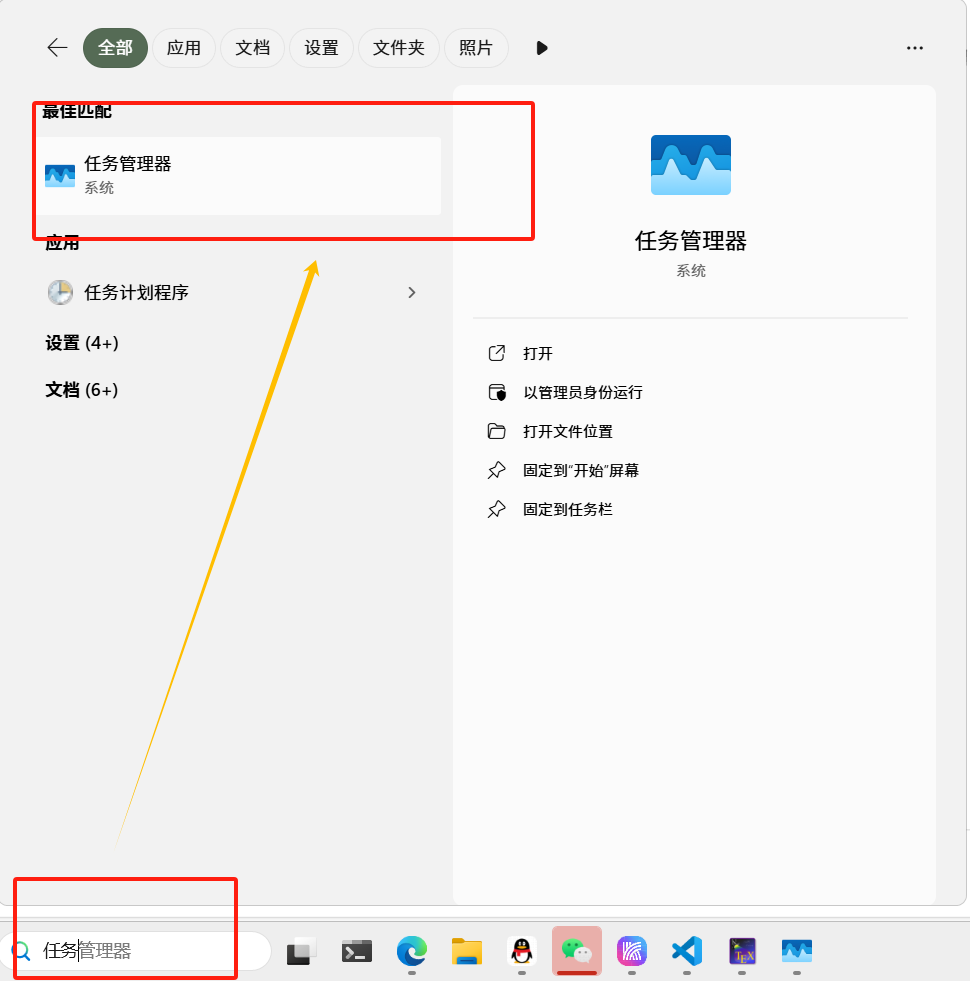
打开界面如下:
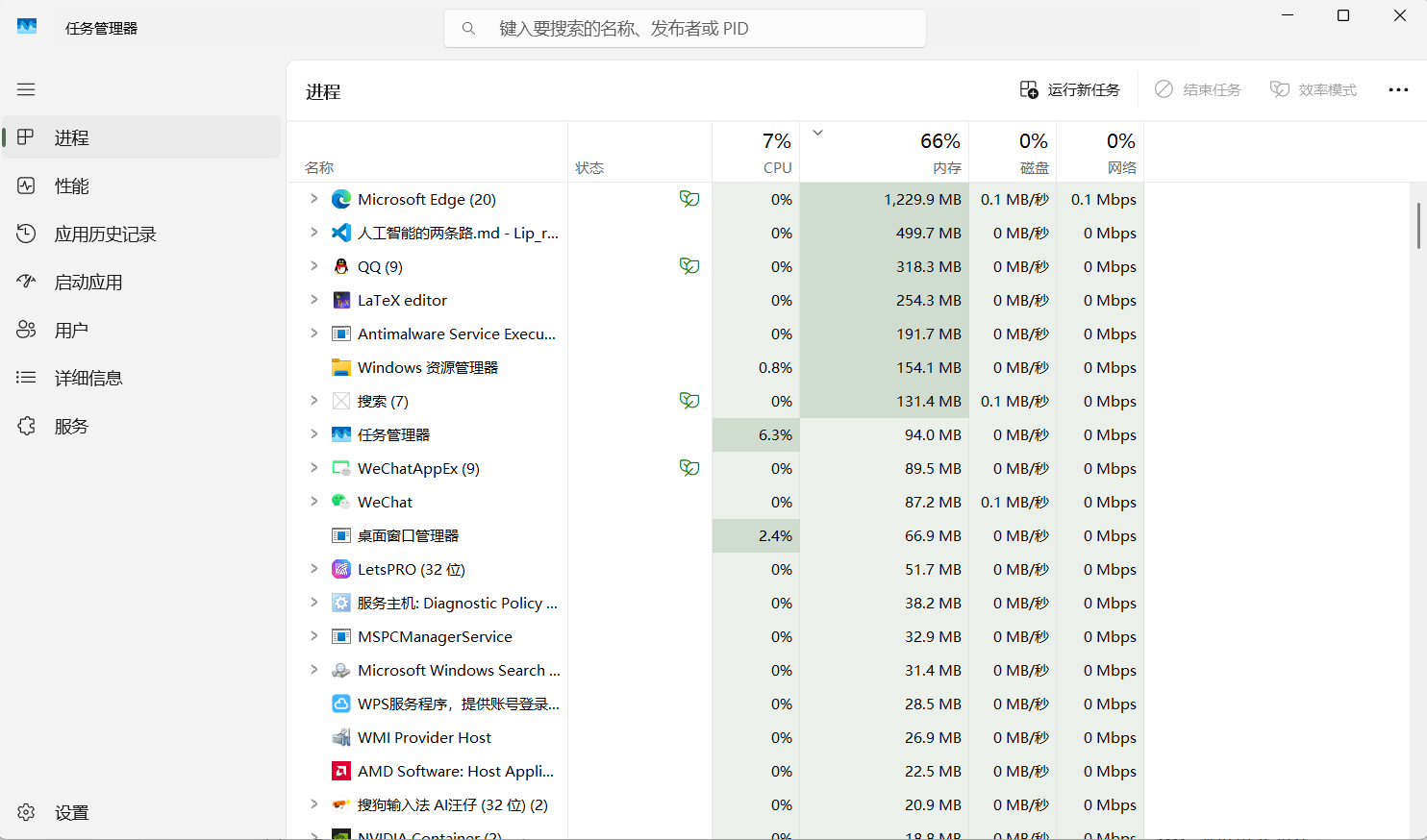
- 切换到「启动应用」标签(Win10 显示为「启动」)
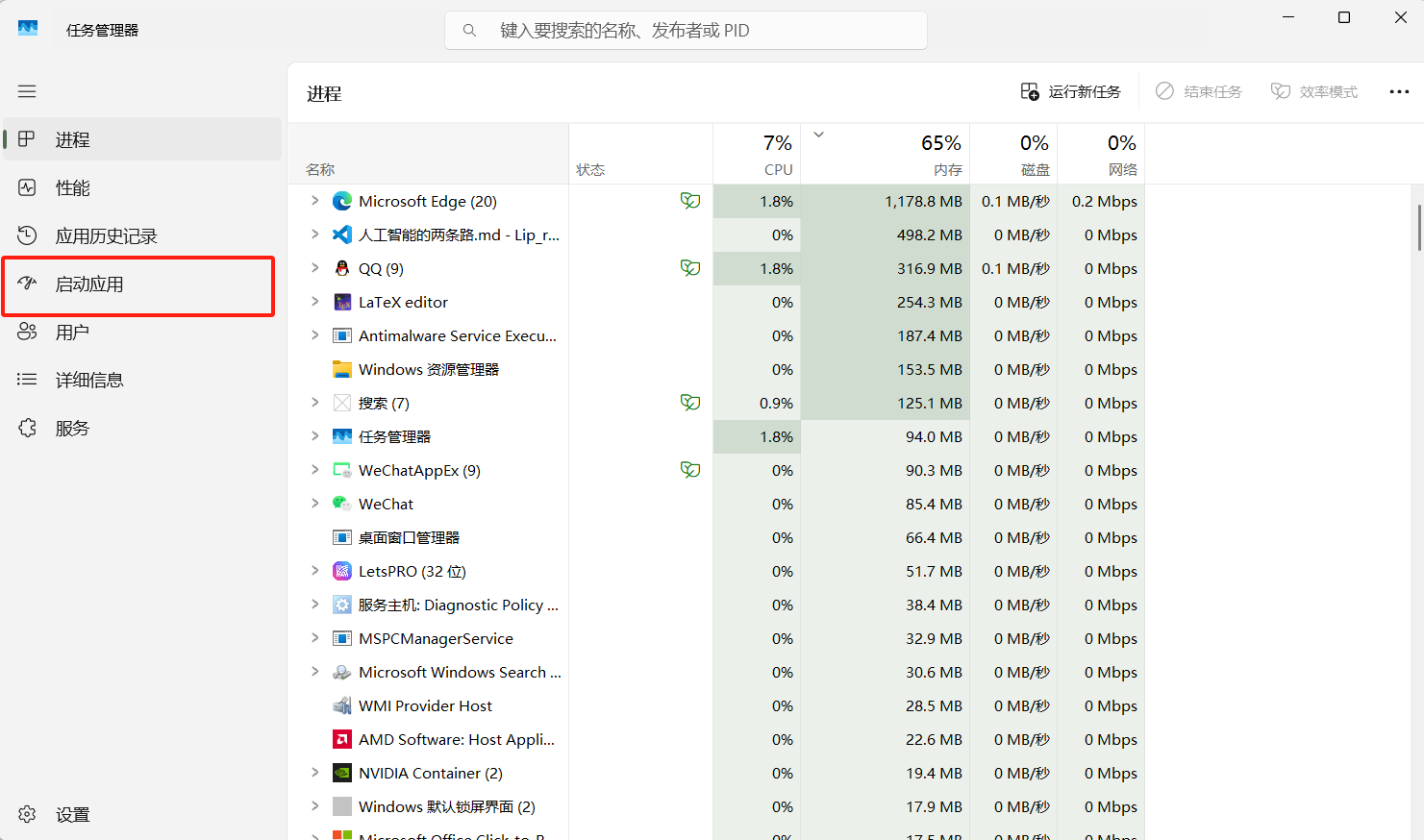
效果如下:
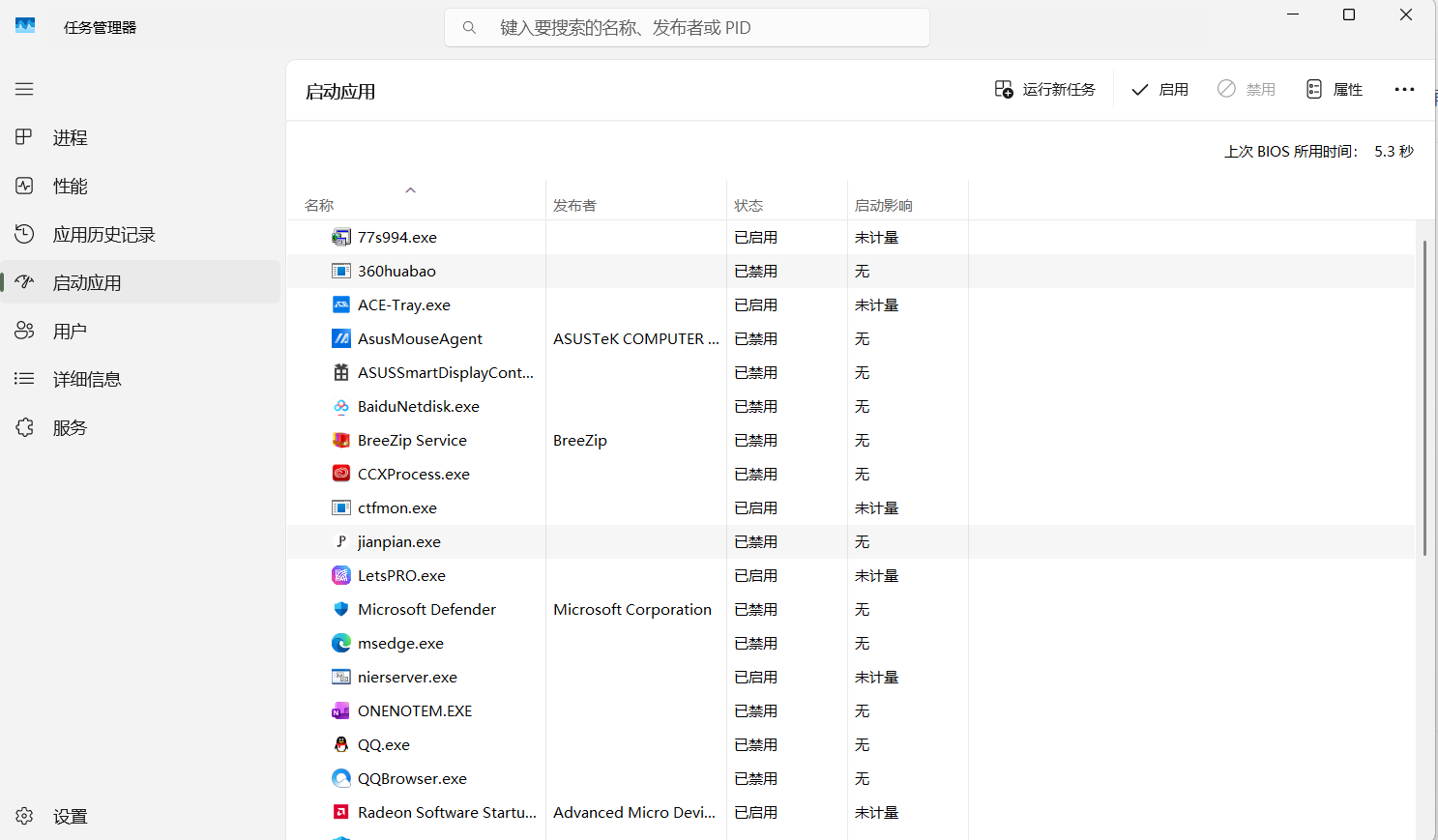
-
右键不需要的程序,点击「禁用」即可(无法截屏采用实拍)
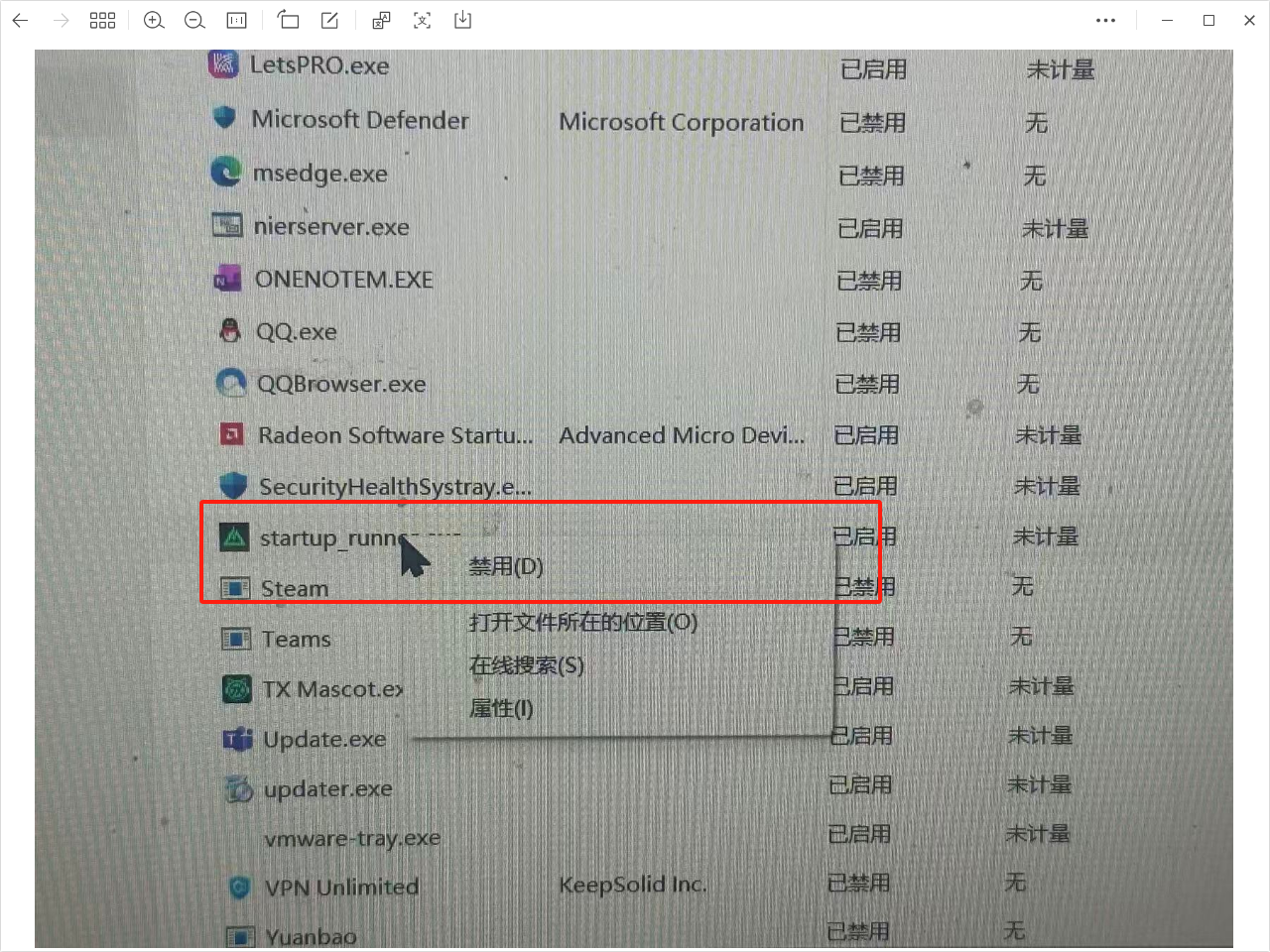
✨ 小技巧:列表中 “启动影响” 标注「高」的程序(如视频软件、游戏助手)优先禁用,提速效果更明显
二、macOS 系统
系统设置(简单高效)
- 点击屏幕左上角苹果图标→「系统设置」
- 选择「通用」→「登录项」
- 选中不需要的应用,点击下方「-」按钮即可移除
三、关键注意事项
- 这些程序别禁用:显卡驱动、输入法相关(如 ctfmon)、系统核心服务,禁用可能导致功能异常
- 逐步操作:不要一次性禁用所有程序,分批次测试,避免出现问题难以排查
总结
其实取消无用开机启动项,远没有想象中复杂 ——Windows 用户优先用「任务管理器」(步骤清晰、见效快),macOS 用户通过「系统设置」就能快速操作,再配合 “不禁用核心程序”“分批次测试” 的注意事项,基本不会出问题。
动手操作后,你会明显发现:开机时间从几分钟缩短到几十秒,系统启动后也不会有一堆软件 “乱弹窗”,电脑运行更轻快。告别开机卡顿的烦恼
實用工具:1 分鐘搞定!取消流氓軟體的開機啟動超簡單教學
手把手教你在 Windows(任務管理器禁用啟動項)和 macOS(系統設置→登錄項)中關閉無用開機自啟程序,附注意事項:勿禁用驅動/輸入法/系統服務,分批測試,從而縮短開機時間、減少彈窗與內存佔用。
來源:https://blog.csdn.net/2403_87969572/article/details/154524219
擷取時間(ISO 本地):2026-05-18 05:17:09
文章目錄
前言
每次開機都要等上好幾分鐘?剛進系統微信、影片軟體就扎堆彈出來,想辦公卻得先關一堆程式?其實這都是「冗餘開機啟動項」在搞鬼——它們不僅硬生生拉長開機時間,還會悄悄佔用記憶體,讓電腦剛啟動就處於「負重狀態」,越用越卡頓。
為了解決這個問題,這篇教學專門針對 Windows(Win10/Win11)和 macOS 兩大主流系統,用「步驟拆解 + 實拍截圖」的方式,把取消無用啟動項的方法講得明明白白。不用複雜程式碼,不用專業工具,新手跟著步驟走,1 分鐘就能搞定,讓電腦開機速度「立竿見影」地提升!
一、Windows 系統(Win10/Win11 通用)
工作管理員(首選,最直觀)
- 快速打開:按下
Ctrl+Shift+Esc快捷鍵,或右鍵工作列空白處選擇「工作管理員」
打開介面如下:
- 切換到「啟動應用程式」標籤(Win10 顯示為「啟動」)
效果如下:
-
右鍵不需要的程式,點擊「停用」即可(無法截圖採用實拍)
✨ 小技巧:列表中「啟動影響」標註「高」的程式(如影片軟體、遊戲助手)優先停用,提速效果更明顯
二、macOS 系統
系統設定(簡單高效)
- 點擊螢幕左上角蘋果圖示→「系統設定」
- 選擇「一般」→「登入項目」
- 選中不需要的應用,點擊下方「-」按鈕即可移除
三、關鍵注意事項
- 這些程式別停用:顯示卡驅動、輸入法相關(如 ctfmon)、系統核心服務,停用可能導致功能異常
- 逐步操作:不要一次性停用所有程式,分批次測試,避免出現問題難以排查
總結
其實取消無用開機啟動項,遠沒有想像中複雜——Windows 用戶優先用「工作管理員」(步驟清晰、見效快),macOS 用戶透過「系統設定」就能快速操作,再配合「不禁用核心程式」「分批次測試」的注意事項,基本不會出問題。
動手操作後,你會明顯發現:開機時間從幾分鐘縮短到幾十秒,系統啟動後也不會有一堆軟體「亂彈窗」,電腦執行更輕快。告別開機卡頓的煩惱
Practical Tip: Disable Unwanted Startup Apps in 1 Minute (Windows & macOS)
Boot takes forever? WeChat and video apps pop up the second you log in? Extra startup items stretch boot time and eat RAM before you do real work. This guide for Windows (Win10/Win11) and macOS uses step-by-step + screenshots—no code, no pro tools. Follow along; about one minute for a noticeable speed-up.
Captured at (local ISO): 2026-05-18 05:17:09
Preface
Boot takes forever? WeChat and video apps pop up the second you log in? Extra startup items stretch boot time and eat RAM before you do real work.
This guide for Windows (Win10/Win11) and macOS uses step-by-step + screenshots—no code, no pro tools. Follow along; about one minute for a noticeable speed-up.
1. Windows (Win10/Win11)
Task Manager (recommended)
- Open fast:
Ctrl+Shift+Esc, or right-click the taskbar → Task Manager
The window looks like:
- Go to the Startup apps tab (Win10 may say Startup)
Example:
-
Right-click programs you don’t need → Disable (photo below)
✨ Tip: disable High impact items first (video apps, game launchers) for the biggest win.
2. macOS
System Settings
- Apple menu → System Settings
- General → Login Items
- Select apps you don’t need → click - to remove
3. Important Notes
- Don’t disable: GPU drivers, input method helpers (e.g. ctfmon), core OS services—or features may break.
- Go gradually: don’t disable everything at once; test in batches so issues are easy to trace.
Summary
Disabling junk startup items is simple: on Windows use Task Manager; on macOS use Login Items, keep core services, test in batches. Boot drops from minutes to seconds, fewer popups, a snappier machine.