Streamlit:基础入门——零基础搭建第一个 Web 应用
如果你是 Python 开发者,想快速将数据分析脚本、机器学习模型转成可交互的 Web 应用,却又不想陷入 HTML/CSS/JS 的复杂开发中,那么 Streamlit 绝对是你的理想工具。今天这篇文章,我们将带你从零开始掌握 Streamlit 的核心基础,不涉及任何 CSS 渲染内容,专注于用最简单的方式搭建可用的 Web 应用。
前言
如果你是 Python 开发者,想快速将数据分析脚本、机器学习模型转成可交互的 Web 应用,却又不想陷入 HTML/CSS/JS 的复杂开发中,那么 Streamlit 绝对是你的理想工具。今天这篇文章,我们将带你从零开始掌握 Streamlit 的核心基础,不涉及任何 CSS 渲染内容,专注于用最简单的方式搭建可用的 Web 应用。
一、环境准备:5 分钟完成安装
Streamlit 的安装门槛极低,只要你有 Python 环境(推荐 3.8 及以上版本),通过一行命令就能完成部署。
打开终端 / 命令提示符,执行以下命令:
pip install streamlit
若安装缓慢,可切换国内镜像源(如阿里云):
pip install -i https://mirrors.aliyun.com/pypi/simple/ streamlit
关于镜像源的具体内容可以参考我之前写的博客:
Python :pip 下载太慢?教你 2 步配置国内镜像源,速度从 KB/s 到 MB
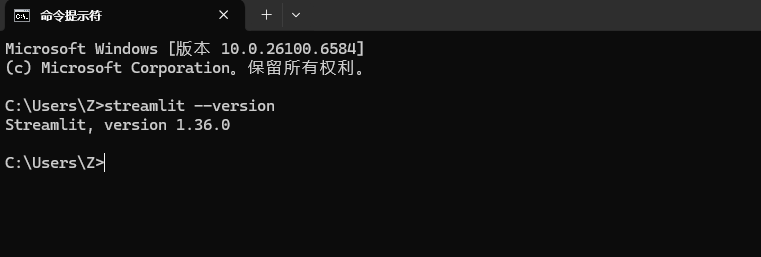
验证:输入streamlit —version,显示版本信息即安装成功,效果如下:
二、Streamlit 的 Hello World
Streamlit 的核心理念是「代码即应用」,无需额外配置,写好 Python 脚本后直接运行即可生成 Web 服务。
- 编写基础脚本
新建一个名为first_app.py的文件,输入以下代码:
# 导入Streamlit库,约定俗成简称为st
import streamlit as st

# 添加标题(一级标题,类似Markdown的#)
st.title("我的第一个Streamlit应用")

# 添加副标题(二级标题,类似Markdown的##)
st.subheader("Hello World! 👋")

# 添加普通文本
st.write("这是一个用Streamlit快速搭建的Web应用,无需任何前端知识!")

# 添加代码块(支持指定语言高亮)
st.code("""
import streamlit as st
st.title("Hello World")
""", language="python")
- 运行应用
在终端中进入first_app.py所在的文件夹(因为这边使用的是相对路径,如果使用绝对路径的话就没必要了),执行以下命令:
streamlit run first_app.py
执行后会出现类似以下的提示:
  You can now view your Streamlit app in your browser.

  Local URL: http://localhost:8501
  Network URL: http://192.168.1.100:8501
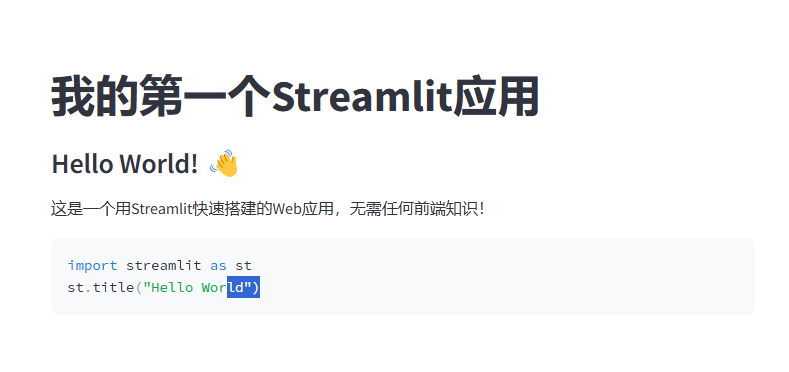
此时打开浏览器访问「Local URL」(**通常是http://localhost:8501**),就能看到你的第一个 Streamlit 应用啦!
效果如下:
- 热重载特性(开发神器)
Streamlit 默认开启「热重载」—— 当你修改first_app.py并保存后,浏览器中的应用会自动刷新,无需重新执行streamlit run命令,极大提升开发效率。
三、Streamlit 核心基础功能
掌握以下 4 类核心功能,就能满足 80% 的基础应用开发需求,我们逐一讲解并附示例代码。
1. 文本类组件:展示信息的基础
Streamlit 提供了多种文本展示方式,覆盖从标题到引用的全场景,语法和 Markdown 高度相似:
import streamlit as st
标题系列
Streamlit的标题分为 1-6级,对应Markdown的#到######
import streamlit as st
st.title("一级标题")
st.header("二级标题")
st.subheader("三级标题")
效果如下:

普通文本与Markdown
import streamlit as st
st.write("这是普通文本,支持直接写字符串")
# 也支持Markdown语法(如加粗、斜体、列表)
st.markdown("""
- 这是Markdown列表项1
- 这是Markdown列表项2
**加粗文本** | *斜体文本*
""")
效果如下

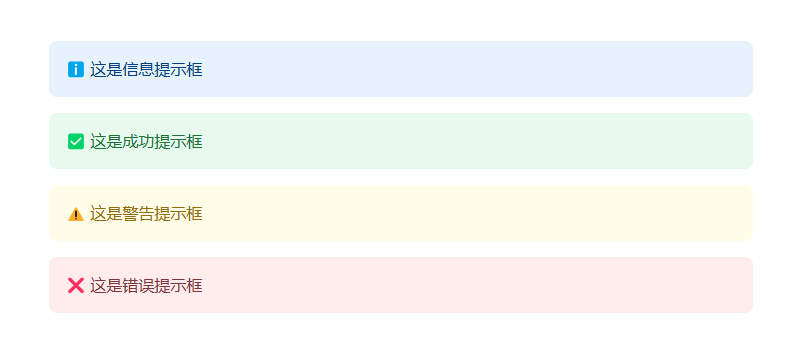
引用与警告
import streamlit as st
st.info("ℹ️ 这是信息提示框")  # 蓝色信息框
st.success("✅ 这是成功提示框")  # 绿色成功框
st.warning("⚠️ 这是警告提示框")  # 黄色警告框
st.error("❌ 这是错误提示框")  # 红色错误框
效果如下
2. 数据展示组件:快速可视化数据
如果你常做数据分析,Streamlit 对 Pandas、NumPy 数据的支持堪称「无缝衔接」,无需额外处理就能展示表格和图表。
示例:展示 DataFrame 与基础图表
import streamlit as st
import pandas as pd
import numpy as np

# 1. 生成模拟数据(Pandas DataFrame)
data = pd.DataFrame({
    "姓名": ["张三", "李四", "王五", "赵六"],
    "年龄": [25, 32, 28, 40],
    "月薪": [8000, 15000, 12000, 20000]
})

# 2. 展示原始数据表格
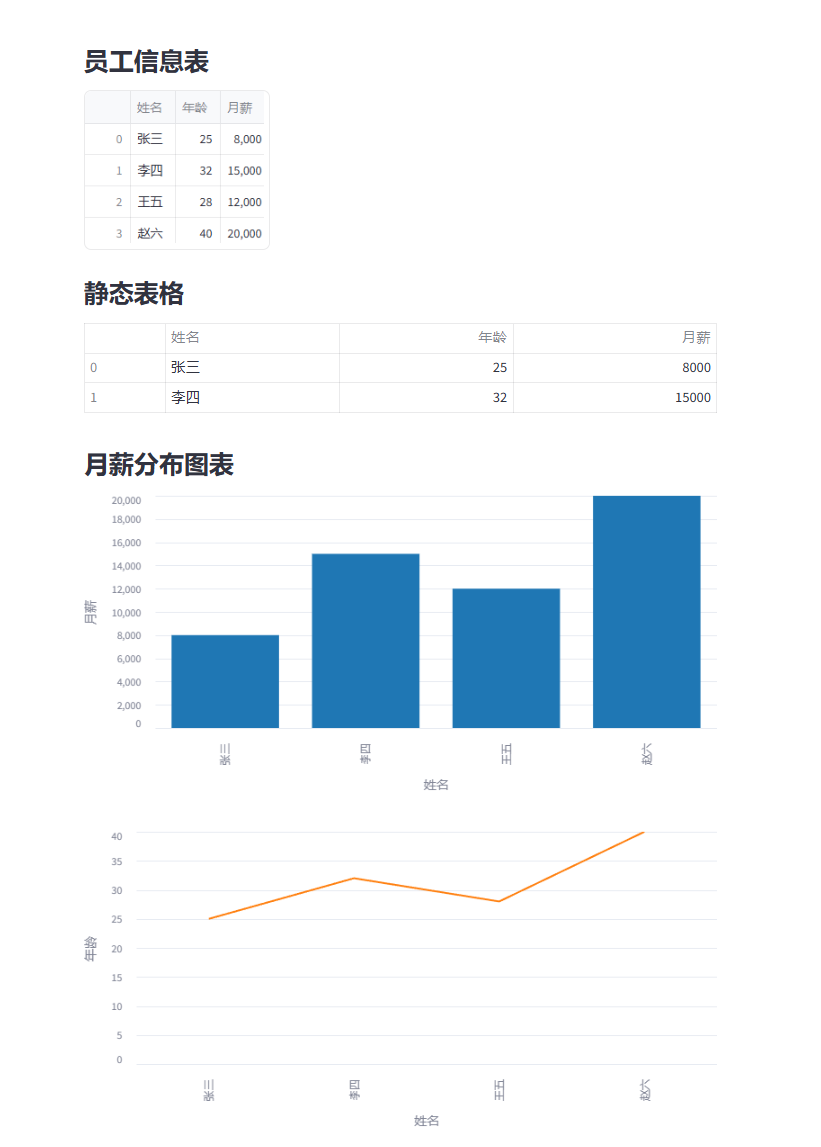
st.subheader("员工信息表")
st.dataframe(data)  # 可交互表格(支持排序、滚动)

# 3. 展示静态表格(无交互,更简洁)
st.subheader("静态表格")
st.table(data.head(2))  # 只展示前2行

# 4. 快速生成图表(基于DataFrame,无需额外配置)
st.subheader("月薪分布图表")
# 柱状图:x轴为姓名,y轴为月薪
st.bar_chart(data, x="姓名", y="月薪", color="#1f77b4")
# 折线图:x轴为姓名,y轴为年龄
st.line_chart(data, x="姓名", y="年龄", color="#ff7f0e")
效果如下:
3. 交互组件:让应用「活」起来
Streamlit 提供了大量开箱即用的交互组件(按钮、滑块、下拉框等),且获取组件值的方式极其简单 —— 像调用变量一样直接使用。
示例:常用交互组件
按钮(Button)
import streamlit as st
import pandas as pd
if st.button("点击我显示隐藏内容"):
    st.success("你点击了按钮!这是隐藏的内容~")
else:
    st.write("点击上方按钮查看更多")
效果如下:

点击过后效果如下:

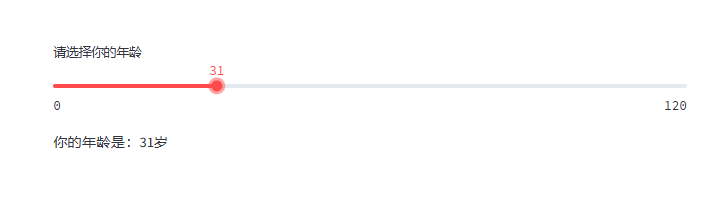
滑块(Slider):获取数值
import streamlit as st
import pandas as pd
age = st.slider("请选择你的年龄", min_value=0, max_value=120, value=25)
st.write(f"你的年龄是:{age}岁")
效果如下(红色滑块可滑动)
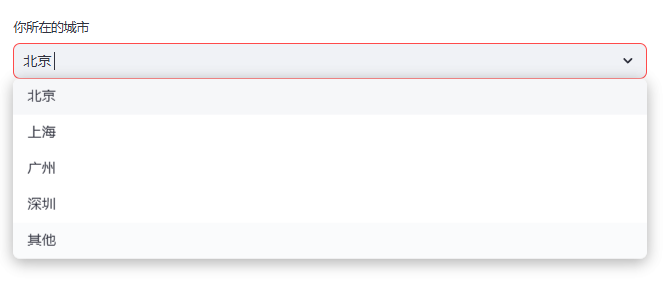
下拉框(Selectbox):选择选项
import streamlit as st
import pandas as pd
city = st.selectbox(
    "你所在的城市",
    options=["北京", "上海", "广州", "深圳", "其他"]
)
st.write(f"你选择的城市是:{city}")
效果如下:
 、
、
展开之后效果如下:
复选框(Checkbox):控制内容显示
import streamlit as st
import pandas as pd
if st.checkbox("显示员工数据"):
    data = pd.DataFrame({
        "姓名": ["张三", "李四"],
        "月薪": [8000, 15000]
    })
    st.dataframe(data)
效果如下:

点开之后效果如下:

4. 文件上传组件:处理用户输入数据
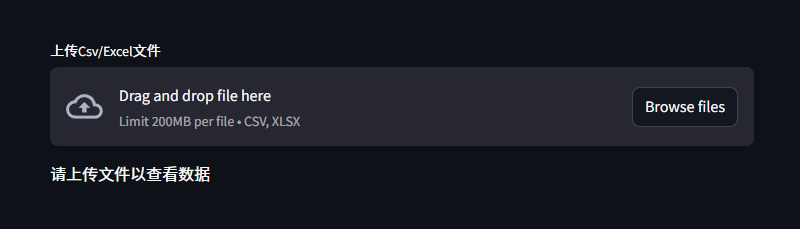
在数据分析场景中,常需要用户上传 Excel/Csv 文件,Streamlit 的file_uploader组件能轻松实现这一需求。
示例:上传并展示 Csv 文件
import streamlit as st
import pandas as pd

# 创建文件上传器(指定支持的文件类型)
uploaded_file = st.file_uploader("上传Csv/Excel文件", type=["csv", "xlsx"])

# 若用户上传了文件,则处理并展示
if uploaded_file is not None:
    # 判断文件类型,选择对应的读取方式
    if uploaded_file.name.endswith("csv"):
        df = pd.read_csv(uploaded_file)
    else:  # xlsx格式
        df = pd.read_excel(uploaded_file)

    # 展示数据基本信息
    st.subheader("上传的数据预览")
    st.dataframe(df.head(5))  # 预览前5行
    st.subheader("数据基本统计")
    st.write(f"数据总行数:{len(df)}")
    st.write("数值列统计信息:")
    st.dataframe(df.describe())  # 统计均值、标准差等
else:
    st.write("请上传文件以查看数据")
效果如下:
上传文件之后效果如下:
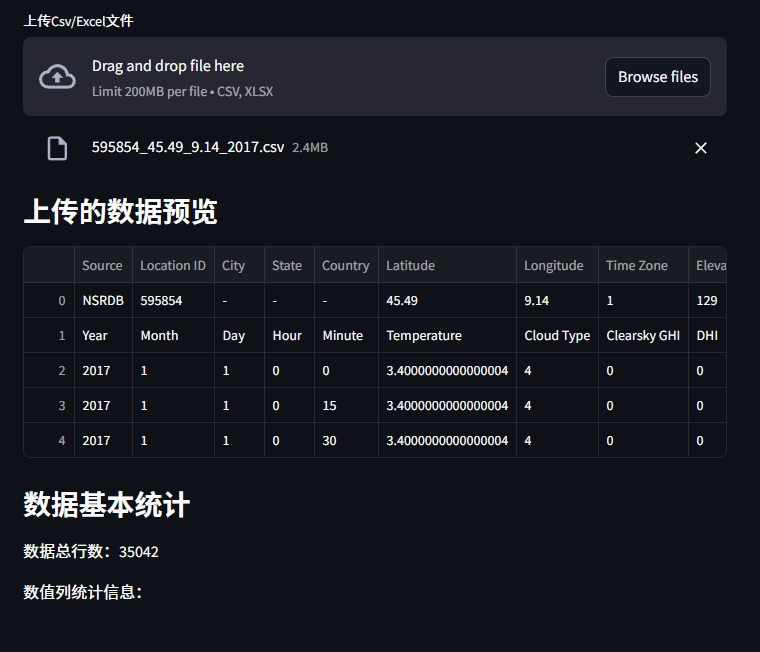
这边因为浏览器的兼容问题,所以博主换了一个浏览器进行测试(这个浏览器是设置成黑夜模式的 所以整体界面是黑色)
四、实战案例:简易数据探索应用
将前面学的功能整合起来,我们做一个「简易数据探索应用」,支持上传文件、选择列、生成图表,完整代码如下:
import streamlit as st
import pandas as pd

# 设置页面标题
st.title("简易数据探索应用")
st.divider()  # 添加分割线

# 1. 上传文件
uploaded_file = st.file_uploader("第一步:上传数据文件", type=["csv", "xlsx"])

if uploaded_file:
    # 读取数据
    df = pd.read_csv(uploaded_file) if uploaded_file.name.endswith("csv") else pd.read_excel(uploaded_file)

    # 2. 展示数据预览
    st.subheader("数据预览")
    st.dataframe(df.head(3))
    st.write(f"数据维度:{df.shape[0]}行 × {df.shape[1]}列")

    # 3. 选择要分析的列(仅数值列)
    numeric_cols = df.select_dtypes(include=["int64", "float64"]).columns.tolist()
    if numeric_cols:
        selected_col = st.selectbox("第二步:选择要分析的数值列", options=numeric_cols)

        # 4. 选择图表类型
        chart_type = st.radio("第三步:选择图表类型", options=["柱状图", "折线图", "直方图"])

        # 5. 生成图表
        st.subheader(f"{selected_col}的{chart_type}")
        # 选择x轴,如果有"月份"列则使用,否则使用索引
        x_col = "月份" if "月份" in df.columns else None

        if chart_type == "柱状图":
            st.bar_chart(df, x=x_col, y=selected_col)
        elif chart_type == "折线图":
            st.line_chart(df, x=x_col, y=selected_col)
        else:  # 直方图
            st.histogram(df[selected_col], bins=10)  # bins为分箱数
    else:
        st.warning("数据中没有数值列,无法生成图表")
else:
    st.info("请先上传Csv或Excel文件")
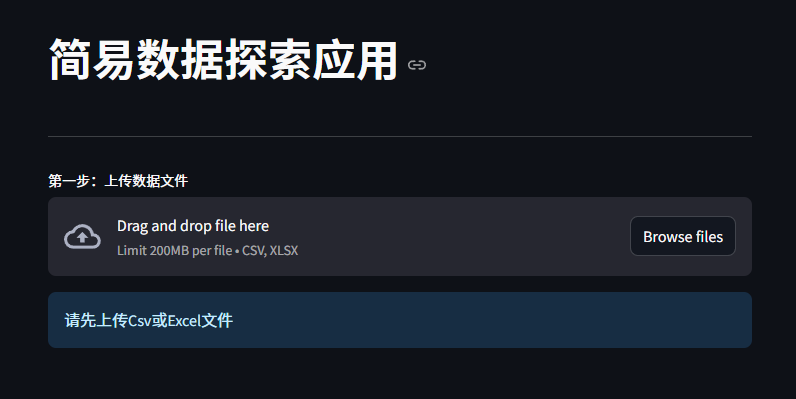
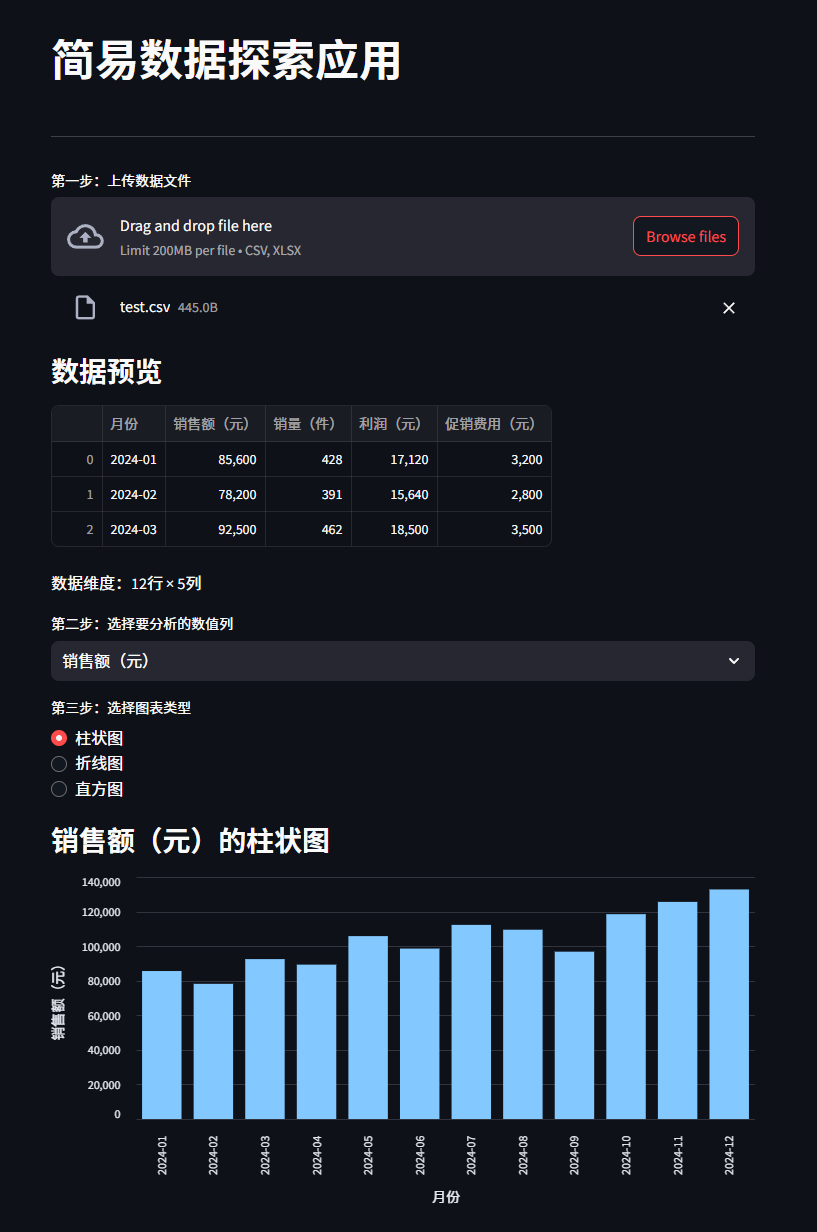
运行这个脚本后,你会得到一个能让用户自主上传数据、选择分析维度的交互式应用 —— 这就是 Streamlit 的魅力:用几十行 Python 代码,实现传统前端 + 后端才能完成的功能。
效果如下:
上传文件之后效果如下:
五、总结与后续预告
今天博客内容包含了 Streamlit 的核心基础:
环境搭建与 Hello World 程序
文本、数据、交互组件的使用
实战案例:整合功能实现数据探索应用
这些内容足以支撑开发大多数基础的 Python Web 应用(如数据分析报告、模型 Demo 等)。
当基础功能满足需求后,我们会进入「外观优化」阶段 —— 讲解如何通过 CSS 渲染自定义 Streamlit 应用的样式(如修改颜色、调整布局、美化组件),让应用从「能用」变得「好看」。
如果在实践中遇到任何问题,欢迎在评论区留言
Streamlit:基礎入門——零基礎搭建第一個 Web 應用
如果你是 Python 開發者,想快速將數據分析腳本、機器學習模型轉成可交互的 Web 應用,卻又不想陷入 HTML/CSS/JS 的複雜開發中,那麼 Streamlit 絕對是你的理想工具。今天這篇文章,我們將帶你從零開始掌握 Streamlit 的核心基礎,不涉及任何 CSS 渲染內容,專注於用最簡單的方式搭建可用的 Web 應用。
來源:https://blog.csdn.net/2403_87969572/article/details/152412043
抓取時間(ISO本地):2026-05-18 05:17:01
文章目錄
前言
如果你是 Python 開發者,想快速將數據分析腳本、機器學習模型轉成可交互的 Web 應用,卻又不想陷入 HTML/CSS/JS 的複雜開發中,那麼 Streamlit 絕對是你的理想工具。今天這篇文章,我們將帶你從零開始掌握 Streamlit 的核心基礎,不涉及任何 CSS 渲染內容,專注於用最簡單的方式搭建可用的 Web 應用。
一、環境準備:5 分鐘完成安裝
Streamlit 的安裝門檻極低,只要你有 Python 環境(推薦 3.8 及以上版本),通過一行命令就能完成部署。
打開終端 / 命令提示符,執行以下命令:
pip install streamlit
若安裝緩慢,可切換國內鏡像源(如阿里雲):
pip install -i https://mirrors.aliyun.com/pypi/simple/ streamlit
關於鏡像源的具體內容可以參考我之前寫的博客:
Python :pip 下載太慢?教你 2 步配置國內鏡像源,速度從 KB/s 到 MB
驗證:輸入streamlit —version,顯示版本信息即安裝成功,效果如下:
二、Streamlit 的 Hello World
Streamlit 的核心理念是「代碼即應用」,無需額外配置,寫好 Python 腳本後直接運行即可生成 Web 服務。
- 編寫基礎腳本
新建一個名為first_app.py的文件,輸入以下代碼:
# 導入Streamlit庫,約定俗成簡稱為st
import streamlit as st

# 添加標題(一級標題,類似Markdown的#)
st.title("我的第一個Streamlit應用")

# 添加副標題(二級標題,類似Markdown的##)
st.subheader("Hello World! 👋")

# 添加普通文本
st.write("這是一個用Streamlit快速搭建的Web應用,無需任何前端知識!")

# 添加代碼塊(支持指定語言高亮)
st.code("""
import streamlit as st
st.title("Hello World")
""", language="python")
- 運行應用
在終端中進入first_app.py所在的文件夾(因為這邊使用的是相對路徑,如果使用絕對路徑的話就沒必要了),執行以下命令:
streamlit run first_app.py
執行後會出現類似以下的提示:
  You can now view your Streamlit app in your browser.

  Local URL: http://localhost:8501
  Network URL: http://192.168.1.100:8501
此時打開瀏覽器訪問「Local URL」(**通常是http://localhost:8501**),就能看到你的第一個 Streamlit 應用啦!
效果如下:
- 熱重載特性(開發神器)
Streamlit 默認開啟「熱重載」—— 當你修改first_app.py並保存後,瀏覽器中的應用會自動刷新,無需重新執行streamlit run命令,極大提升開發效率。
三、Streamlit 核心基礎功能
掌握以下 4 類核心功能,就能滿足 80% 的基礎應用開發需求,我們逐一講解並附示例代碼。
1. 文本類組件:展示信息的基礎
Streamlit 提供了多種文本展示方式,覆蓋從標題到引用的全場景,語法和 Markdown 高度相似:
import streamlit as st
標題系列
Streamlit的標題分為 1-6級,對應Markdown的#到######
import streamlit as st
st.title("一級標題")
st.header("二級標題")
st.subheader("三級標題")
效果如下:
普通文本與Markdown
import streamlit as st
st.write("這是普通文本,支持直接寫字符串")
# 也支持Markdown語法(如加粗、斜體、列表)
st.markdown("""
- 這是Markdown列表項1
- 這是Markdown列表項2
**加粗文本** | *斜體文本*
""")
效果如下
引用與警告
import streamlit as st
st.info("ℹ️ 這是信息提示框")  # 藍色信息框
st.success("✅ 這是成功提示框")  # 綠色成功框
st.warning("⚠️ 這是警告提示框")  # 黃色警告框
st.error("❌ 這是錯誤提示框")  # 紅色錯誤框
效果如下
2. 數據展示組件:快速可視化數據
如果你常做數據分析,Streamlit 對 Pandas、NumPy 數據的支持堪稱「無縫銜接」,無需額外處理就能展示表格和圖表。
示例:展示 DataFrame 與基礎圖表
import streamlit as st
import pandas as pd
import numpy as np

# 1. 生成模擬數據(Pandas DataFrame)
data = pd.DataFrame({
    "姓名": ["張三", "李四", "王五", "趙六"],
    "年齡": [25, 32, 28, 40],
    "月薪": [8000, 15000, 12000, 20000]
})

# 2. 展示原始數據表格
st.subheader("員工信息表")
st.dataframe(data)  # 可交互表格(支持排序、滾動)

# 3. 展示靜態表格(無交互,更簡潔)
st.subheader("靜態表格")
st.table(data.head(2))  # 只展示前2行

# 4. 快速生成圖表(基於DataFrame,無需額外配置)
st.subheader("月薪分佈圖表")
# 柱狀圖:x軸為姓名,y軸為月薪
st.bar_chart(data, x="姓名", y="月薪", color="#1f77b4")
# 折線圖:x軸為姓名,y軸為年齡
st.line_chart(data, x="姓名", y="年齡", color="#ff7f0e")
效果如下:
3. 交互組件:讓應用「活」起來
Streamlit 提供了大量開箱即用的交互組件(按鈕、滑塊、下拉框等),且獲取組件值的方式極其簡單 —— 像調用變量一樣直接使用。
示例:常用交互組件
按鈕(Button)
import streamlit as st
import pandas as pd
if st.button("點擊我顯示隱藏內容"):
    st.success("你點擊了按鈕!這是隱藏的內容~")
else:
    st.write("點擊上方按鈕查看更多")
效果如下:
點擊過後效果如下:
滑塊(Slider):獲取數值
import streamlit as st
import pandas as pd
age = st.slider("請選擇你的年齡", min_value=0, max_value=120, value=25)
st.write(f"你的年齡是:{age}歲")
效果如下(紅色滑塊可滑動)
下拉框(Selectbox):選擇選項
import streamlit as st
import pandas as pd
city = st.selectbox(
    "你所在的城市",
    options=["北京", "上海", "廣州", "深圳", "其他"]
)
st.write(f"你選擇的城市是:{city}")
效果如下:
、
展開之後效果如下:
複選框(Checkbox):控制內容顯示
import streamlit as st
import pandas as pd
if st.checkbox("顯示員工數據"):
    data = pd.DataFrame({
        "姓名": ["張三", "李四"],
        "月薪": [8000, 15000]
    })
    st.dataframe(data)
效果如下:
點開之後效果如下:
4. 文件上傳組件:處理用戶輸入數據
在數據分析場景中,常需要用戶上傳 Excel/Csv 文件,Streamlit 的file_uploader組件能輕鬆實現這一需求。
示例:上傳並展示 Csv 文件
import streamlit as st
import pandas as pd

# 創建文件上傳器(指定支持的文件類型)
uploaded_file = st.file_uploader("上傳Csv/Excel文件", type=["csv", "xlsx"])

# 若用戶上傳了文件,則處理並展示
if uploaded_file is not None:
    # 判斷文件類型,選擇對應的讀取方式
    if uploaded_file.name.endswith("csv"):
        df = pd.read_csv(uploaded_file)
    else:  # xlsx格式
        df = pd.read_excel(uploaded_file)

    # 展示數據基本信息
    st.subheader("上傳的數據預覽")
    st.dataframe(df.head(5))  # 預覽前5行
    st.subheader("數據基本統計")
    st.write(f"數據總行數:{len(df)}")
    st.write("數值列統計信息:")
    st.dataframe(df.describe())  # 統計均值、標準差等
else:
    st.write("請上傳文件以查看數據")
效果如下:
上傳文件之後效果如下:
這邊因為瀏覽器的兼容問題,所以博主換了一個瀏覽器進行測試(這個瀏覽器是設置成黑夜模式的 所以整體界面是黑色)
四、實戰案例:簡易數據探索應用
將前面學的功能整合起來,我們做一個「簡易數據探索應用」,支持上傳文件、選擇列、生成圖表,完整代碼如下:
import streamlit as st
import pandas as pd

# 設置頁面標題
st.title("簡易數據探索應用")
st.divider()  # 添加分割線

# 1. 上傳文件
uploaded_file = st.file_uploader("第一步:上傳數據文件", type=["csv", "xlsx"])

if uploaded_file:
    # 讀取數據
    df = pd.read_csv(uploaded_file) if uploaded_file.name.endswith("csv") else pd.read_excel(uploaded_file)

    # 2. 展示數據預覽
    st.subheader("數據預覽")
    st.dataframe(df.head(3))
    st.write(f"數據維度:{df.shape[0]}行 × {df.shape[1]}列")

    # 3. 選擇要分析的列(僅數值列)
    numeric_cols = df.select_dtypes(include=["int64", "float64"]).columns.tolist()
    if numeric_cols:
        selected_col = st.selectbox("第二步:選擇要分析的數值列", options=numeric_cols)

        # 4. 選擇圖表類型
        chart_type = st.radio("第三步:選擇圖表類型", options=["柱狀圖", "折線圖", "直方圖"])

        # 5. 生成圖表
        st.subheader(f"{selected_col}的{chart_type}")
        # 選擇x軸,如果有"月份"列則使用,否則使用索引
        x_col = "月份" if "月份" in df.columns else None

        if chart_type == "柱狀圖":
            st.bar_chart(df, x=x_col, y=selected_col)
        elif chart_type == "折線圖":
            st.line_chart(df, x=x_col, y=selected_col)
        else:  # 直方圖
            st.histogram(df[selected_col], bins=10)  # bins為分箱數
    else:
        st.warning("數據中沒有數值列,無法生成圖表")
else:
    st.info("請先上傳Csv或Excel文件")
運行這個腳本後,你會得到一個能讓用戶自主上傳數據、選擇分析維度的交互式應用 —— 這就是 Streamlit 的魅力:用幾十行 Python 代碼,實現傳統前端 + 後端才能完成的功能。
效果如下:
上傳文件之後效果如下:
五、總結與後續預告
今天博客內容包含了 Streamlit 的核心基礎:
環境搭建與 Hello World 程序
文本、數據、交互組件的使用
實戰案例:整合功能實現數據探索應用
這些內容足以支撐開發大多數基礎的 Python Web 應用(如數據分析報告、模型 Demo 等)。
當基礎功能滿足需求後,我們會進入「外觀優化」階段 —— 講解如何通過 CSS 渲染自定義 Streamlit 應用的樣式(如修改顏色、調整佈局、美化組件),讓應用從「能用」變得「好看」。
如果在實踐中遇到任何問題,歡迎在評論區留言
Streamlit: Getting Started — Build Your First Web App from Zero
If you are a Python developer who wants to turn analysis scripts or ML models into interactive web apps without drowning in HTML/CSS/JS, Streamlit is a great fit. This post walks you through Streamlit fundamentals from zero—no CSS theming yet—just the simplest path to a working web app.
Captured at (local ISO): 2026-05-18 05:17:01
Preface
If you are a Python developer who wants to turn analysis scripts or ML models into interactive web apps without drowning in HTML/CSS/JS, Streamlit is a great fit. This post walks you through Streamlit fundamentals from zero—no CSS theming yet—just the simplest path to a working web app.
1. Environment Setup: Install in 5 Minutes
Streamlit has a low bar: Python 3.8+ and one command.
Open a terminal and run:
pip install streamlit
If downloads are slow, use a mirror (e.g. Aliyun):
pip install -i https://mirrors.aliyun.com/pypi/simple/ streamlit
For mirror setup details see:
Python: pip too slow? Two steps to configure a domestic mirror
Verify: streamlit --version prints a version—install succeeded:
2. Streamlit Hello World
Streamlit’s idea is code is the app—write Python, run it, get a web UI.
- Create
first_app.py:
# 导入Streamlit库,约定俗成简称为st
import streamlit as st

# 添加标题(一级标题,类似Markdown的#)
st.title("我的第一个Streamlit应用")

# 添加副标题(二级标题,类似Markdown的##)
st.subheader("Hello World! 👋")

# 添加普通文本
st.write("这是一个用Streamlit快速搭建的Web应用,无需任何前端知识!")

# 添加代码块(支持指定语言高亮)
st.code("""
import streamlit as st
st.title("Hello World")
""", language="python")
- Run the app
cdto the folder containingfirst_app.py(relative paths), then:
streamlit run first_app.py
You should see:
  You can now view your Streamlit app in your browser.

  Local URL: http://localhost:8501
  Network URL: http://192.168.1.100:8501
Open the Local URL (usually http://localhost:8501):
- Hot reload
Edit and savefirst_app.py—the browser refreshes automatically without restartingstreamlit run.
3. Core Streamlit Building Blocks
These four groups cover most basic apps.
1. Text widgets: displaying information
Streamlit text APIs mirror Markdown closely:
import streamlit as st
Headings
Levels 1–6, like # … ###### in Markdown:
import streamlit as st
st.title("一级标题")
st.header("二级标题")
st.subheader("三级标题")
Plain text and Markdown
import streamlit as st
st.write("这是普通文本,支持直接写字符串")
# 也支持Markdown语法(如加粗、斜体、列表)
st.markdown("""
- 这是Markdown列表项1
- 这是Markdown列表项2
**加粗文本** | *斜体文本*
""")
Quotes and alerts
import streamlit as st
st.info("ℹ️ 这是信息提示框")  # 蓝色信息框
st.success("✅ 这是成功提示框")  # 绿色成功框
st.warning("⚠️ 这是警告提示框")  # 黄色警告框
st.error("❌ 这是错误提示框")  # 红色错误框
2. Data display: quick visualization
Streamlit works seamlessly with Pandas/NumPy—tables and charts with little boilerplate.
import streamlit as st
import pandas as pd
import numpy as np

# 1. 生成模拟数据(Pandas DataFrame)
data = pd.DataFrame({
    "姓名": ["张三", "李四", "王五", "赵六"],
    "年龄": [25, 32, 28, 40],
    "月薪": [8000, 15000, 12000, 20000]
})

# 2. 展示原始数据表格
st.subheader("员工信息表")
st.dataframe(data)  # 可交互表格(支持排序、滚动)

# 3. 展示静态表格(无交互,更简洁)
st.subheader("静态表格")
st.table(data.head(2))  # 只展示前2行

# 4. 快速生成图表(基于DataFrame,无需额外配置)
st.subheader("月薪分布图表")
# 柱状图:x轴为姓名,y轴为月薪
st.bar_chart(data, x="姓名", y="月薪", color="#1f77b4")
# 折线图:x轴为姓名,y轴为年龄
st.line_chart(data, x="姓名", y="年龄", color="#ff7f0e")
3. Interactive widgets: make the app “alive”
Buttons, sliders, select boxes, etc.—values are plain Python variables.
Button
import streamlit as st
import pandas as pd
if st.button("点击我显示隐藏内容"):
    st.success("你点击了按钮!这是隐藏的内容~")
else:
    st.write("点击上方按钮查看更多")
After click:
Slider: numeric input
import streamlit as st
import pandas as pd
age = st.slider("请选择你的年龄", min_value=0, max_value=120, value=25)
st.write(f"你的年龄是:{age}岁")
Selectbox: choose an option
import streamlit as st
import pandas as pd
city = st.selectbox(
    "你所在的城市",
    options=["北京", "上海", "广州", "深圳", "其他"]
)
st.write(f"你选择的城市是:{city}")
、
Expanded:
Checkbox: toggle content
import streamlit as st
import pandas as pd
if st.checkbox("显示员工数据"):
    data = pd.DataFrame({
        "姓名": ["张三", "李四"],
        "月薪": [8000, 15000]
    })
    st.dataframe(data)
Checked:
4. File upload: user-provided data
st.file_uploader handles CSV/Excel uploads for analysis workflows.
import streamlit as st
import pandas as pd

# 创建文件上传器(指定支持的文件类型)
uploaded_file = st.file_uploader("上传Csv/Excel文件", type=["csv", "xlsx"])

# 若用户上传了文件,则处理并展示
if uploaded_file is not None:
    # 判断文件类型,选择对应的读取方式
    if uploaded_file.name.endswith("csv"):
        df = pd.read_csv(uploaded_file)
    else:  # xlsx格式
        df = pd.read_excel(uploaded_file)

    # 展示数据基本信息
    st.subheader("上传的数据预览")
    st.dataframe(df.head(5))  # 预览前5行
    st.subheader("数据基本统计")
    st.write(f"数据总行数:{len(df)}")
    st.write("数值列统计信息:")
    st.dataframe(df.describe())  # 统计均值、标准差等
else:
    st.write("请上传文件以查看数据")
After upload (dark-mode browser in screenshots):
4. Hands-on: simple data explorer
Combining the above—upload, pick columns, plot:
import streamlit as st
import pandas as pd

# 设置页面标题
st.title("简易数据探索应用")
st.divider()  # 添加分割线

# 1. 上传文件
uploaded_file = st.file_uploader("第一步:上传数据文件", type=["csv", "xlsx"])

if uploaded_file:
    # 读取数据
    df = pd.read_csv(uploaded_file) if uploaded_file.name.endswith("csv") else pd.read_excel(uploaded_file)

    # 2. 展示数据预览
    st.subheader("数据预览")
    st.dataframe(df.head(3))
    st.write(f"数据维度:{df.shape[0]}行 × {df.shape[1]}列")

    # 3. 选择要分析的列(仅数值列)
    numeric_cols = df.select_dtypes(include=["int64", "float64"]).columns.tolist()
    if numeric_cols:
        selected_col = st.selectbox("第二步:选择要分析的数值列", options=numeric_cols)

        # 4. 选择图表类型
        chart_type = st.radio("第三步:选择图表类型", options=["柱状图", "折线图", "直方图"])

        # 5. 生成图表
        st.subheader(f"{selected_col}的{chart_type}")
        # 选择x轴,如果有"月份"列则使用,否则使用索引
        x_col = "月份" if "月份" in df.columns else None

        if chart_type == "柱状图":
            st.bar_chart(df, x=x_col, y=selected_col)
        elif chart_type == "折线图":
            st.line_chart(df, x=x_col, y=selected_col)
        else:  # 直方图
            st.histogram(df[selected_col], bins=10)  # bins为分箱数
    else:
        st.warning("数据中没有数值列,无法生成图表")
else:
    st.info("请先上传Csv或Excel文件")
Dozens of lines of Python replace a traditional front-end + back-end split.
With file loaded:
5. Summary and what’s next
Today we covered: setup and Hello World; text, data, and interactive widgets; a full data-explorer demo—enough for many Python web demos and reports.
Next up: styling with CSS to go from “works” to “looks good”. Questions welcome in the comments.