Bambu Studio学习笔记: 3D打印的简单实现
Bambu Studio 入门:下载安装、局域网内通过访问码连接打印机、导入 3MF 模型并设置喷嘴/支撑/层高等参数、切片打印,以及进料退料注意事项,帮助新手完成首次 3D 打印。
前言
Bambu Studio 是一款功能强大的 3D 打印机控制软件,专为 Bambu Labs 的 3D 打印机设计。它提供了直观的界面和多种配置选项,使用户能够轻松操作和管理打印任务。无论是新手还是经验丰富的 3D 打印爱好者,Bambu Studio 都能帮助你优化打印过程,提升打印质量。在这系列博客中,我们将介绍如何简单上手使用 Bambu Studio,帮助你快速了解其核心功能,并掌握基本操作技巧。
一、Bambu Studio 的下载安装
Bambu Studio的下载与安装并不复杂,也没有过多需要配置的东西。直接在网站上下载即可
下载地址 : Bambu Studio下载地址
二、连接到3D打印机
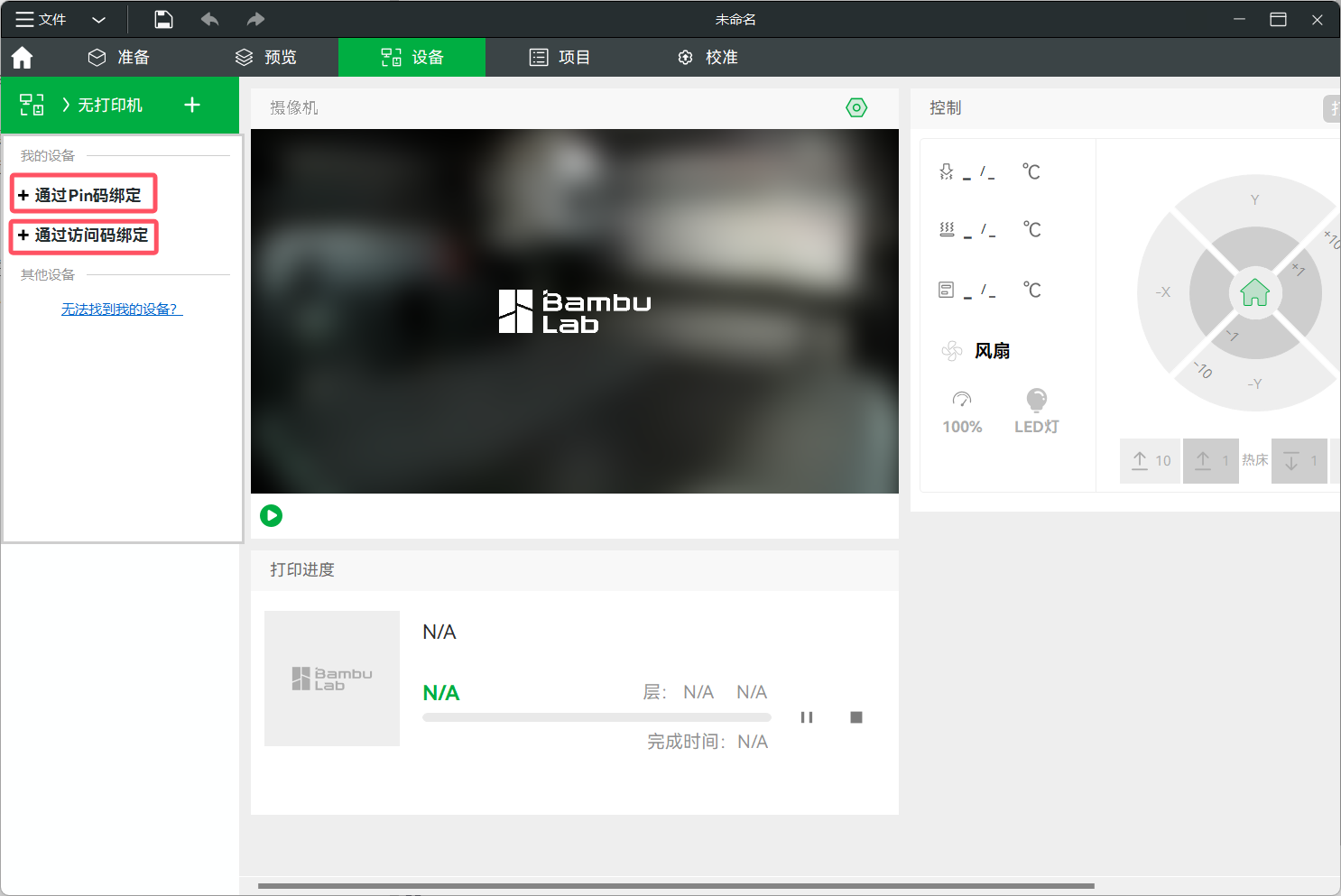
观察打印机的连接界面,发现有两种连接方法,分别是通过Pin码以及通过访问码(推荐通过后者进行访问)。但不管是哪种方法,我们都需要先使要连接的3D打印机和我们的电脑设备处于同一个局域网之中。
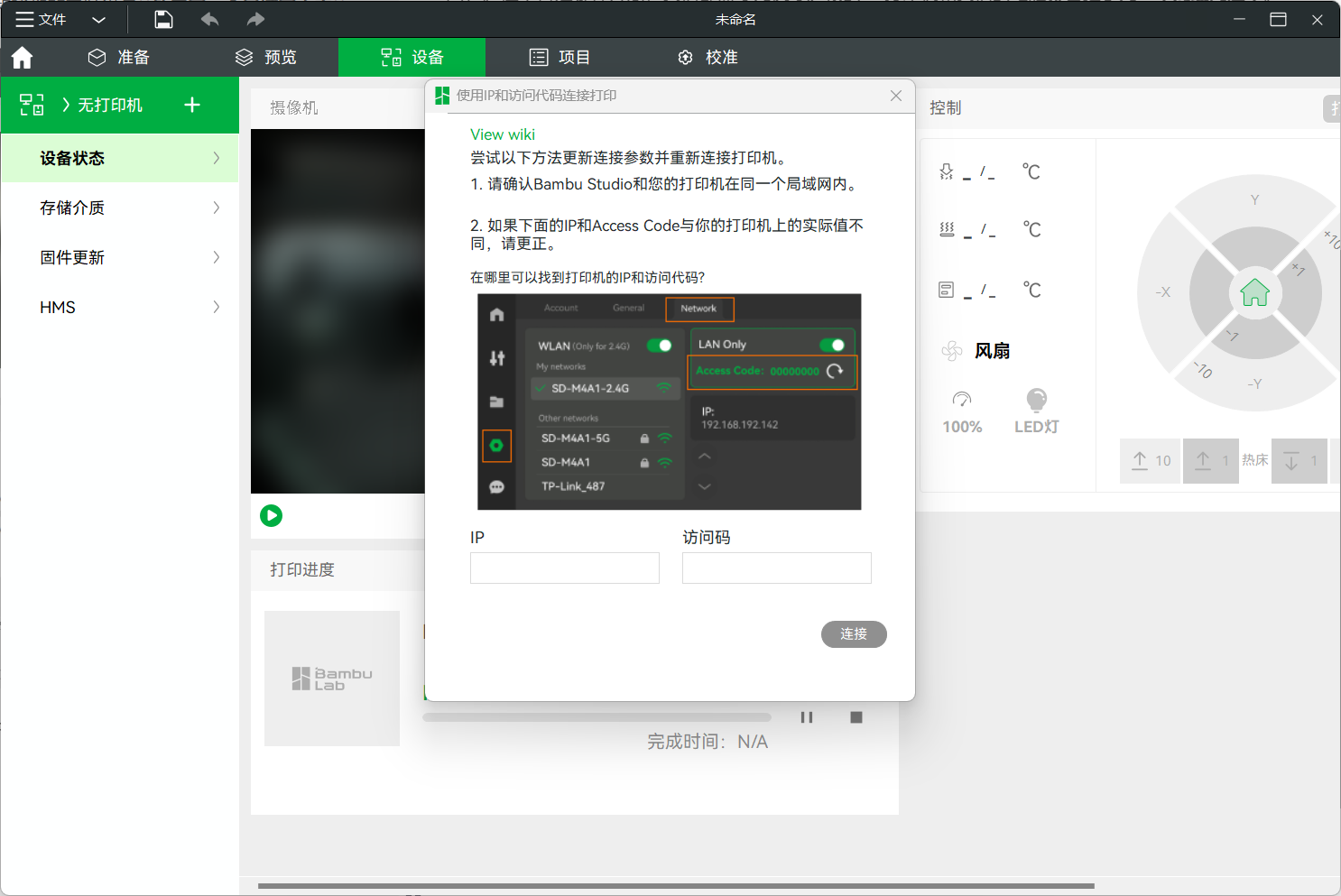
在连接上同一个局域网之后,在打印机的网络界面中既可看到IP与随机刷新的访问码,将其分别输入下图所示的框中便可以正确连接打印机。(作者实测有时候很不稳定,确认IP与访问码没有问题之后可以多试几次)
三、导入模型文件并设置参数
连接好打印器之后,便可开始导入我们的模型文件进行打印(支持3MF等主流3D模型文件)。
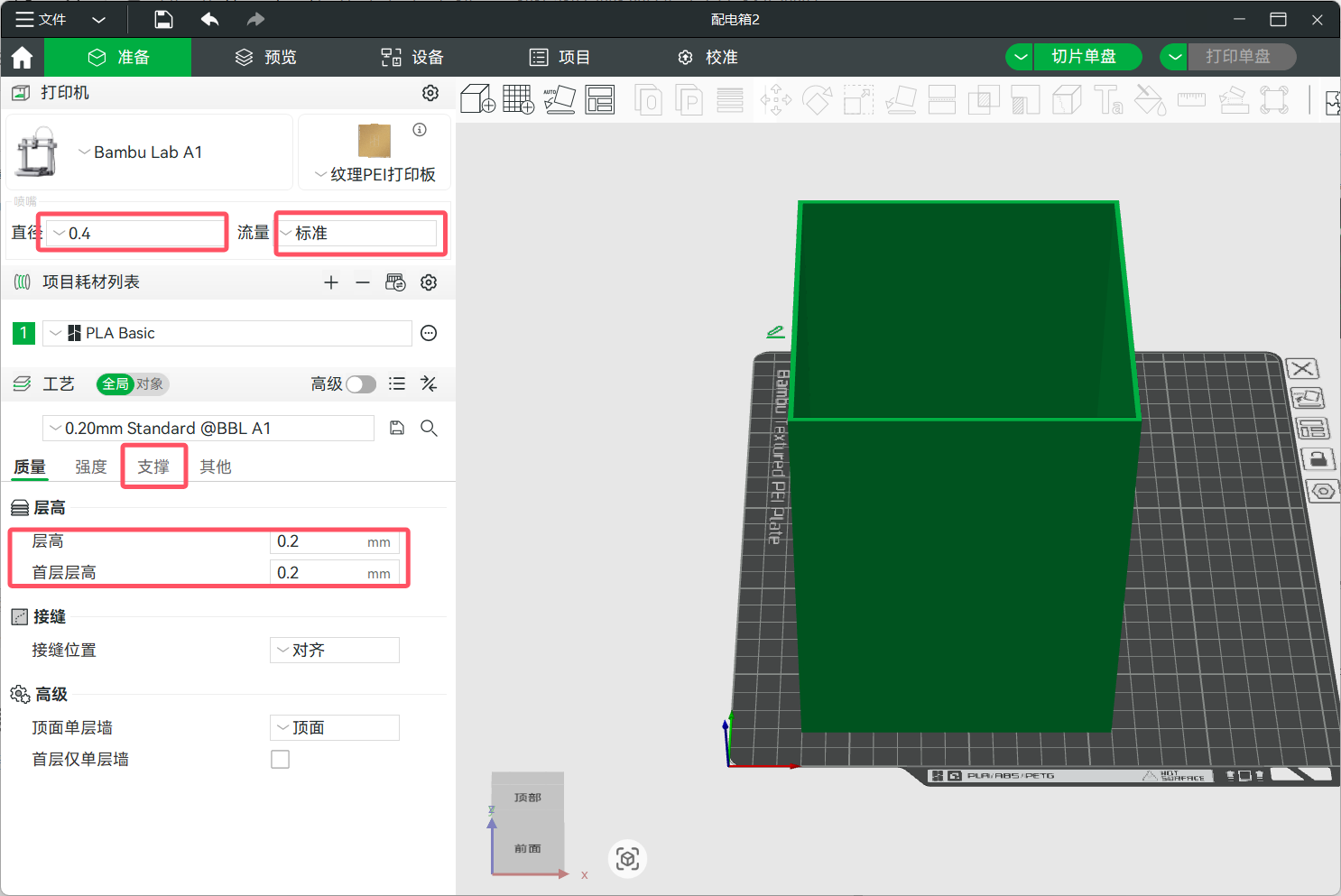
由于该篇为入门片,就不过多的介绍各种参数了,只选择几个比较重要的参数解释其功能及其影响。
1、喷嘴的直径同样流量。很明显,喷嘴直径的增大和流量的增多会加快打印进度,但是是建立于牺牲掉一部分精度的条件下,因此需要根据实际应用情况修改,看是需要加快打印出来还是需要高精度的结构。
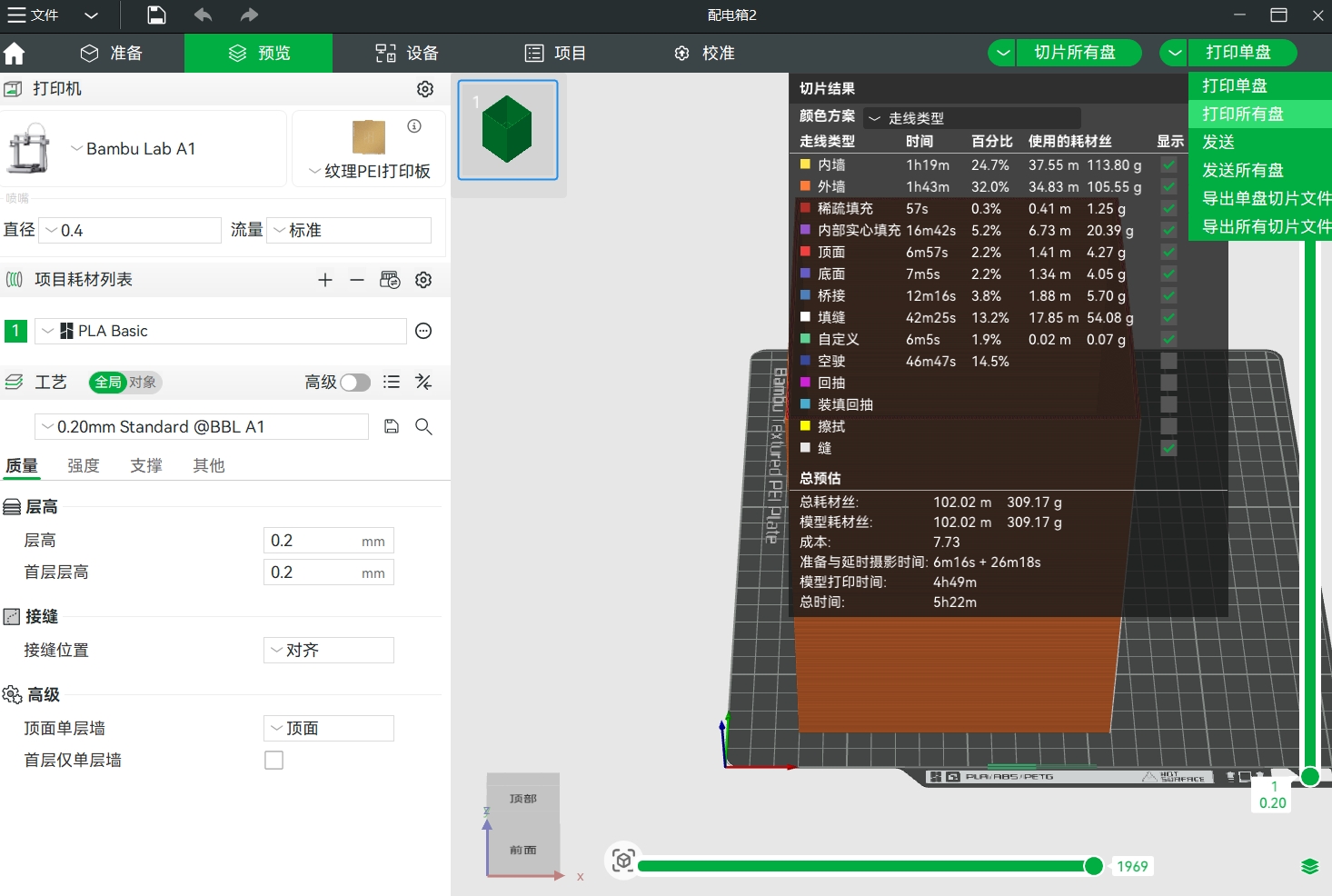
2、支撑:当打印的物件没有悬空结构的时候。该设置是可以忽略不计的。就比如图中所示的小型配电箱,并没有顶部结构,内部结构也并不复杂,因为不需要考虑到支撑的选项,但如果要打印的物件中存在悬空结构,没有自动生成好支撑会导致打出来的结构不稳甚至直接脱离目标点变成“挤牙膏”
3、层高与首层层高,比较重要的是层高——代表3D打印机一层一层打印的时候的高度,同样,层高的增大会在精度下降的同时减少打印时间。具体需要根据使用者的情况决定,不过一般建议设置在0.2-0.28之间。
四、切片与打印
设置好模型参数后,点击右上角的切片所有盘的选项。随后选择打印所有盘。
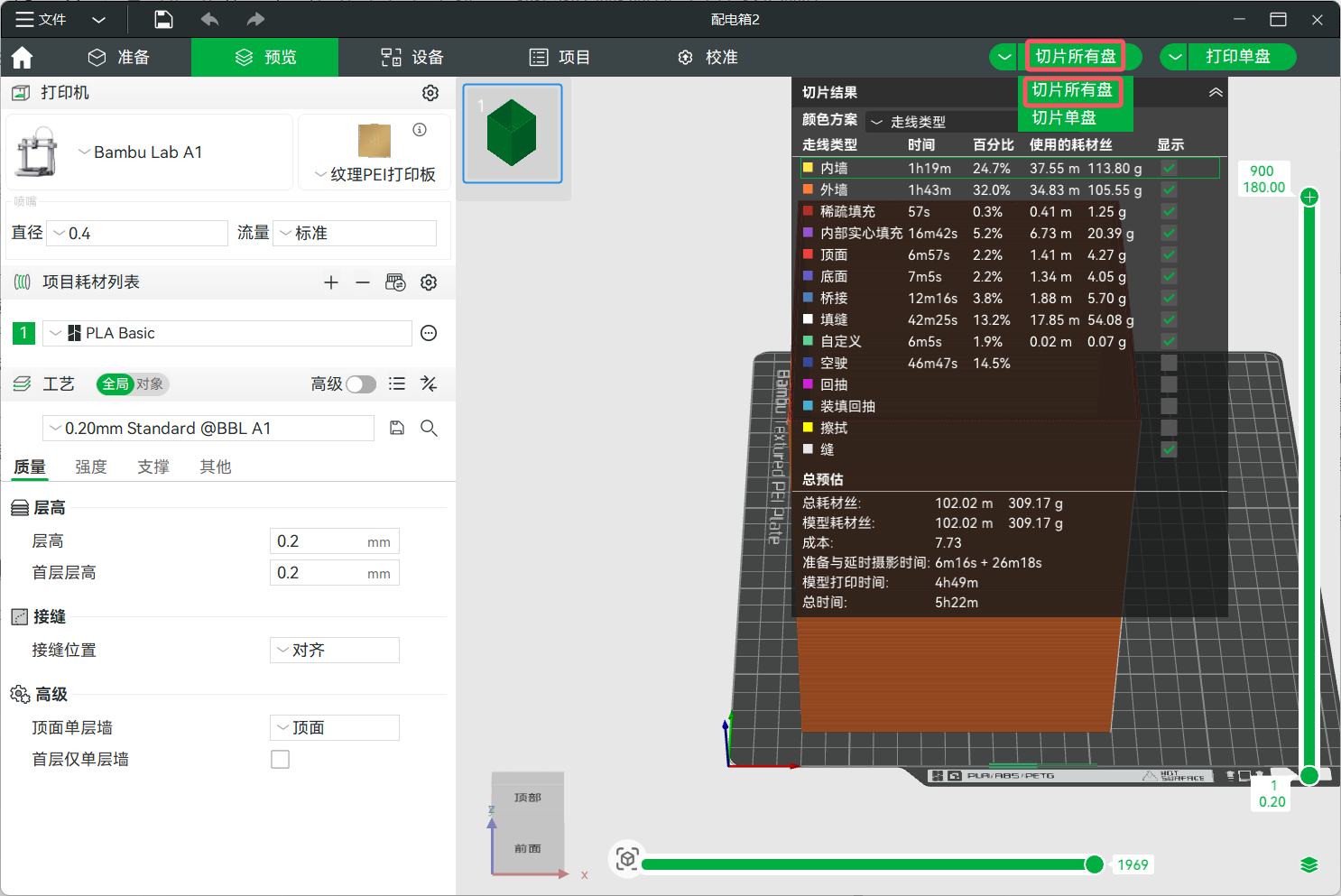
随后选择打印所有盘。既可开始打印。
五、进料与退料
在初次使用打印机的时候吗,或当一卷材料用完需要更换的时候。进料与退料都是必不可少的操作,需要根据相应设备说明书的步骤一步步进行,在进料时候可以通过适度手动推进物料的进行调整,直到喷头在废料盘上面开始“挤牙膏”的时候并且进料管里没有上一段材料的时候即为进料成功。
总结
Bambu Studio 是一款直观易用的3D打印控制软件,适合不同经验水平的用户。通过合理设置打印参数和流程,可以有效提高打印效率和质量。希望这篇入门笔记能够帮助你快速掌握基本操作,并顺利完成3D打印任务。之后如有需要,我们将会继续更新3D打印机的相关内容。感谢阅读!
Bambu Studio 學習筆記:3D 列印的簡單實現
Bambu Studio 入門:下載安裝、局域網內通過訪問碼連接打印機、導入 3MF 模型並設置噴嘴/支撐/層高等參數、切片打印,以及進料退料注意事項,幫助新手完成首次 3D 打印。
來源:https://blog.csdn.net/2403_87969572/article/details/147639083
擷取時間(ISO 本地):2026-05-18 05:16:59
前言
Bambu Studio 是一款功能強大的 3D 印表機控制軟體,專為 Bambu Labs 的 3D 印表機設計。它提供了直觀的介面和多種配置選項,使用戶能夠輕鬆操作和管理列印任務。無論是新手還是經驗豐富的 3D 列印愛好者,Bambu Studio 都能幫助你優化列印過程,提升列印品質。在這系列部落格中,我們將介紹如何簡單上手使用 Bambu Studio,幫助你快速了解其核心功能,並掌握基本操作技巧。
一、Bambu Studio 的下載安裝
Bambu Studio 的下載與安裝並不複雜,也沒有過多需要配置的東西。直接在網站上下載即可
下載地址:Bambu Studio 下載地址
二、連接到 3D 印表機
觀察印表機的連接介面,發現有兩種連接方法,分別是透過 Pin 碼以及透過存取碼(推薦透過後者進行存取)。但不管是哪種方法,我們都需要先使要連接的 3D 印表機和我們的電腦設備處於同一個區域網路之中。
在連接上同一個區域網路之後,在印表機的網路介面中既可看到 IP 與隨機刷新的存取碼,將其分別輸入下圖所示的框中便可以正確連接印表機。(作者實測有時候很不穩定,確認 IP 與存取碼沒有問題之後可以多試幾次)
三、匯入模型檔案並設定參數
連接好印表機之後,便可開始匯入我們的模型檔案進行列印(支援 3MF 等主流 3D 模型檔案)。
由於該篇為入門篇,就不過多地介紹各種參數了,只選擇幾個比較重要的參數解釋其功能及其影響。
1、噴嘴的直徑同樣流量。很明顯,噴嘴直徑的增大和流量的增多會加快列印進度,但是是建立在犧牲掉一部分精度的條件下,因此需要根據實際應用情況修改,看是需要加快列印出來還是需要高精度的結構。
2、支撐:當列印的物件沒有懸空結構的時候,該設定是可以忽略不計的。就比如圖中所示的小型配電箱,並沒有頂部結構,內部結構也並不複雜,因為不需要考慮到支撐的選項,但如果要列印的物件中存在懸空結構,沒有自動生成好支撐會導致打出來的結構不穩甚至直接脫離目標點變成「擠牙膏」
3、層高與首層層高,比較重要的是層高——代表 3D 印表機一層一層列印的時候的高度,同樣,層高的增大會在精度下降的同時減少列印時間。具體需要根據使用者的情況決定,不過一般建議設定在 0.2-0.28 之間。
四、切片與列印
設定好模型參數後,點擊右上角的切片所有盤的選項。隨後選擇列印所有盤。
隨後選擇列印所有盤,既可開始列印。
五、進料與退料
在初次使用印表機的時候,或當一卷材料用完需要更換的時候,進料與退料都是必不可少的操作,需要根據相應設備說明書的步驟一步步進行,在進料時候可以透過適度手動推進物料的進行調整,直到噴頭在廢料盤上面開始「擠牙膏」的時候並且進料管裡沒有上一段材料的時候即為進料成功。
總結
Bambu Studio 是一款直觀易用的 3D 列印控制軟體,適合不同經驗水準的用戶。透過合理設定列印參數和流程,可以有效提高列印效率和品質。希望這篇入門筆記能夠幫助你快速掌握基本操作,並順利完成 3D 列印任務。之後如有需要,我們將會繼續更新 3D 印表機的相關內容。感謝閱讀!
Bambu Studio Notes: Simple 3D Printing Workflow
Bambu Studio is control software for Bambu Lab printers—clear UI and rich options for jobs. This series helps beginners learn core features and basic workflow.
Captured at (local ISO): 2026-05-18 05:16:59
Preface
Bambu Studio is control software for Bambu Lab printers—clear UI and rich options for jobs. This series helps beginners learn core features and basic workflow.
1. Download & Install
Straightforward—download from the official site:
Bambu Studio download
2. Connect to the Printer
Two methods: PIN or access code (latter recommended). Printer and PC must be on the same LAN.
On the printer network screen note IP and the rotating access code; enter them below. Connection can be flaky—retry if IP/code are correct.
3. Import Model & Settings
After connect, import models (3MF, etc.).
Key settings for beginners:
- Nozzle diameter & flow: larger/faster costs precision—tune to speed vs accuracy.
- Supports: skip for simple parts like the junction box shown; needed for overhangs or prints may fail or “string.”
- Layer height: height vs time tradeoff; often 0.2–0.28 mm is a good range.
4. Slice & Print
Set parameters → Slice all plates → Print all plates.
5. Load & Unload Filament
Required on first use or when a spool ends—follow the manual; gently feed until the nozzle extrudes on the waste plate and the tube is clear of old material.
Summary
Bambu Studio is approachable for all skill levels. Sensible parameters and workflow improve speed and quality. This intro should get your first print done; more topics may follow later. Thanks for reading!