SnapTranslate轻量划词翻译工具:开箱即用的外文阅读神器(详细教程+原理拆解)
介绍开源划词工具 SnapTranslate:选中文字按 Ctrl+L 即可翻译,支持悬浮窗与日志,基于 Tkinter、全局热键、剪贴板抓取与 Google 翻译接口。
前言:外文阅读的效率痛点,这款小工具帮你解决
在日常办公、学习、科研场景中,我们几乎每天都要和外文内容打交道:英文技术文档、海外学术论文、外文网页资讯、海外软件界面说明……面对陌生词汇和长句,传统的翻译方式往往让人头疼:
- 网页翻译插件:只能在浏览器内使用,PDF、Word、桌面软件里的文本无法识别,兼容性差;
- 独立翻译软件:需要复制文本、切换窗口、粘贴翻译,频繁打断阅读思路,流程繁琐;
- 在线翻译网站:加载慢、有广告,重复查询还要反复操作,效率极低。
有没有一款轻量无广告、全场景兼容、一键触发、不占内存的划词翻译工具?答案就是这款基于Python开发的SnapTranslate。它没有复杂的安装流程,没有冗余的功能,主打“选中文本+按下快捷键”即可秒出翻译,完美适配Windows系统,让外文阅读回归专注,真正实现“所见即所译”。
代码已经开源在Github,如果觉得有用的话可以点个Star,万分感谢!
https://github.com/ChenAI-TGF/SnapTranslate
相比于市面上臃肿的翻译软件,SnapTranslate的核心优势是极简、高效、开源可定制,哪怕是Python新手也能轻松运行、二次修改,本篇博客就带大家全面了解这款工具的使用方法、效果演示和底层实现原理。
一、效果演示:一键划词,翻译秒现
SnapTranslate的核心体验就是无感知翻译,不打断阅读节奏,以下是全场景效果实测:
1. 核心操作流程
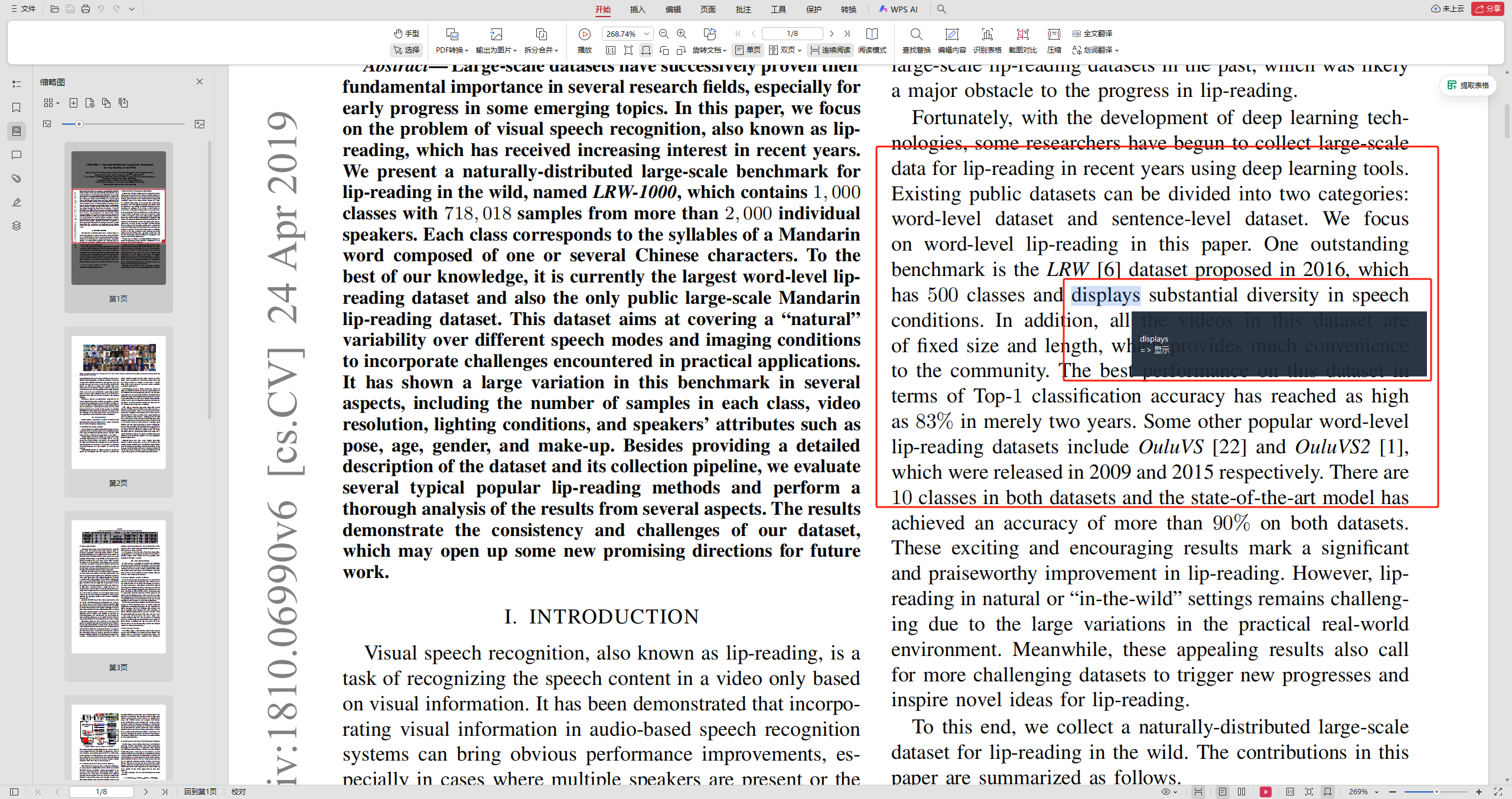
打开任意软件(浏览器、PDF阅读器、Word、记事本、代码编辑器等)→ 用鼠标选中需要翻译的外文文本(短句、单词、长句均可)→ 按下快捷键 Ctrl + L → 瞬间完成翻译。
2. 双端展示效果
(1)鼠标悬浮弹窗(就近提示)
翻译结果会以置顶半透明悬浮窗的形式,出现在鼠标光标附近,悬浮窗采用深色护眼样式,文字清晰不刺眼,自动换行适配长句,停留2秒后自动隐藏,不遮挡原文内容。悬浮窗内会同步显示原文+译文,对照查看更方便。
(2)主界面日志记录(历史回溯)
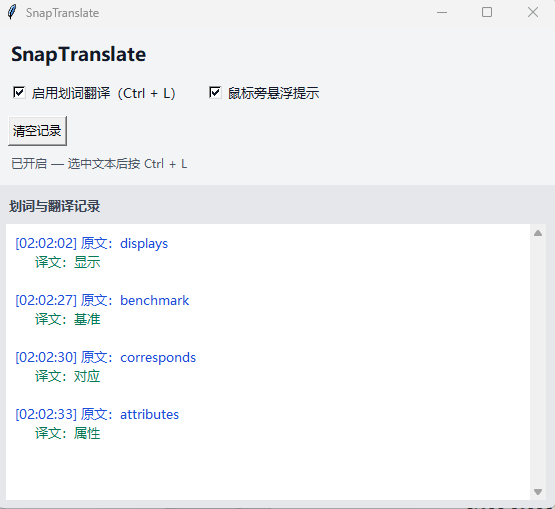
软件主界面的日志区域会自动保存每一次翻译记录,标注精确的翻译时间,原文用蓝色标注、译文用绿色标注,区分清晰;支持滚动查看历史记录,也可以一键清空,方便复盘重点词汇和句子。
3. 灵活开关控制
不想使用时可一键关闭翻译功能,快捷键失效;也可关闭悬浮弹窗,仅保留日志记录,适配不同使用习惯,全程无后台弹窗、无广告、无捆绑。
二、完整使用指南:从零到一,轻松上手
SnapTranslate基于Python开发,无需安装复杂客户端,只需配置基础Python环境即可运行,以下是分步实操教程:
1. 环境准备:Python与依赖安装
(1)安装Python环境
前往Python官网(https://www.python.org/downloads/windows/)下载**3.7及以上版本**,安装时务必勾选**Add Python to PATH**(添加环境变量),否则后续无法在终端调用pip命令。
(2)安装核心依赖库
打开CMD命令提示符或PowerShell,输入以下命令安装两个必需的第三方库,分别用于剪贴板操作和网络请求:
pip install pyperclip requests
如果遇到pip下载慢的问题,可切换国内镜像源加速:
pip install pyperclip requests -i https://pypi.tuna.tsinghua.edu.cn/simple
2. 软件启动与运行
- 将SnapTranslate的完整代码复制到文本编辑器中,保存为snap_translate.py文件(文件名可自定义,后缀必须为.py);
- 找到文件保存路径,在该路径下打开CMD终端,输入启动命令:
python snap_translate.py
等待1-2秒,软件主界面即可弹出,状态栏显示“已开启 — 选中文本后按 Ctrl + L”,代表工具就绪。
3. 功能详解:主界面每一个按钮的作用
| 功能模块 | 操作说明 | 使用场景 |
|---|---|---|
| 启用划词翻译(Ctrl + L) | 勾选框,默认开启;取消后快捷键失效 | 暂时不需要翻译时,关闭功能避免误触 |
| 鼠标旁悬浮提示 | 勾选框,默认开启;取消后仅保留日志 | 阅读密集文本时,关闭悬浮窗避免遮挡 |
| 清空记录 | 点击按钮一键清除所有翻译日志 | 日志过多时清理界面,保留私密记录 |
| 状态栏 | 实时显示工具状态(开启/关闭/热键异常) | 排查工具故障,查看运行状态 |
| 翻译日志区 | 滚动查看历史翻译,带时间戳、原文译文对照 | 复盘生词、整理重点句子、追溯翻译记录 |
4. 常见问题排查
Q1:按下Ctrl+L无反应,翻译失败?
A:① 检查是否勾选“启用划词翻译”;② 热键被其他软件占用(如输入法、办公软件),可关闭冲突软件后重启工具;③ 未选中文本,工具提示“未检测到选中文本”。
Q2:悬浮窗不显示,只有日志记录?
A:检查是否勾选“鼠标旁悬浮提示”,取消勾选后仅主界面记录翻译结果。
Q3:翻译报错,提示网络异常?
A:工具调用Google翻译接口,确保网络连接正常;若出现接口限制,可等待几秒重试,或更换网络环境。
Q4:选中文本翻译不全?
A:工具设置了最大文本长度限制(120字符),过长文本会自动截取并添加省略号,避免接口请求超时。
三、原理简介:极简代码背后的技术逻辑
SnapTranslate虽然代码简洁,但整合了Windows API、GUI开发、网络请求、多线程等核心技术,整体架构清晰,适合Python新手学习,以下是分模块原理拆解:
1. GUI界面搭建:Tkinter原生框架
工具采用Python自带的Tkinter库构建界面,无需额外安装GUI依赖,轻量无冗余。主界面、悬浮弹窗、按钮、日志区域均通过Tkinter实现,同时配置了护眼配色、自适应布局,保证界面简洁美观;悬浮窗设置为置顶、无边框、半透明,提升使用体验。
2. 全局热键监听:Windows API调用
通过ctypes库调用Windows底层API,实现全局热键Ctrl+L的注册与监听:
- 调用
RegisterHotKey注册全局热键,即使工具最小化、后台运行,也能响应快捷键; - 通过
GetMessageW循环监听系统消息,捕获热键触发信号; - 关闭工具时调用
UnregisterHotKey释放热键,避免系统资源占用。
3. 文本抓取:剪贴板模拟复制
工具无法直接读取选中文本,因此采用模拟Ctrl+C复制的方式抓取内容:
- 通过ctypes调用键盘事件,模拟按下Ctrl+C组合键;
- 利用
pyperclip库读取剪贴板内容,同时做文本清洗(去除换行、多余空格、首尾空白); - 设置剪贴板稳定延迟,避免复制未完成导致文本读取失败。
4. 翻译核心:Google翻译接口+缓存优化
调用Google翻译公开接口(translate.googleapis.com)实现免费翻译,无需申请API密钥:
- 通过
requests库发送GET请求,自动识别源语言,目标语言固定为简体中文; - 使用
lru_cache装饰器做缓存优化,最多缓存2048条翻译记录,重复文本无需重复请求接口,提升响应速度; - 解析接口返回的JSON数据,拼接完整译文,处理无结果、请求超时等异常情况。
5. 多线程架构:避免界面卡顿
为了保证界面流畅,工具采用多线程分离设计:
- 主线程负责Tkinter界面渲染与交互;
- 独立子线程负责全局热键监听,不阻塞主界面;
- 翻译任务单独开启线程执行,避免网络请求导致界面卡死。
四、进阶扩展:自定义改造,适配个人需求
SnapTranslate的代码开源可修改,新手也能轻松二次开发,以下是常用的优化方向:
- 自定义快捷键:修改代码中
VK_L(L键的虚拟键码)和**更换翻译引擎调整悬浮窗样式打包为EXE文件小而美Windows API调用、GUI开发、多线程编程效率神器**
代码已经开源在Github,如果觉得有用的话可以点个Star,万分感谢!
https://github.com/ChenAI-TGF/SnapTranslate
SnapTranslate輕量劃詞翻譯工具:開箱即用的外文閱讀神器(詳細教程+原理拆解)
介紹開源劃詞工具 SnapTranslate:選取文字按 Ctrl+L 即可翻譯,支援懸浮窗與日誌,基於 Tkinter、全域熱鍵、剪貼簿擷取與 Google 翻譯介面。
來源:https://blog.csdn.net/2403_87969572/article/details/159345616
抓取時間(ISO本地):2026-05-18 05:17:43
前言:外文閱讀的效率痛點,這款小工具幫你解決
在日常辦公、學習、科研場景中,我們幾乎每天都要和外文內容打交道:英文技術文件、海外學術論文、外文網頁資訊、海外軟體介面說明……面對陌生詞彙和長句,傳統的翻譯方式往往讓人頭疼:
- 網頁翻譯外掛:只能在瀏覽器內使用,PDF、Word、桌面軟體裡的文字無法識別,相容性差;
- 獨立翻譯軟體:需要複製文字、切換視窗、貼上翻譯,頻繁打斷閱讀思路,流程繁瑣;
- 線上翻譯網站:載入慢、有廣告,重複查詢還要反覆操作,效率極低。
有沒有一款輕量無廣告、全場景相容、一鍵觸發、不佔記憶體的劃詞翻譯工具?答案就是這款基於Python開發的SnapTranslate。它沒有複雜的安裝流程,沒有冗餘的功能,主打“選中文字+按下快捷鍵”即可秒出翻譯,完美適配Windows系統,讓外文閱讀迴歸專注,真正實現“所見即所譯”。
程式碼已經開源在Github,如果覺得有用的話可以點個Star,萬分感謝!
https://github.com/ChenAI-TGF/SnapTranslate
相比於市面上臃腫的翻譯軟體,SnapTranslate的核心優勢是極簡、高效、開源可定製,哪怕是Python新手也能輕鬆執行、二次修改,本篇部落格就帶大家全面瞭解這款工具的使用方法、效果演示和底層實現原理。
一、效果演示:一鍵劃詞,翻譯秒現
SnapTranslate的核心體驗就是無感知翻譯,不打斷閱讀節奏,以下是全場景效果實測:
1. 核心操作流程
開啟任意軟體(瀏覽器、PDF閱讀器、Word、記事本、程式碼編輯器等)→ 用滑鼠選中需要翻譯的外文文字(短句、單詞、長句均可)→ 按下快捷鍵 Ctrl + L → 瞬間完成翻譯。
2. 雙端展示效果
(1)滑鼠懸浮彈窗(就近提示)
翻譯結果會以置頂半透明懸浮窗的形式,出現在滑鼠游標附近,懸浮窗採用深色護眼樣式,文字清晰不刺眼,自動換行適配長句,停留2秒後自動隱藏,不遮擋原文內容。懸浮窗內會同步顯示原文+譯文,對照檢視更方便。
(2)主介面日誌記錄(歷史回溯)
軟體主介面的日誌區域會自動儲存每一次翻譯記錄,標註精確的翻譯時間,原文用藍色標註、譯文用綠色標註,區分清晰;支援滾動檢視歷史記錄,也可以一鍵清空,方便覆盤重點詞彙和句子。
3. 靈活開關控制
不想使用時可一鍵關閉翻譯功能,快捷鍵失效;也可關閉懸浮彈窗,僅保留日誌記錄,適配不同使用習慣,全程無後臺彈窗、無廣告、無捆綁。
二、完整使用指南:從零到一,輕鬆上手
SnapTranslate基於Python開發,無需安裝複雜客戶端,只需配置基礎Python環境即可執行,以下是分步實操教程:
1. 環境準備:Python與依賴安裝
(1)安裝Python環境
前往Python官網(https://www.python.org/downloads/windows/)下載**3.7及以上版本**,安裝時務必勾選**Add Python to PATH**(新增環境變數),否則後續無法在終端呼叫pip命令。
(2)安裝核心依賴庫
開啟CMD命令提示符或PowerShell,輸入以下命令安裝兩個必需的第三方庫,分別用於剪貼簿操作和網路請求:
pip install pyperclip requests
如果遇到pip下載慢的問題,可切換國內映象源加速:
pip install pyperclip requests -i https://pypi.tuna.tsinghua.edu.cn/simple
2. 軟體啟動與執行
- 將SnapTranslate的完整程式碼複製到文字編輯器中,儲存為snap_translate.py檔案(檔名可自定義,字尾必須為.py);
- 找到檔案儲存路徑,在該路徑下開啟CMD終端,輸入啟動命令:
python snap_translate.py
等待1-2秒,軟體主介面即可彈出,狀態列顯示“已開啟 — 選中文字後按 Ctrl + L”,代表工具就緒。
3. 功能詳解:主介面每一個按鈕的作用
| 功能模組 | 操作說明 | 使用場景 |
|---|---|---|
| 啟用劃詞翻譯(Ctrl + L) | 勾選框,預設開啟;取消後快捷鍵失效 | 暫時不需要翻譯時,關閉功能避免誤觸 |
| 滑鼠旁懸浮提示 | 勾選框,預設開啟;取消後僅保留日誌 | 閱讀密集文字時,關閉懸浮窗避免遮擋 |
| 清空記錄 | 點選按鈕一鍵清除所有翻譯日誌 | 日誌過多時清理介面,保留私密記錄 |
| 狀態列 | 實時顯示工具狀態(開啟/關閉/熱鍵異常) | 排查工具故障,檢視執行狀態 |
| 翻譯日誌區 | 滾動檢視歷史翻譯,帶時間戳、原文譯文對照 | 覆盤生詞、整理重點句子、追溯翻譯記錄 |
4. 常見問題排查
Q1:按下Ctrl+L無反應,翻譯失敗?
A:① 檢查是否勾選“啟用劃詞翻譯”;② 熱鍵被其他軟體佔用(如輸入法、辦公軟體),可關閉衝突軟體後重啟工具;③ 未選中文字,工具提示“未檢測到選中文字”。
Q2:懸浮窗不顯示,只有日誌記錄?
A:檢查是否勾選“滑鼠旁懸浮提示”,取消勾選後僅主介面記錄翻譯結果。
Q3:翻譯報錯,提示網路異常?
A:工具呼叫Google翻譯介面,確保網路連線正常;若出現介面限制,可等待幾秒重試,或更換網路環境。
Q4:選中文字翻譯不全?
A:工具設定了最大文字長度限制(120字元),過長文字會自動擷取並新增省略號,避免介面請求超時。
三、原理簡介:極簡程式碼背後的技術邏輯
SnapTranslate雖然程式碼簡潔,但整合了Windows API、GUI開發、網路請求、多執行緒等核心技術,整體架構清晰,適合Python新手學習,以下是分模組原理拆解:
1. GUI介面搭建:Tkinter原生框架
工具採用Python自帶的Tkinter庫構建介面,無需額外安裝GUI依賴,輕量無冗餘。主介面、懸浮彈窗、按鈕、日誌區域均透過Tkinter實現,同時配置了護眼配色、自適應佈局,保證介面簡潔美觀;懸浮窗設定為置頂、無邊框、半透明,提升使用體驗。
2. 全域性熱鍵監聽:Windows API呼叫
透過ctypes庫呼叫Windows底層API,實現全域性熱鍵Ctrl+L的註冊與監聽:
- 呼叫
RegisterHotKey註冊全域性熱鍵,即使工具最小化、後臺執行,也能響應快捷鍵; - 透過
GetMessageW迴圈監聽系統訊息,捕獲熱鍵觸發訊號; - 關閉工具時呼叫
UnregisterHotKey釋放熱鍵,避免系統資源佔用。
3. 文字抓取:剪貼簿模擬複製
工具無法直接讀取選中文字,因此採用模擬Ctrl+C複製的方式抓取內容:
- 透過ctypes呼叫鍵盤事件,模擬按下Ctrl+C組合鍵;
- 利用
pyperclip庫讀取剪貼簿內容,同時做文字清洗(去除換行、多餘空格、首尾空白); - 設定剪貼簿穩定延遲,避免複製未完成導致文字讀取失敗。
4. 翻譯核心:Google翻譯介面+快取最佳化
呼叫Google翻譯公開介面(translate.googleapis.com)實現免費翻譯,無需申請API金鑰:
- 透過
requests庫傳送GET請求,自動識別源語言,目標語言固定為簡體中文; - 使用
lru_cache裝飾器做快取最佳化,最多快取2048條翻譯記錄,重複文字無需重複請求介面,提升響應速度; - 解析介面返回的JSON資料,拼接完整譯文,處理無結果、請求超時等異常情況。
5. 多執行緒架構:避免介面卡頓
為了保證介面流暢,工具採用多執行緒分離設計:
- 主執行緒負責Tkinter介面渲染與互動;
- 獨立子執行緒負責全域性熱鍵監聽,不阻塞主介面;
- 翻譯任務單獨開啟執行緒執行,避免網路請求導致介面卡死。
四、進階擴充套件:自定義改造,適配個人需求
SnapTranslate的程式碼開源可修改,新手也能輕鬆二次開發,以下是常用的最佳化方向:
- 自定義快捷鍵:修改程式碼中
VK_L(L鍵的虛擬鍵碼)和**更換翻譯引擎調整懸浮窗樣式打包為EXE檔案小而美Windows API呼叫、GUI開發、多執行緒程式設計效率神器**
程式碼已經開源在Github,如果覺得有用的話可以點個Star,萬分感謝!
https://github.com/ChenAI-TGF/SnapTranslate
SnapTranslate: Lightweight Selection Translation—Ready-to-Use Foreign Reading Tool (Tutorial + How It Works)
SnapTranslate open-source guide: select text + Ctrl+L, popup and log UI, built with Tkinter, global hotkeys, clipboard capture, and Google Translate API.
Captured at (local ISO): 2026-05-18 05:17:43
Introduction: Foreign Reading Pain Points, Solved by a Small Tool
In daily work, study, and research we constantly hit foreign content: English technical docs, papers, foreign news, overseas app UIs… Traditional translation flows are painful:
- Browser plugins: Only inside the browser—no PDF, Word, or desktop app text; poor compatibility;
- Standalone translators: Copy, switch windows, paste—breaks reading flow;
- Web translators: Slow, ads, repeat steps for every lookup.
Want something light, ad-free, works everywhere, one shortcut, low memory? SnapTranslate, built with Python: select text + hotkey → instant translation on Windows—“what you see is what you translate.”
Open source on GitHub—if it helps, a Star is much appreciated!
https://github.com/ChenAI-TGF/SnapTranslate
Compared to bloated commercial tools, SnapTranslate is minimal, fast, open, and hackable—even Python beginners can run and customize it. This post covers usage, demos, and internals.
I. Demo: Select, Translate in a Second
Core experience: translation without breaking flow:
1. Core flow
Open any app (browser, PDF, Word, Notepad, IDE…) → select foreign text → Ctrl + L → done.
2. Two displays
(1) Hover popup (near the cursor)
Always-on-top semi-transparent popup near the mouse: dark theme, auto wrap for long sentences, hides after ~2 s without blocking the source. Shows source + translation side by side.
(2) Main UI log (history)
The log saves every translation with timestamp; source in blue, translation in green; scroll history or clear in one click.
3. Flexible toggles
Disable translation or the popup when you want; no background ads or bundling.
II. Full Guide: Zero to Running
Python only—no heavy installer:
1. Environment
(1) Python
Download 3.7+ from https://www.python.org/downloads/windows/ and check Add Python to PATH.
(2) Dependencies
pip install pyperclip requests
Mirror if slow:
pip install pyperclip requests -i https://pypi.tuna.tsinghua.edu.cn/simple
2. Start the app
- Save the project as snap_translate.py (name flexible,
.pyrequired); - Open a terminal in that folder:
python snap_translate.py
After 1–2 s the main window shows “Enabled — select text then Ctrl + L.”
3. Main UI controls
| Module | Action | When to use |
|---|---|---|
| Enable selection translation (Ctrl + L) | Checkbox, on by default | Turn off to avoid accidental triggers |
| Hover popup | Checkbox, on by default | Turn off when dense text—log only |
| Clear log | One-click clear | Privacy or clutter |
| Status bar | On/off / hotkey issues | Troubleshooting |
| Translation log | History with timestamps | Review vocabulary and sentences |
4. FAQ
Q1: Ctrl+L does nothing?
A: ① Check “Enable selection translation”; ② Hotkey conflict (IME, office apps)—restart after closing conflicts; ③ No selection—“no text detected.”
Q2: No popup, only log?
A: Check “Hover popup” is enabled.
Q3: Network error?
A: Uses Google Translate—check connectivity; retry or change network if rate-limited.
Q4: Incomplete translation?
A: Max length 120 characters; longer text is truncated with “…” to avoid timeouts.
III. How It Works: Simple Code, Real Stack
Modules: Windows API, GUI, HTTP, threading—good for learning:
1. GUI: Tkinter
Built-in Tkinter—no extra GUI deps. Main window, popup, buttons, log; topmost borderless semi-transparent popup.
2. Global hotkey: Windows API
ctypes registers global Ctrl+L:
RegisterHotKeyworks when minimized;GetMessageWloop catches hotkey;UnregisterHotKeyon exit.
3. Text capture: clipboard via Ctrl+C
Cannot read selection directly—simulate Ctrl+C:
- ctypes key events for Ctrl+C;
pyperclipread + clean (newlines, spaces);- Short delay so clipboard is stable.
4. Translation: Google + cache
Public Google endpoint—no API key:
requestsGET, auto source language, target zh-CN;lru_cacheup to 2048 entries;- Parse JSON; handle empty/timeout.
5. Threading: responsive UI
- Main thread: Tkinter;
- Child thread: hotkey loop;
- Separate thread per translation request.
IV. Extensions: Customize for Yourself
Open source—easy tweaks:
- Custom hotkey: change
VK_Land modifiers in code; - Other engines, popup styling, or pack to EXE for a small Windows tool.
Open source on GitHub—if it helps, a Star is much appreciated!
https://github.com/ChenAI-TGF/SnapTranslate