实用工具:担心腾讯ACE把你的硬盘扫坏了?用DiskGenius一分钟检测硬盘是否损坏
近期腾讯游戏 ACE 反作弊系统的高强度扫盘引发广泛关注,不少玩家反馈游戏卡顿、硬盘异响,甚至于华硕官方都发视频教玩家如何限制腾讯ACE扫盘的优先级以保护硬件。如果你也担心ACE的长期扫盘损坏你的硬盘导致物理坏道或逻辑错误,可以通过这篇博客检查自己硬盘的健康状态。上一篇博客我们分享了通过调整任务优先级降低扫盘对硬盘的损耗;本文则聚焦于用免费的 DiskGenius 快速读取 SMART、执行坏道扫描,从而在早期发现潜在的硬件或介质问题。
前言
近期腾讯游戏 ACE 反作弊系统的高强度扫盘引发广泛关注,不少玩家反馈游戏卡顿、硬盘异响,甚至于华硕官方都发视频教玩家如何限制腾讯ACE扫盘的优先级以保护硬件。如果你也担心ACE的长期扫盘损坏你的硬盘导致物理坏道或逻辑错误,可以通过这篇博客检查自己硬盘的健康状态。
上一篇博客我们分享了通过调整任务优先级降低扫盘对硬盘的损耗,大家有需要的可以参考以下链接:
一分钟教你限制腾讯游戏ACE扫盘:告别硬盘损耗与游戏卡顿的完整指南
而及时检测硬盘健康状态同样关键 —— 早发现坏道能避免数据丢失,延长硬盘寿命。今天就为大家带来免费且专业的检测工具 DiskGenius 的完整使用指南,小白也能轻松上手。
一、DiskGenius 下载及核心介绍
1. 安全下载渠道
- 官方唯一下载地址:DiskGenius 官网
- 版本说明:软件分为免费版、标准版、专业版,硬盘检测功能完全免费,无需注册即可使用;下载后为绿色版,解压直接运行,无需安装(避免捆绑软件风险)。DiskGenius 网站会自动识别你电脑的配置推荐适合下载的版本(64位或者32位)
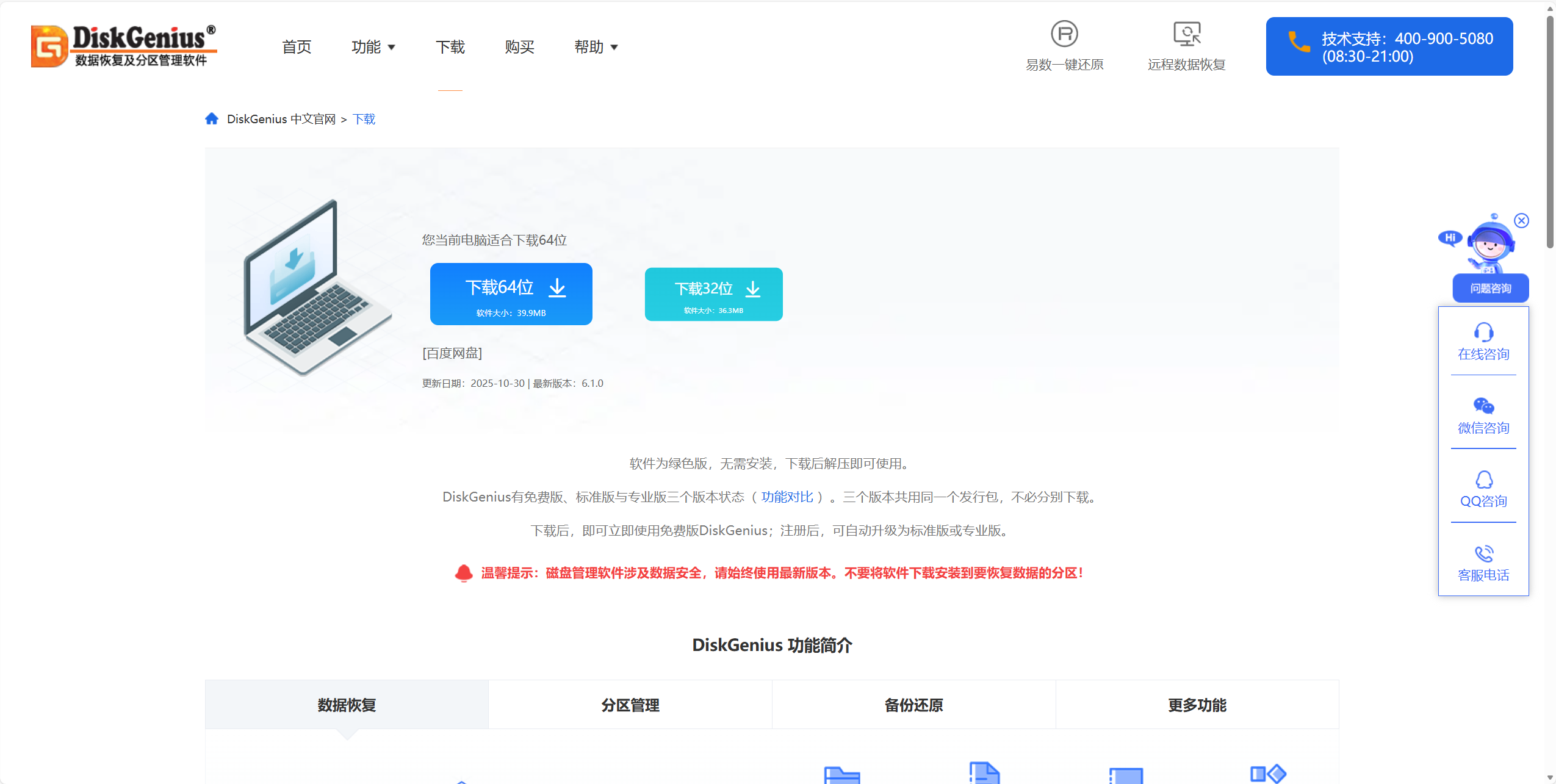

下载之后可以查看,是一个压缩包的格式

解压之后直接点击其中的exe文件即可运行软件,可以说是非常简单了
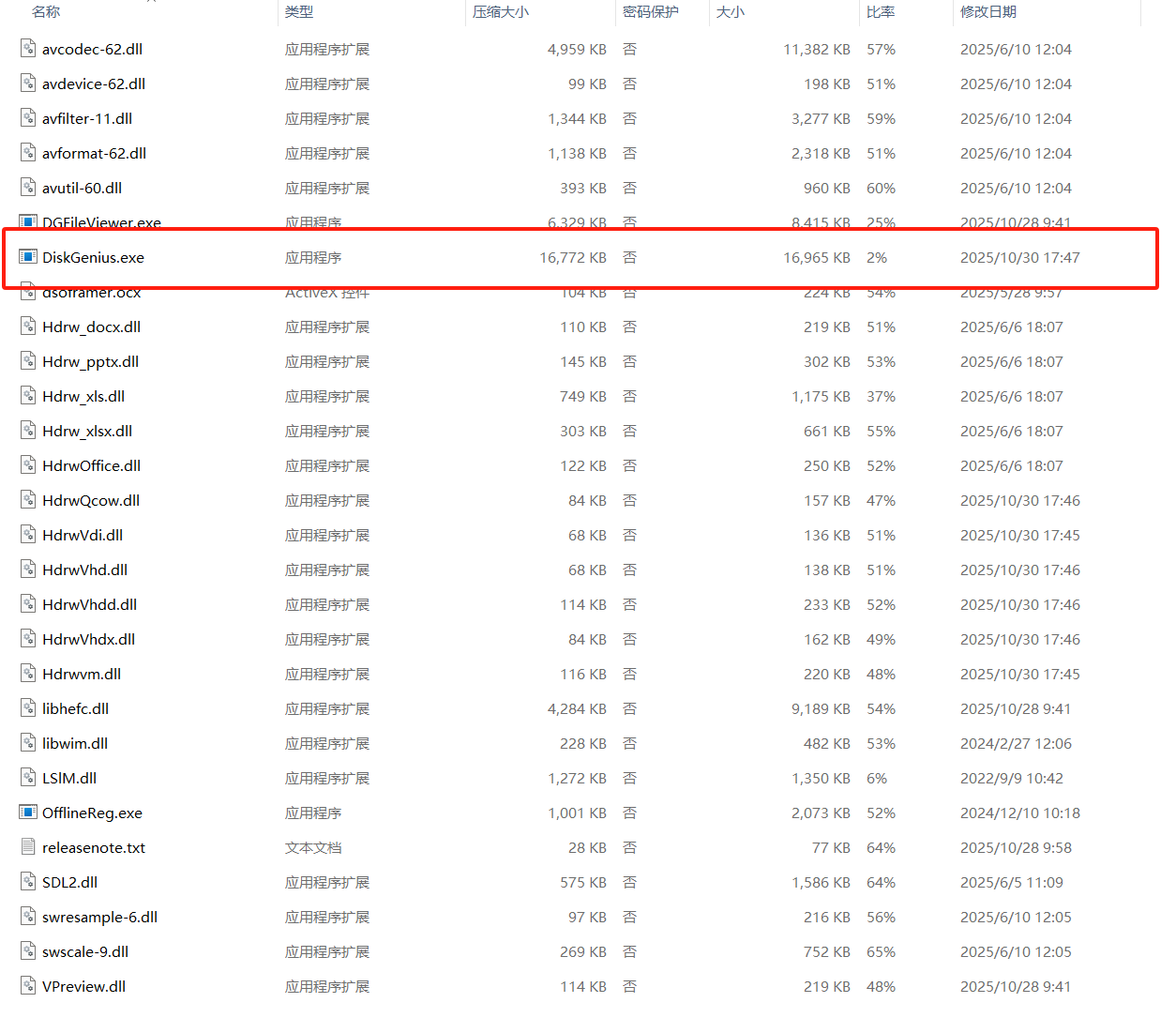
2. 核心功能亮点
DiskGenius 是一款集磁盘管理、数据恢复、健康检测于一体的专业工具,针对 ACE 扫盘场景,重点关注两大核心功能:
- 坏道检测与修复:精准识别物理坏道(硬件损伤)和逻辑坏道(软件 / 文件系统错误),支持快速扫描和深度扫描两种模式;
- SMART 信息查看:实时监控硬盘健康状态、温度、通电时间、坏道增长趋势等关键指标;
二、DiskGenius 完整使用教程(分两步检测)
准备工作
- 关闭所有占用硬盘的程序(尤其是游戏、下载工具),避免检测结果失真;
- 重要数据提前备份(检测过程本身不会损坏数据,但坏道区域可能存在数据丢失风险);
- 建议在 Windows 正常系统下检测,若硬盘已出现明显卡顿,可制作 PE 启动盘在 WinPE 环境下检测(结果更准确)。
第一步:打开DiskGenius
打开之后界面如下:

左边红色框起来的部分显示的就是我们的硬盘信息,由于博主的电脑是又加了一块固态硬盘的,所以这边可以看到有两块,上面那块是后面再加的固态硬盘,下面那块是电脑本身的硬盘。
第二步:查看 SMART 信息(快速判断整体健康)
选中要检测的硬盘,右键点击,选择【查看S.M.A.R.T.信息】

解读关键指标:
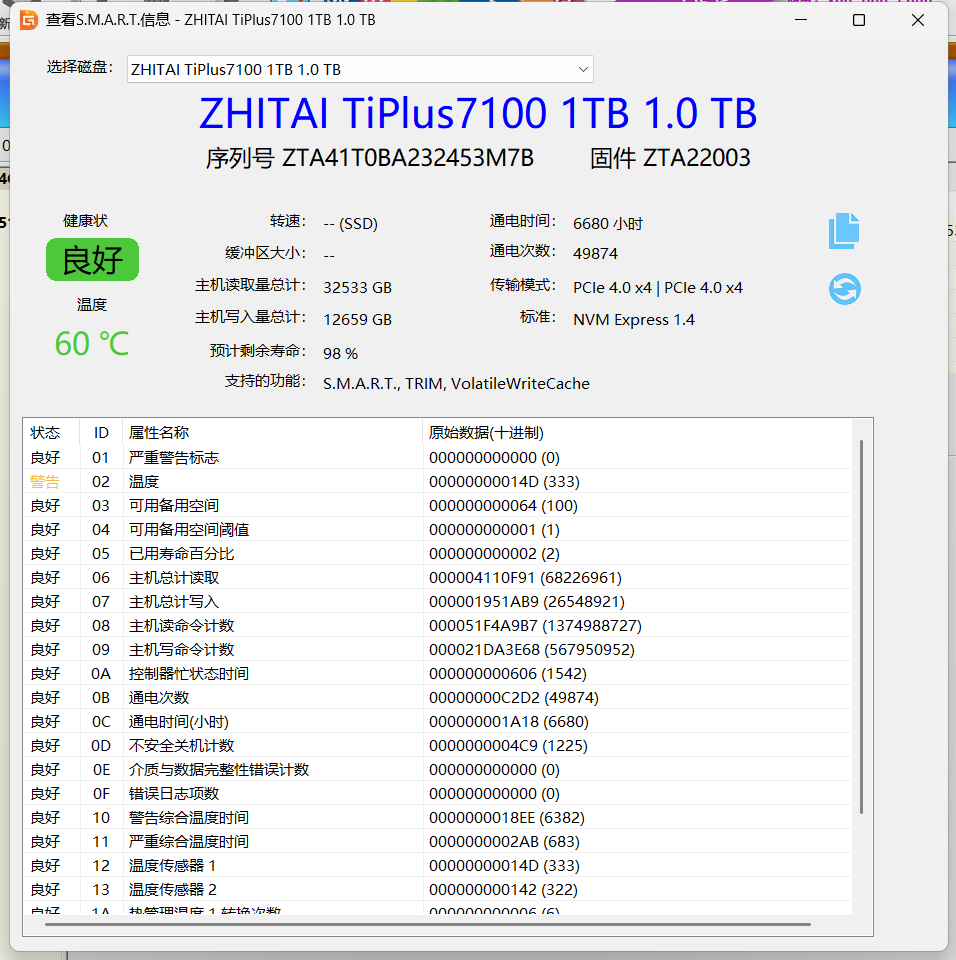
最主要的是预计剩余寿命这个指标,这个没问题的话其他问题就不大
第三步:坏道深度检测(精准定位损坏区域)
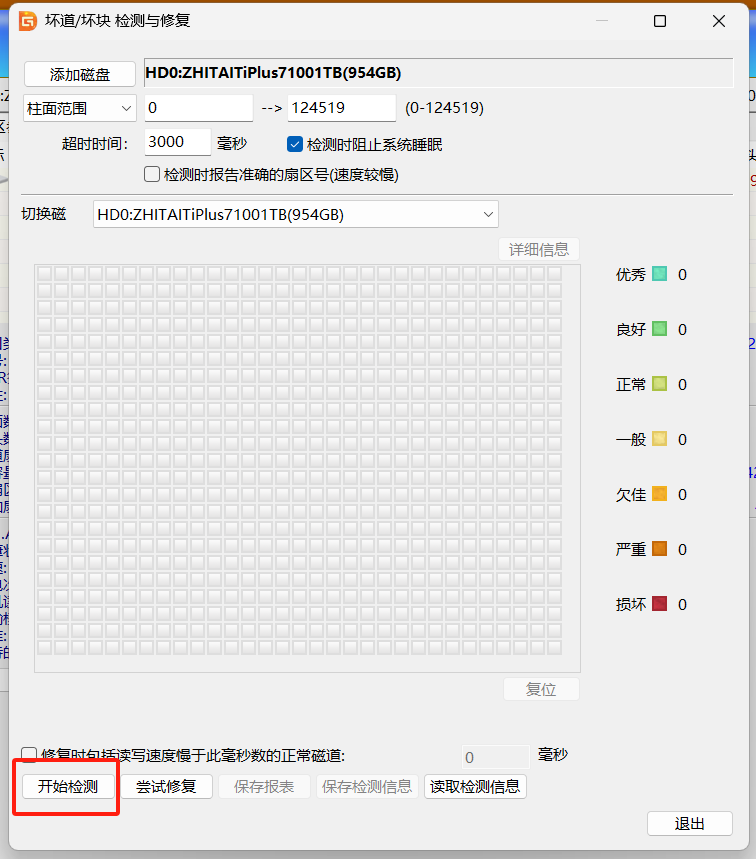
选中目标硬盘,右键点击→选择【坏道检测与修复】
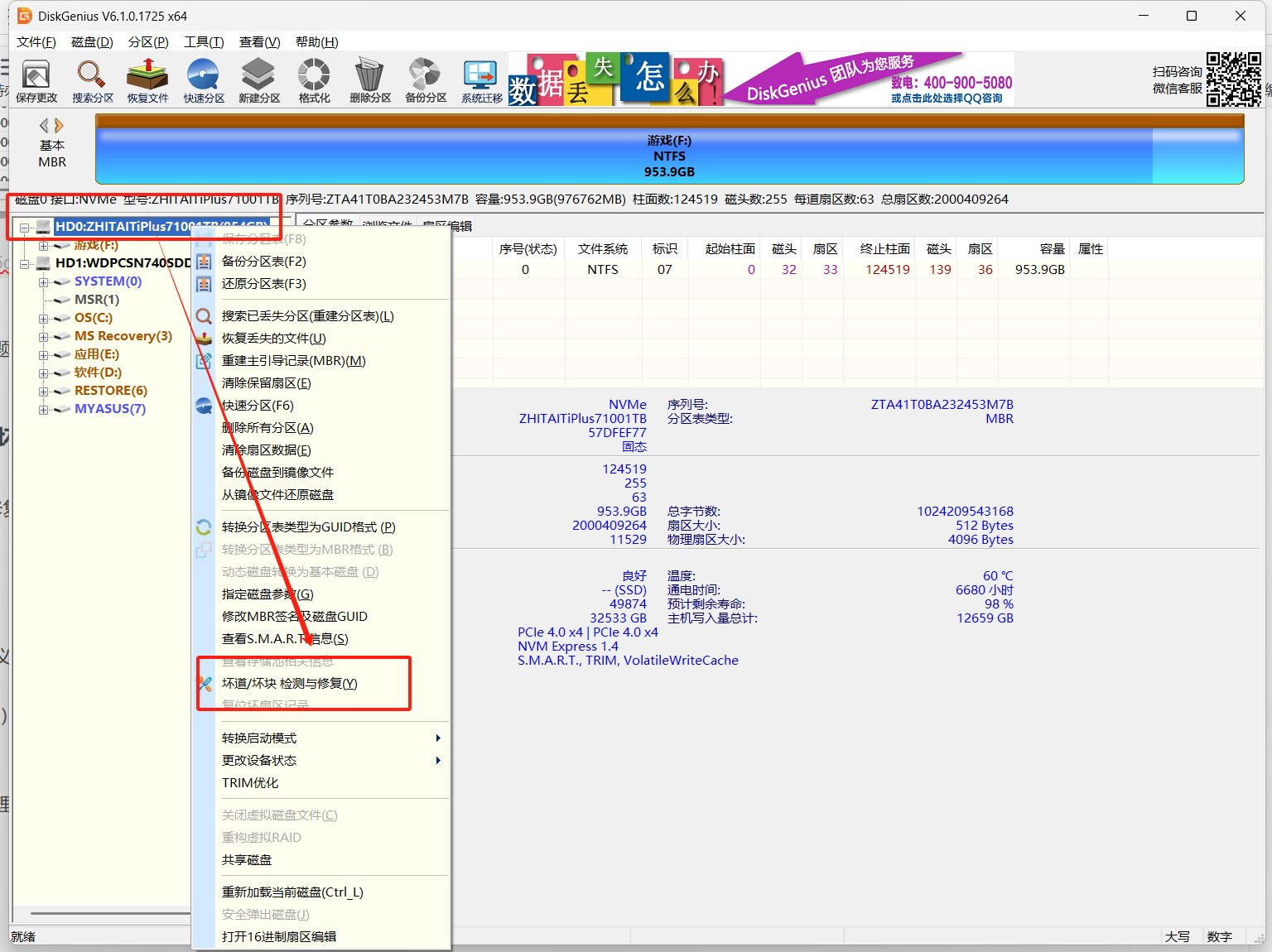
点击【开始检测】
检测需要一定的时间,耐心等待即可
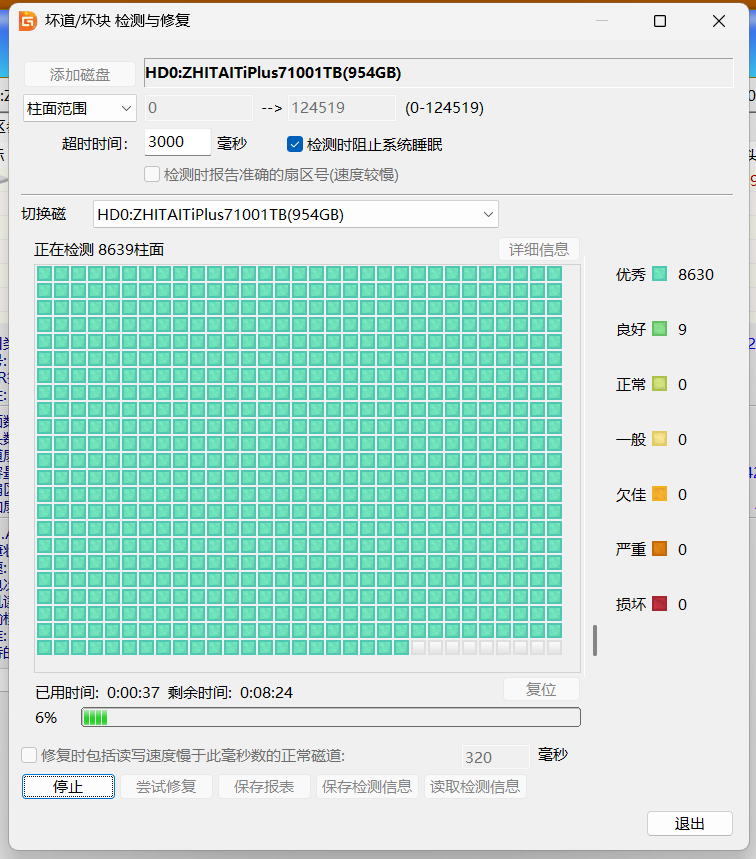
- 绿色块:正常区域;
- 红色块:标记为 “损坏”,即坏道位置;
- 检测速度变慢时,可能正扫描到坏道区域,耐心等待即可;
检测完成后:
- 点击【保存报表】,将坏道数量、位置等信息导出为文本文件,便于后续查看;
- 若坏道数量≤5 个(零散分布):可通过 “尝试修复” 功能处理逻辑坏道,后续定期监测;
- 若坏道数量≥10 个(集中分布):不建议修复,直接更换硬盘(物理坏道会持续蔓延)。
总结
面对 ACE 反作弊系统的扫盘压力,定期用 DiskGenius 检测硬盘是保障数据安全的关键:
- 建议每月执行 1 次快速扫描,每季度执行 1 次深度扫描;
- 检测到坏道后,优先备份数据,再根据坏道类型和数量决定修复或更换硬盘;
- 结合上一篇博客的 “降低扫盘优先级” 方法,双管齐下保护硬盘。
硬盘的寿命与使用习惯密切相关,避免长时间高强度扫盘、保持硬盘通风散热、防止突然断电,都能有效延长其使用寿命。如果检测后有疑问(如 SMART 指标异常、坏道修复无效),欢迎在评论区留言交流
實用工具:擔心騰訊ACE把你的硬盤掃壞了?用DiskGenius一分鐘檢測硬盤是否損壞
近期騰訊遊戲 ACE 反作弊系統的高強度掃盤引發廣泛關注,不少玩家反饋遊戲卡頓、硬盤異響,甚至於華碩官方都發視頻教玩家如何限制騰訊ACE掃盤的優先級以保護硬件。若你擔心長時間掃盤可能催生壞道,本文演示如何以 DiskGenius 在不付費的情況下讀 SMART、做深度掃描,協助評估是否需要更換備份策略或硬體維護。
來源:https://blog.csdn.net/2403_87969572/article/details/154569581
抓取時間(ISO本地):2026-05-18 05:17:12
文章目錄
前言
近期騰訊遊戲 ACE 反作弊系統的高強度掃盤引發廣泛關注,不少玩家反饋遊戲卡頓、硬盤異響,甚至於華碩官方都發視頻教玩家如何限制騰訊ACE掃盤的優先級以保護硬件。如果你也擔心ACE的長期掃盤損壞你的硬盤導致物理壞道或邏輯錯誤,可以通過這篇博客檢查自己硬盤的健康狀態。
上一篇博客我們分享了通過調整任務優先級降低掃盤對硬盤的損耗,大家有需要的可以參考以下鏈接:
一分鐘教你限制騰訊遊戲ACE掃盤:告別硬盤損耗與遊戲卡頓的完整指南
而及時檢測硬盤健康狀態同樣關鍵 —— 早發現壞道能避免數據丟失,延長硬盤壽命。今天就為大家帶來免費且專業的檢測工具 DiskGenius 的完整使用指南,小白也能輕鬆上手。
一、DiskGenius 下載及核心介紹
1. 安全下載渠道
- 官方唯一下載地址:DiskGenius 官網
- 版本說明:軟件分為免費版、標準版、專業版,硬盤檢測功能完全免費,無需註冊即可使用;下載後為綠色版,解壓直接運行,無需安裝(避免捆綁軟件風險)。DiskGenius 網站會自動識別你電腦的配置推薦適合下載的版本(64位或者32位)
下載之後可以查看,是一個壓縮包的格式
解壓之後直接點擊其中的exe文件即可運行軟件,可以說是非常簡單了
2. 核心功能亮點
DiskGenius 是一款集磁盤管理、數據恢復、健康檢測於一體的專業工具,針對 ACE 掃盤場景,重點關注兩大核心功能:
- 壞道檢測與修復:精準識別物理壞道(硬件損傷)和邏輯壞道(軟件 / 文件系統錯誤),支持快速掃描和深度掃描兩種模式;
- SMART 信息查看:實時監控硬盤健康狀態、溫度、通電時間、壞道增長趨勢等關鍵指標;
二、DiskGenius 完整使用教程(分兩步檢測)
準備工作
- 關閉所有佔用硬盤的程序(尤其是遊戲、下載工具),避免檢測結果失真;
- 重要數據提前備份(檢測過程本身不會損壞數據,但壞道區域可能存在數據丟失風險);
- 建議在 Windows 正常系統下檢測,若硬盤已出現明顯卡頓,可製作 PE 啟動盤在 WinPE 環境下檢測(結果更準確)。
第一步:打開DiskGenius
打開之後界面如下:
左邊紅色框起來的部分顯示的就是我們的硬盤信息,由於博主的電腦是又加了一塊固態硬盤的,所以這邊可以看到有兩塊,上面那塊是後面再加的固態硬盤,下面那塊是電腦本身的硬盤。
第二步:查看 SMART 信息(快速判斷整體健康)
選中要檢測的硬盤,右鍵點擊,選擇【查看S.M.A.R.T.信息】
解讀關鍵指標:
最主要的是預計剩餘壽命這個指標,這個沒問題的話其他問題就不大
第三步:壞道深度檢測(精準定位損壞區域)
選中目標硬盤,右鍵點擊→選擇【壞道檢測與修復】
點擊【開始檢測】
檢測需要一定的時間,耐心等待即可
- 綠色塊:正常區域;
- 紅色塊:標記為 “損壞”,即壞道位置;
- 檢測速度變慢時,可能正掃描到壞道區域,耐心等待即可;
檢測完成後:
- 點擊【保存報表】,將壞道數量、位置等信息導出為文本文件,便於後續查看;
- 若壞道數量≤5 個(零散分佈):可通過 “嘗試修復” 功能處理邏輯壞道,後續定期監測;
- 若壞道數量≥10 個(集中分佈):不建議修復,直接更換硬盤(物理壞道會持續蔓延)。
總結
面對 ACE 反作弊系統的掃盤壓力,定期用 DiskGenius 檢測硬盤是保障數據安全的關鍵:
- 建議每月執行 1 次快速掃描,每季度執行 1 次深度掃描;
- 檢測到壞道後,優先備份數據,再根據壞道類型和數量決定修復或更換硬盤;
- 結合上一篇博客的 “降低掃盤優先級” 方法,雙管齊下保護硬盤。
硬盤的壽命與使用習慣密切相關,避免長時間高強度掃盤、保持硬盤通風散熱、防止突然斷電,都能有效延長其使用壽命。如果檢測後有疑問(如 SMART 指標異常、壞道修復無效),歡迎在評論區留言交流
实用工具:担心腾讯ACE把你的硬盘扫坏了?用DiskGenius一分钟检测硬盘是否损坏
Tencent’s ACE anti‑cheat can hammer disks for long stretches; if you suspect wear after heavy scanning, DiskGenius is a reputable free utility for Windows that reads SMART summaries, launches quick or deep surface tests, and helps separate logical filesystem issues from budding physical defects—paired here with reminders about safe downloads and prepping backups first.
Captured at (local ISO): 2026-05-18 05:17:12
前言
近期腾讯游戏 ACE 反作弊系统的高强度扫盘引发广泛关注,不少玩家反馈游戏卡顿、硬盘异响,甚至于华硕官方都发视频教玩家如何限制腾讯ACE扫盘的优先级以保护硬件。如果你也担心ACE的长期扫盘损坏你的硬盘导致物理坏道或逻辑错误,可以通过这篇博客检查自己硬盘的健康状态。
上一篇博客我们分享了通过调整任务优先级降低扫盘对硬盘的损耗,大家有需要的可以参考以下链接:
一分钟教你限制腾讯游戏ACE扫盘:告别硬盘损耗与游戏卡顿的完整指南
而及时检测硬盘健康状态同样关键 —— 早发现坏道能避免数据丢失,延长硬盘寿命。今天就为大家带来免费且专业的检测工具 DiskGenius 的完整使用指南,小白也能轻松上手。
一、DiskGenius 下载及核心介绍
1. 安全下载渠道
- 官方唯一下载地址:DiskGenius 官网
- 版本说明:软件分为免费版、标准版、专业版,硬盘检测功能完全免费,无需注册即可使用;下载后为绿色版,解压直接运行,无需安装(避免捆绑软件风险)。DiskGenius 网站会自动识别你电脑的配置推荐适合下载的版本(64位或者32位)
下载之后可以查看,是一个压缩包的格式
解压之后直接点击其中的exe文件即可运行软件,可以说是非常简单了
2. 核心功能亮点
DiskGenius 是一款集磁盘管理、数据恢复、健康检测于一体的专业工具,针对 ACE 扫盘场景,重点关注两大核心功能:
- 坏道检测与修复:精准识别物理坏道(硬件损伤)和逻辑坏道(软件 / 文件系统错误),支持快速扫描和深度扫描两种模式;
- SMART 信息查看:实时监控硬盘健康状态、温度、通电时间、坏道增长趋势等关键指标;
二、DiskGenius 完整使用教程(分两步检测)
准备工作
- 关闭所有占用硬盘的程序(尤其是游戏、下载工具),避免检测结果失真;
- 重要数据提前备份(检测过程本身不会损坏数据,但坏道区域可能存在数据丢失风险);
- 建议在 Windows 正常系统下检测,若硬盘已出现明显卡顿,可制作 PE 启动盘在 WinPE 环境下检测(结果更准确)。
第一步:打开DiskGenius
打开之后界面如下:
左边红色框起来的部分显示的就是我们的硬盘信息,由于博主的电脑是又加了一块固态硬盘的,所以这边可以看到有两块,上面那块是后面再加的固态硬盘,下面那块是电脑本身的硬盘。
第二步:查看 SMART 信息(快速判断整体健康)
选中要检测的硬盘,右键点击,选择【查看S.M.A.R.T.信息】
解读关键指标:
最主要的是预计剩余寿命这个指标,这个没问题的话其他问题就不大
第三步:坏道深度检测(精准定位损坏区域)
选中目标硬盘,右键点击→选择【坏道检测与修复】
点击【开始检测】
检测需要一定的时间,耐心等待即可
- 绿色块:正常区域;
- 红色块:标记为 “损坏”,即坏道位置;
- 检测速度变慢时,可能正扫描到坏道区域,耐心等待即可;
检测完成后:
- 点击【保存报表】,将坏道数量、位置等信息导出为文本文件,便于后续查看;
- 若坏道数量≤5 个(零散分布):可通过 “尝试修复” 功能处理逻辑坏道,后续定期监测;
- 若坏道数量≥10 个(集中分布):不建议修复,直接更换硬盘(物理坏道会持续蔓延)。
总结
面对 ACE 反作弊系统的扫盘压力,定期用 DiskGenius 检测硬盘是保障数据安全的关键:
- 建议每月执行 1 次快速扫描,每季度执行 1 次深度扫描;
- 检测到坏道后,优先备份数据,再根据坏道类型和数量决定修复或更换硬盘;
- 结合上一篇博客的 “降低扫盘优先级” 方法,双管齐下保护硬盘。
硬盘的寿命与使用习惯密切相关,避免长时间高强度扫盘、保持硬盘通风散热、防止突然断电,都能有效延长其使用寿命。如果检测后有疑问(如 SMART 指标异常、坏道修复无效),欢迎在评论区留言交流