一分钟教你限制腾讯游戏ACE扫盘:告别硬盘损耗与游戏卡顿的完整指
三角洲、无畏契约等内置 ACE 反作弊会持续扫盘并让硬盘灯常亮。教程给出任务管理器中定位 Ace 组件、把优先级调至低并收窄 CPU 亲和性的步骤,并提醒长期监测与健康备份。
前言
打三角洲或者瓦的时突然掉帧,鼠标失灵?或发现硬盘灯常亮不灭。大概率是腾讯 ACE 反作弊系统在后台持续扫盘。实测显示,ACE 关联进程(如 SGuard64.exe)每秒读操作可达 3-4 兆,半小时读取量超 2.5G,不仅引发游戏卡顿、闪退,长期高频读写更会加速硬盘老化,甚至导致固态硬盘直接报废。
作为服务过亿玩家的行业标杆系统,本文并非否定 ACE 的反作弊价值 ,而是指出其优化不足的核心问题。下面教你在不违反官方规则的前提下,通过科学限制扫盘行为,平衡游戏安全与设备健康。甚至于前几天华硕官方都发布关闭ACE扫盘的教程(目前已删除)
步骤简单,全部附图教学,一分钟解决
一、什么是腾讯游戏 ACE?
腾讯游戏安全 ACE(Anti-Cheat Expert)是深耕 20 年的综合性安全方案,目前服务于腾讯全系游戏及海内外数百款头部产品,核心功能包括反外挂监测、游戏加固、黑产识别等。但引发争议的是其实时扫盘机制:
- 触发场景:游戏开局后自动启动,通过 SGuard64.exe、ACE-Guard Client 等进程遍历磁盘文件;
- 资源占用:峰值时占用大量硬盘 IO 和 CPU 资源,甚至干扰驱动运行引发蓝屏;
- 争议焦点:扫描不分时段,与游戏进程争抢硬件资源,且可能误判正常驱动为作弊程序。
二、如何限制 ACE 扫盘?
跟随以下操作步骤能够在不引发封号风险的情况下有效限制ACE扫盘:
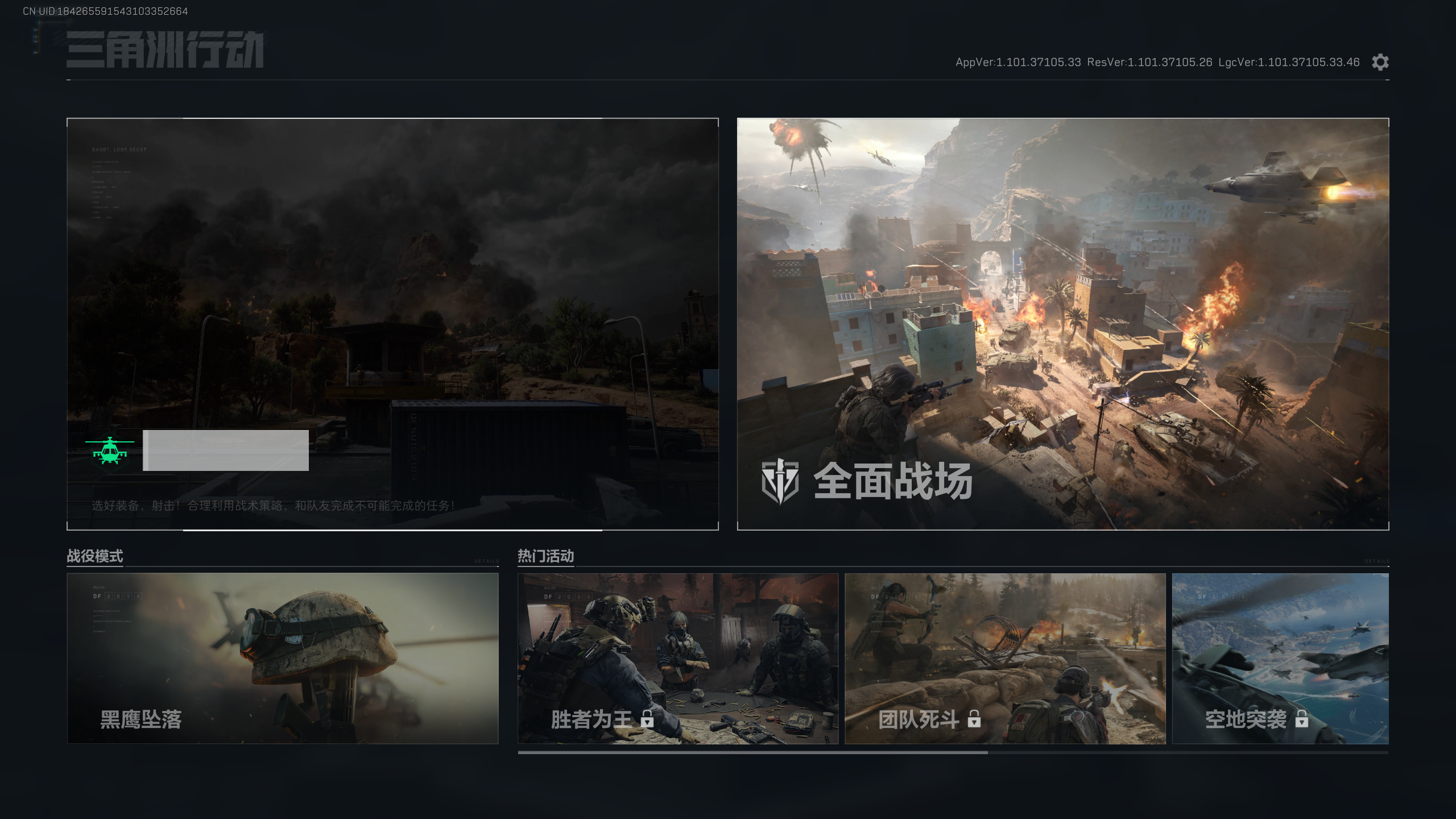
1、启动会启用ACE反作弊系统的游戏(如三角洲、瓦等)
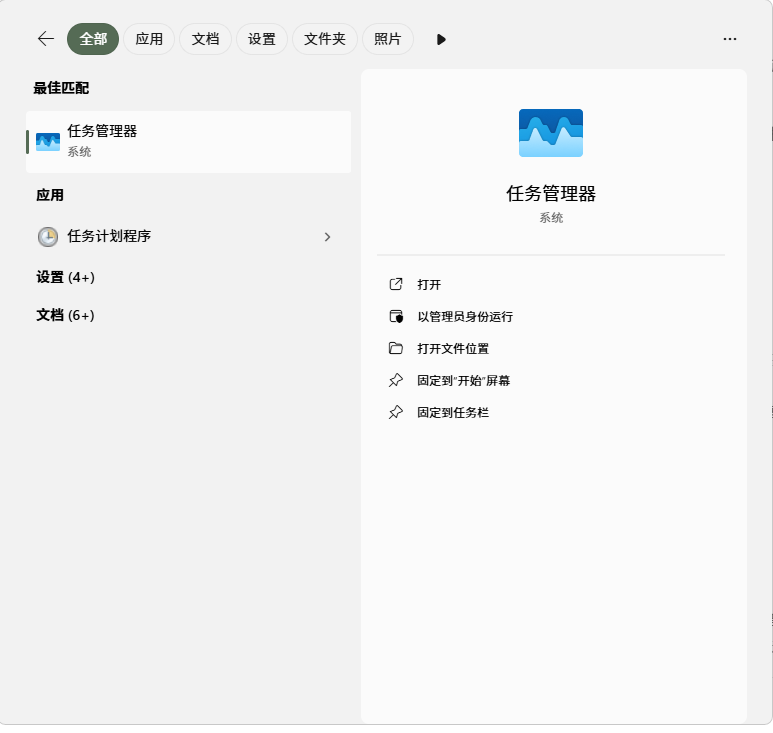
2、win+R 搜索任务管理器并打开
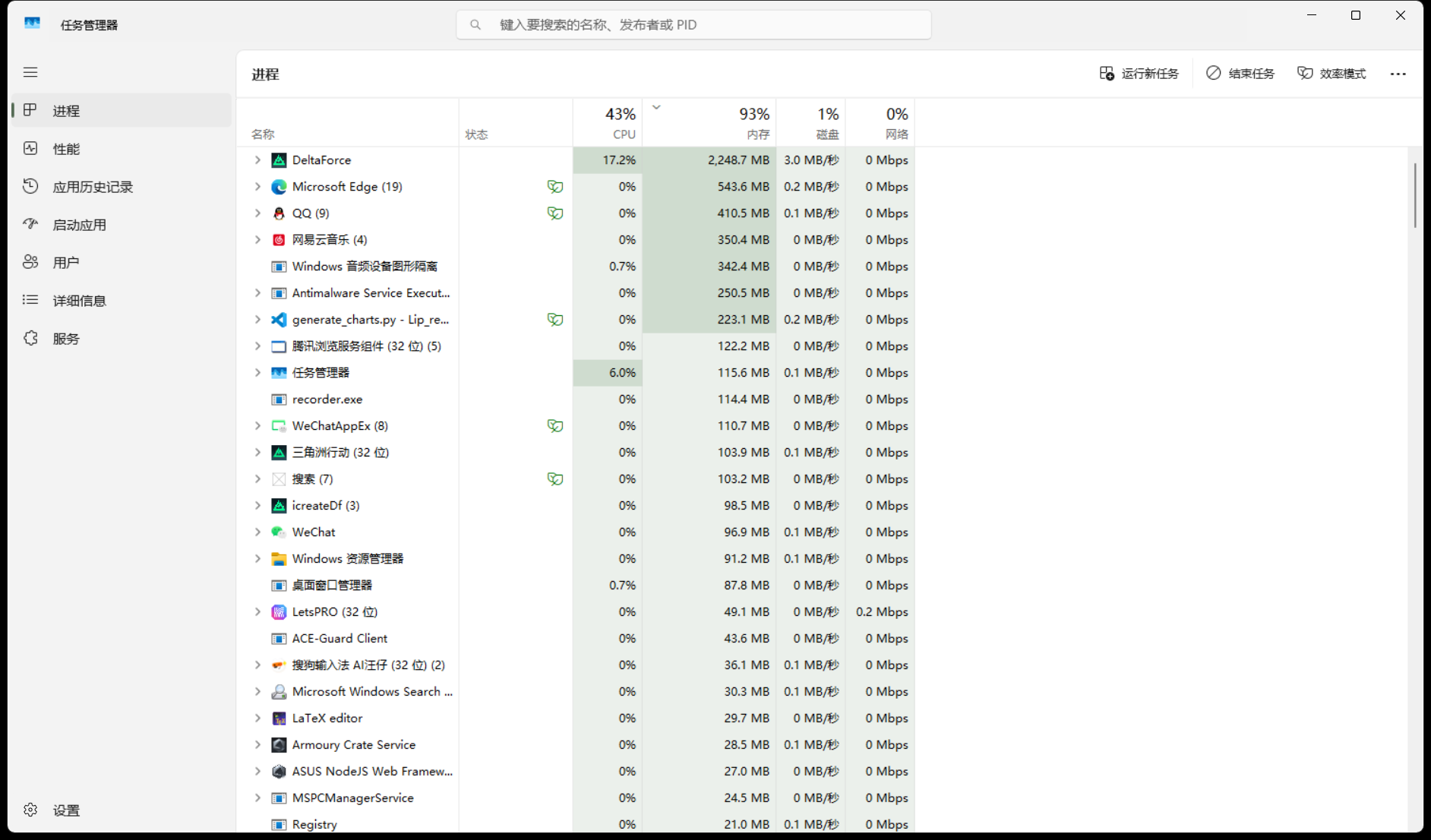
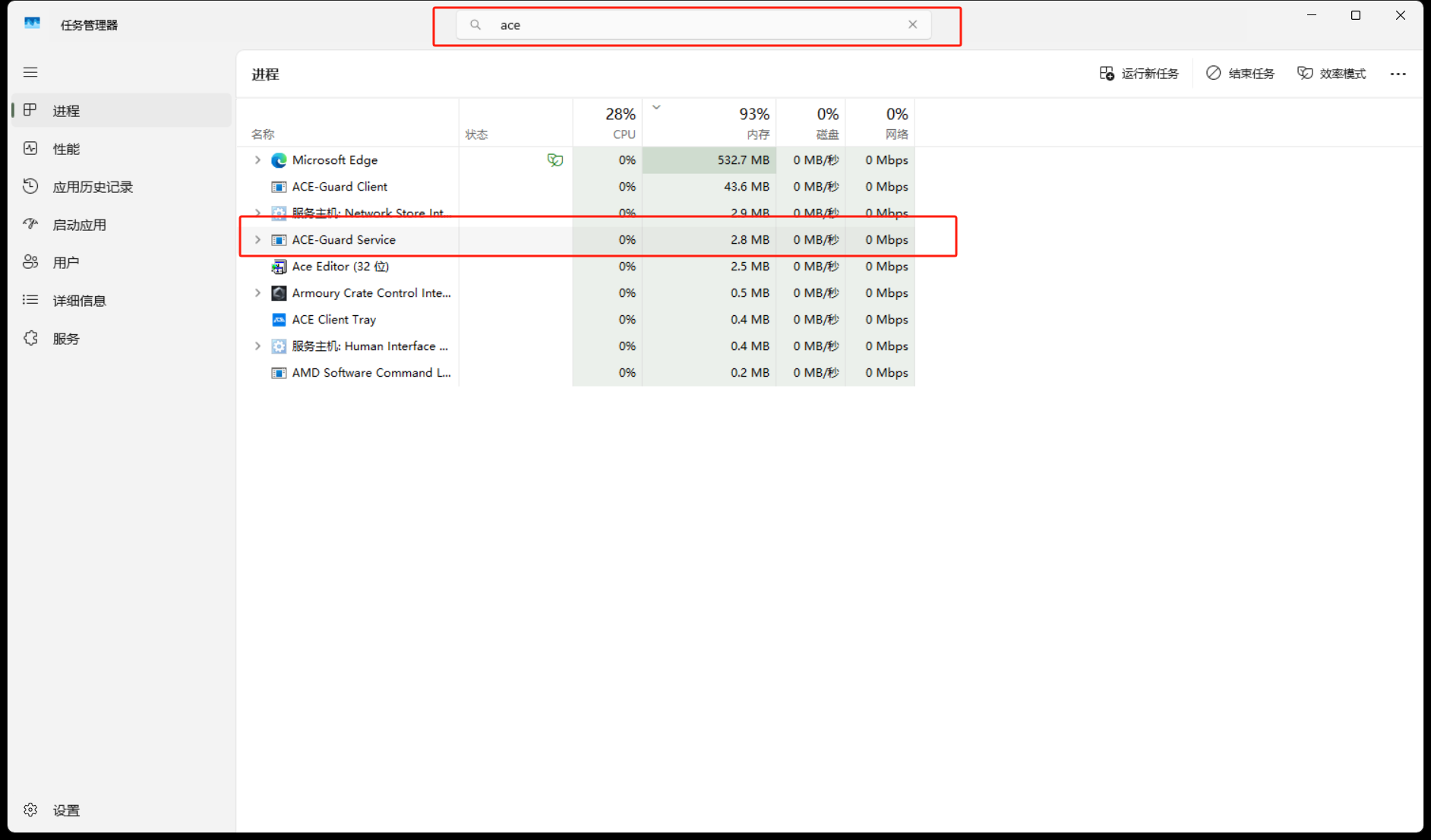
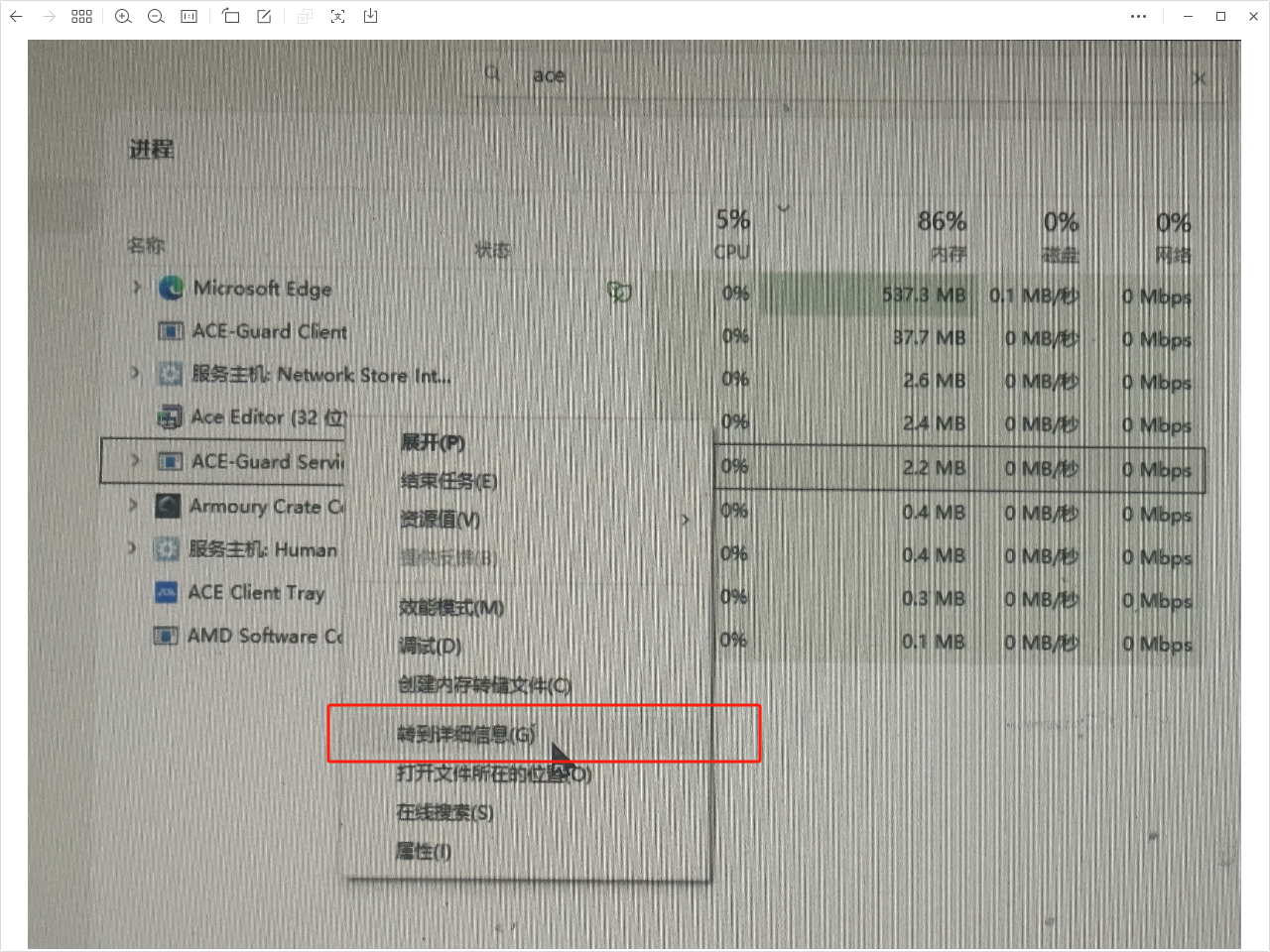
3、在最上方中搜索ace
图中框选的就是我们要处理的进程
右键该进程并点击转到详细信息(无法截屏采用实拍)
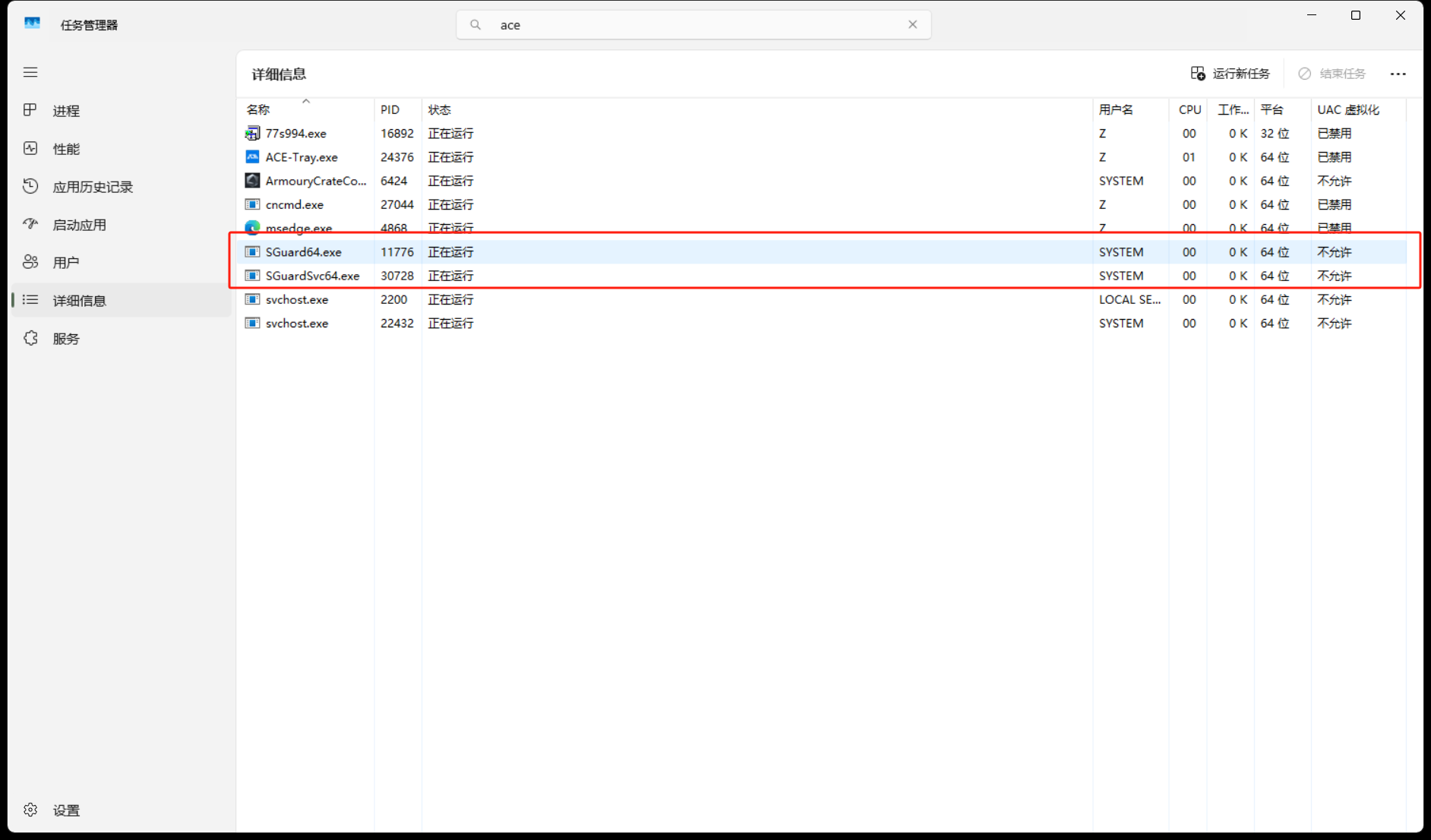
4、在详细信息界面中找到以下两个进程
SGuard64.exe 和 SGuardSvc64.exe 右键点击
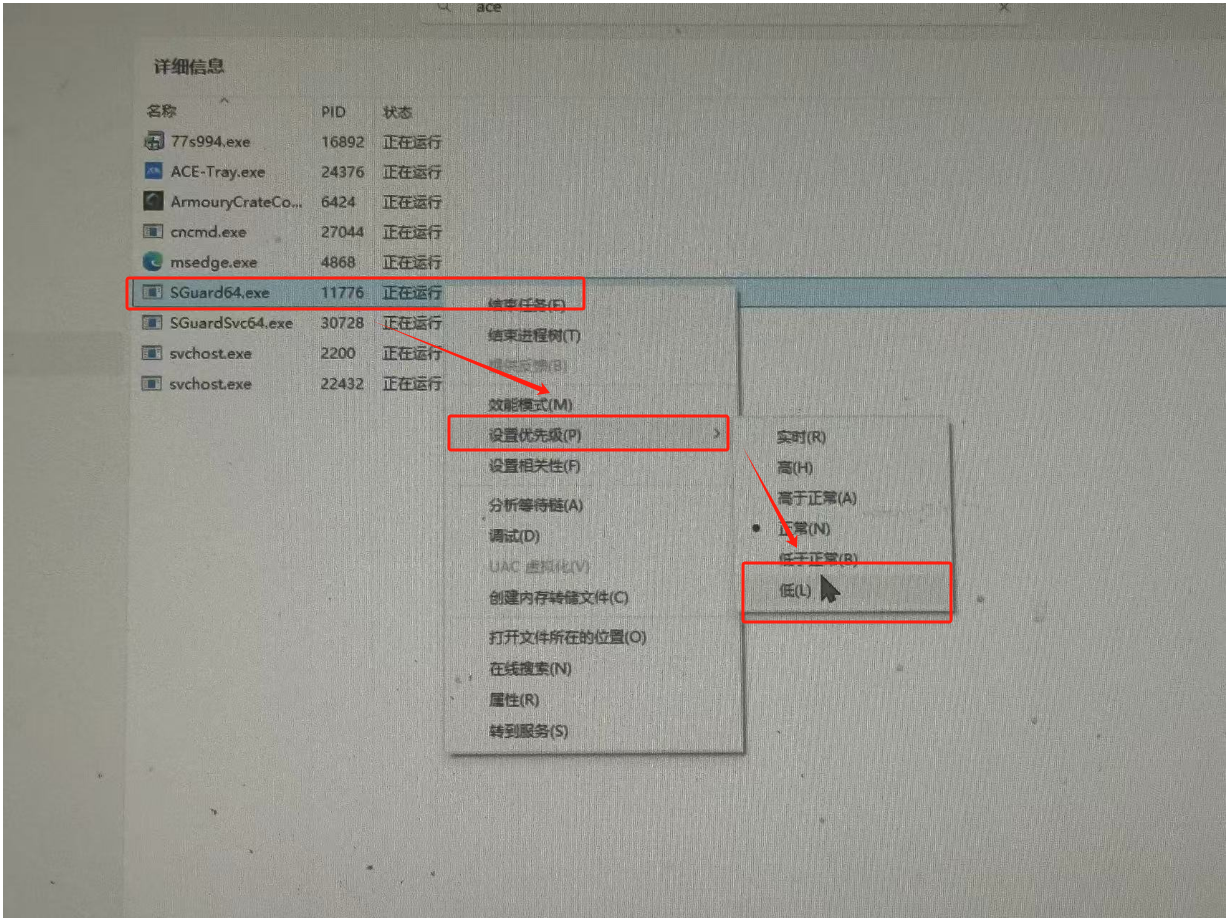
5、按照图示步骤将优先级改为低(原本应该为正常)
6、按照图示步骤进入设置相关性
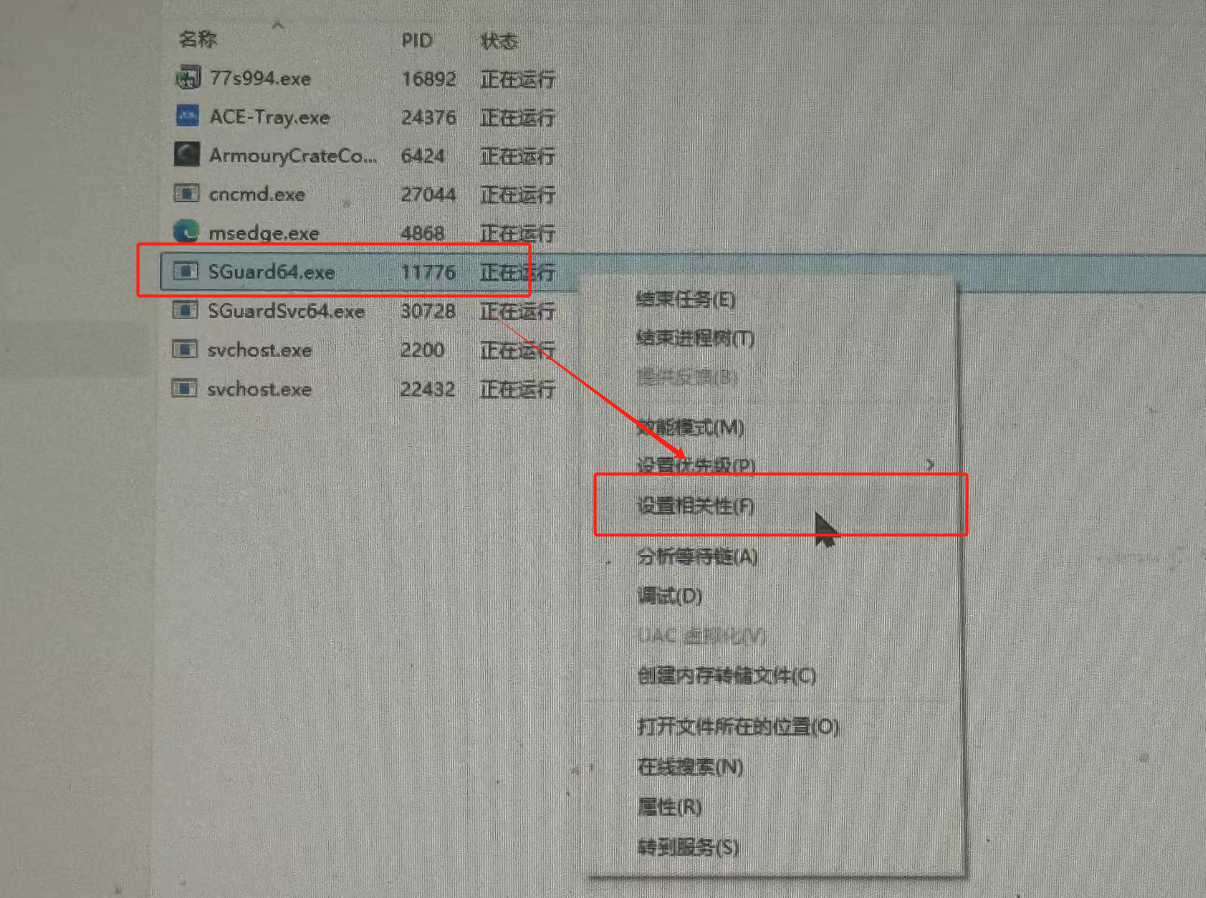
7、修改相关性设置
取消所有处理器的选择改为最后一个CPU 点击确定
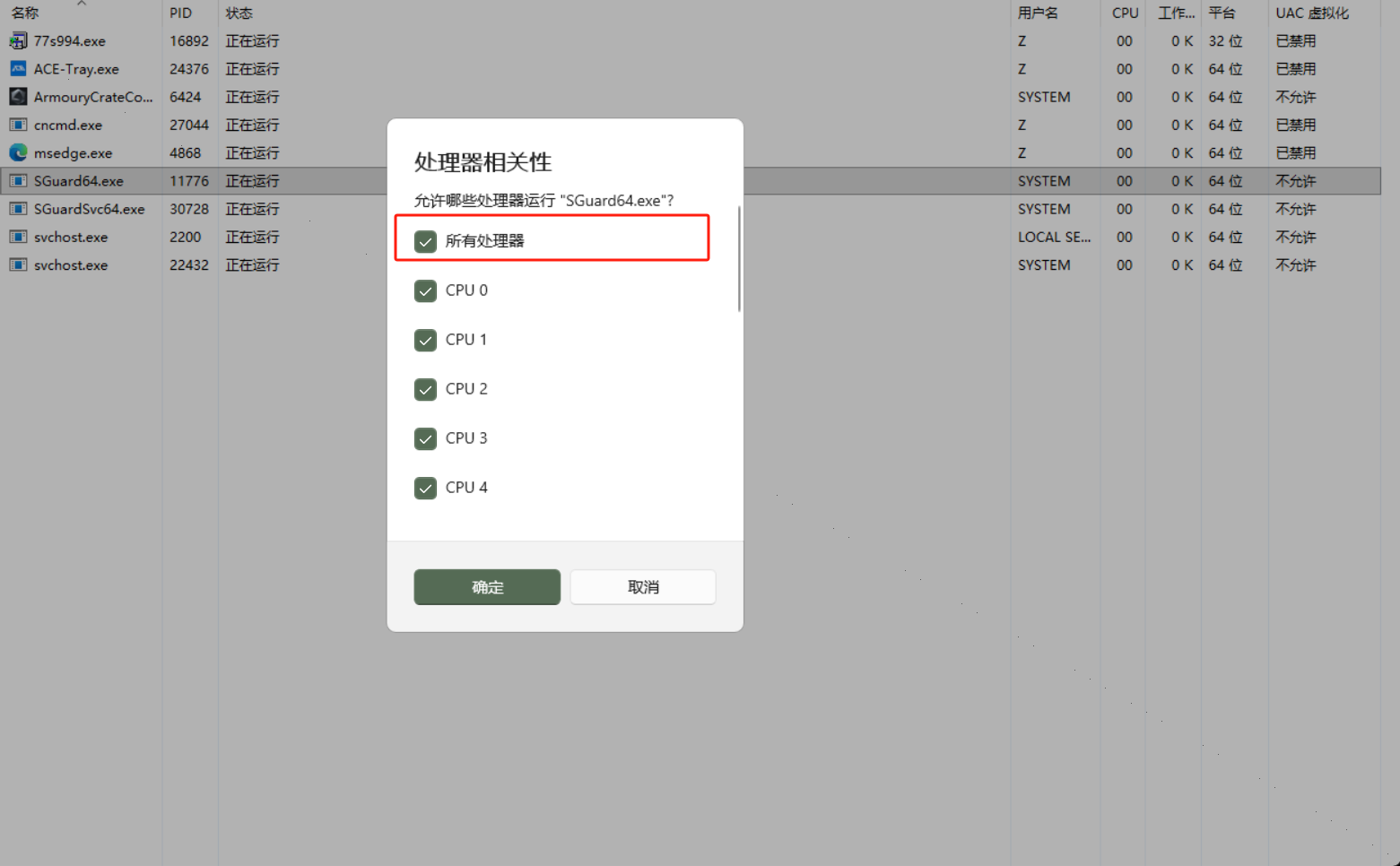
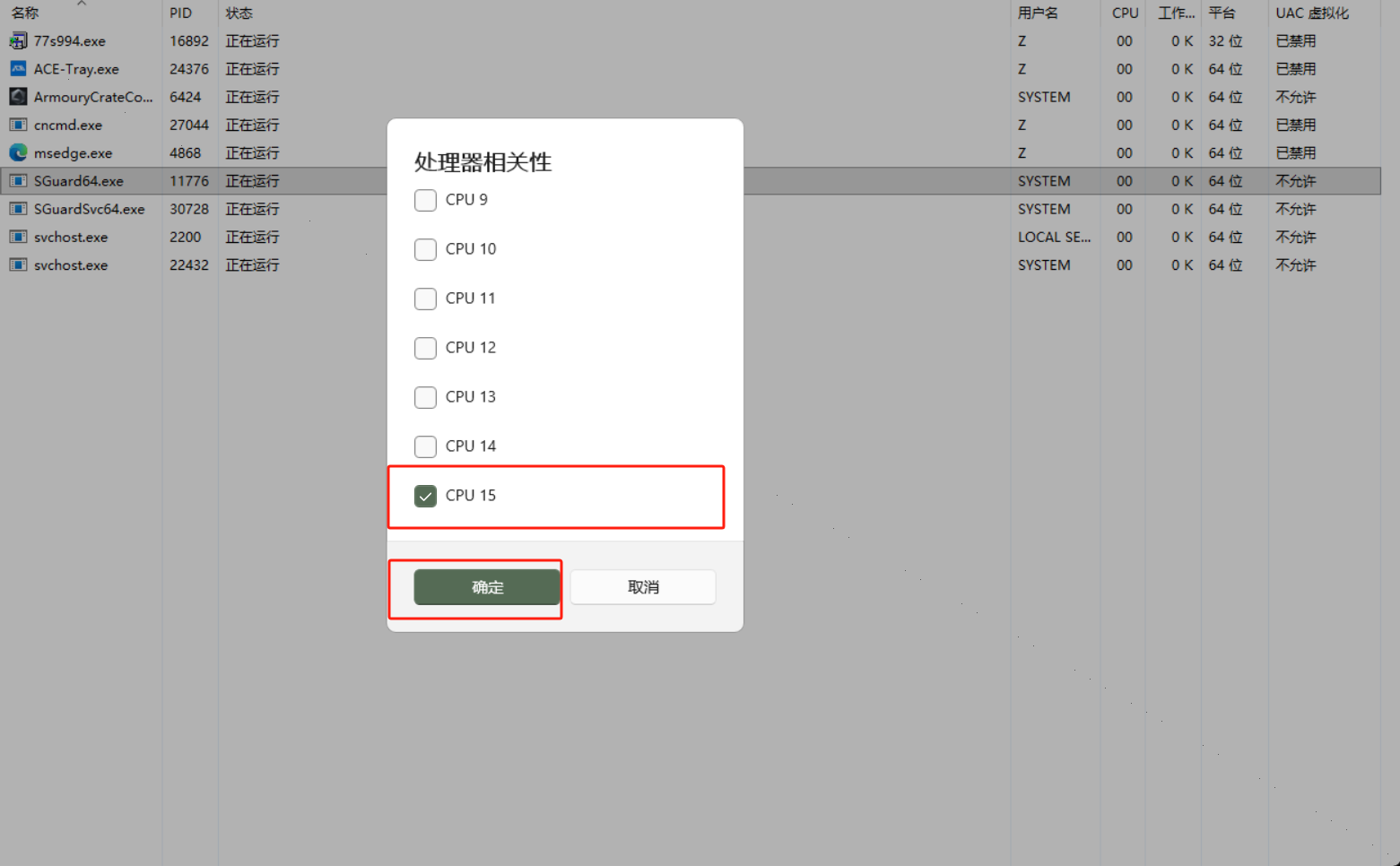
以上步骤做完就可以有效限制ACE的扫盘,避免掉帧以及鼠标失灵等问题
有不懂的地方可以私信博主
三、常见问答(Q&A)
Q:限制 ACE 后会被判定为作弊封号吗?
A:不会。官方明确禁止 “修改 ACE 核心文件”,但通过系统级资源调控、优先级设置等方式限制占用,属于合规操作。
Q:ACE 扫盘真的会损坏硬盘吗?
A:对 SSD 影响更显著 —— 虽单次扫描读写量未超安全阈值,但游戏中高频扫描会加速 TBW(总写入量)消耗;HDD 主要受卡顿影响,物理损耗相对较小。
Q:设置后仍卡顿怎么办?
A:检查:① ACE 客户端版本是否支持配置(需≥v3.2.1);② 硬盘健康度(用 CrystalDiskInfo 查看);③ 是否存在硬件暗病(如散热不足导致的降频)。
四、总结
腾讯 ACE 作为成熟的反作弊系统,其扫盘机制的初衷是保障游戏公平,但优化缺失让普通玩家承受了设备损耗与体验下降的代价。解决问题的核心在于 “限制而非禁用”:个人用户优先通过任务管理器、组策略实现基础优化,进阶可借助注册表或合规工具;企业用户需通过管理后台精细化配置,兼顾安全与性能。
最后提醒:所有操作前建议备份重要数据,修改系统设置后在测试环境验证效果。若问题持续,可关注腾讯游戏安全官网的 ACE 更新公告 —— 随着玩家反馈增加,官方已在逐步优化扫描逻辑。
一分鐘教你限制騰訊遊戲ACE掃盤:告別硬盤損耗與遊戲卡頓的完整指
說明如何用 Windows 工作管理員降低 Tencent ACE 相關處理程序的優先權並調整 CPU 關聯性,緩解硬碟長時間全速讀寫造成的卡頓與老化疑慮,並補充健康監測建議。
來源:https://blog.csdn.net/2403_87969572/article/details/154424990
抓取時間(ISO本地):2026-05-18 05:17:14
文章目錄
前言
打三角洲或者瓦的時突然掉幀,鼠標失靈?或發現硬盤燈常亮不滅。大概率是騰訊 ACE 反作弊系統在後臺持續掃盤。實測顯示,ACE 關聯進程(如 SGuard64.exe)每秒讀操作可達 3-4 兆,半小時讀取量超 2.5G,不僅引發遊戲卡頓、閃退,長期高頻讀寫更會加速硬盤老化,甚至導致固態硬盤直接報廢。
作為服務過億玩家的行業標杆系統,本文並非否定 ACE 的反作弊價值 ,而是指出其優化不足的核心問題。下面教你在不違反官方規則的前提下,通過科學限制掃盤行為,平衡遊戲安全與設備健康。甚至於前幾天華碩官方都發布關閉ACE掃盤的教程(目前已刪除)
步驟簡單,全部附圖教學,一分鐘解決
一、什麼是騰訊遊戲 ACE?
騰訊遊戲安全 ACE(Anti-Cheat Expert)是深耕 20 年的綜合性安全方案,目前服務於騰訊全系遊戲及海內外數百款頭部產品,核心功能包括反外掛監測、遊戲加固、黑產識別等。但引發爭議的是其實時掃盤機制:
- 觸發場景:遊戲開局後自動啟動,通過 SGuard64.exe、ACE-Guard Client 等進程遍歷磁盤文件;
- 資源佔用:峰值時佔用大量硬盤 IO 和 CPU 資源,甚至干擾驅動運行引發藍屏;
- 爭議焦點:掃描不分時段,與遊戲進程爭搶硬件資源,且可能誤判正常驅動為作弊程序。
二、如何限制 ACE 掃盤?
跟隨以下操作步驟能夠在不引發封號風險的情況下有效限制ACE掃盤:
1、啟動會啟用ACE反作弊系統的遊戲(如三角洲、瓦等)
2、win+R 搜索任務管理器並打開
3、在最上方中搜索ace
圖中框選的就是我們要處理的進程
右鍵該進程並點擊轉到詳細信息(無法截屏採用實拍)
4、在詳細信息界面中找到以下兩個進程
SGuard64.exe 和 SGuardSvc64.exe 右鍵點擊
5、按照圖示步驟將優先級改為低(原本應該為正常)
6、按照圖示步驟進入設置相關性
7、修改相關性設置
取消所有處理器的選擇改為最後一個CPU 點擊確定
以上步驟做完就可以有效限制ACE的掃盤,避免掉幀以及鼠標失靈等問題
有不懂的地方可以私信博主
三、常見問答(Q&A)
Q:限制 ACE 後會被判定為作弊封號嗎?
A:不會。官方明確禁止 “修改 ACE 核心文件”,但通過系統級資源調控、優先級設置等方式限制佔用,屬於合規操作。
Q:ACE 掃盤真的會損壞硬盤嗎?
A:對 SSD 影響更顯著 —— 雖單次掃描讀寫量未超安全閾值,但遊戲中高頻掃描會加速 TBW(總寫入量)消耗;HDD 主要受卡頓影響,物理損耗相對較小。
Q:設置後仍卡頓怎麼辦?
A:檢查:① ACE 客戶端版本是否支持配置(需≥v3.2.1);② 硬盤健康度(用 CrystalDiskInfo 查看);③ 是否存在硬件暗病(如散熱不足導致的降頻)。
四、總結
騰訊 ACE 作為成熟的反作弊系統,其掃盤機制的初衷是保障遊戲公平,但優化缺失讓普通玩家承受了設備損耗與體驗下降的代價。解決問題的核心在於 “限制而非禁用”:個人用戶優先通過任務管理器、組策略實現基礎優化,進階可藉助註冊表或合規工具;企業用戶需通過管理後臺精細化配置,兼顧安全與性能。
最後提醒:所有操作前建議備份重要數據,修改系統設置後在測試環境驗證效果。若問題持續,可關注騰訊遊戲安全官網的 ACE 更新公告 —— 隨著玩家反饋增加,官方已在逐步優化掃描邏輯。
One Minute to Limit Tencent Game ACE Disk Scanning — Stop HDD Wear and Stutter
When Tencent ACE services thrash your disk during games such as Delta Force or VALORANT, dampen churn by lowering Ace-related process priority and narrowing CPU affinity, then revisit SMART telemetry.
Captured at (local ISO): 2026-05-18 05:17:14
Preface
Sudden FPS drops or mouse lag in Delta Force / Valorant? HDD LED always on? Likely Tencent ACE anti-cheat scanning in the background. Processes like SGuard64.exe can hit 3–4 MB/s reads, 2.5 GB+ in 30 minutes—stutter, crashes, and SSD wear. This post doesn’t dismiss ACE’s anti-cheat role; it shows compliant ways to cap resource use without “disabling” protection. ASUS even posted similar steps (since removed). One minute, screenshots included.
I. What Is Tencent Game ACE?
ACE (Anti-Cheat Expert) is Tencent’s ~20-year security stack for Tencent and many third-party titles: anti-cheat, hardening, fraud detection. Controversy centers on real-time disk scans:
- Starts with the match; SGuard64.exe, ACE-Guard Client, etc. traverse files.
- Heavy disk I/O and CPU; can interfere with drivers (BSOD reports).
- Scans run continuously and compete with the game; false positives on legit drivers occur.
II. How to Limit ACE Scanning
Follow these steps to reduce scanning without ban risk:
1. Launch a game that loads ACE (e.g. Delta Force, Valorant)
2. Win+R → Task Manager
3. Search “ace” at the top
Highlighted processes are targets.
Right-click → Go to details (photo; screenshot blocked).
4. In Details, find:
SGuard64.exe and SGuardSvc64.exe — right-click each.
5. Set priority to Low (was Normal)
6. Open Set affinity
7. Affinity: uncheck all CPUs except the last one → OK
This caps ACE disk activity and reduces stutter / mouse issues. DM the author if anything is unclear.
III. FAQ
Q: Will this get me banned?
A: No. Tencent forbids modifying ACE binaries; OS-level priority/affinity limits are not that.
Q: Does scanning damage drives?
A: SSDs feel it more—repeated scans burn TBW; HDDs mainly stutter.
Q: Still lagging?
Check ACE client ≥ v3.2.1, disk health (CrystalDiskInfo), thermals/throttling.
IV. Summary
ACE protects fairness but over-scans hurt players. Prefer limit, not disable: Task Manager, Group Policy, registry (advanced), or enterprise policies. Back up data before system tweaks; watch official ACE updates as scan logic improves.