人工智能大模型专栏:基于Pyqt与Api接口创造一个自己的AI助手
用 PyQt5 + DeepSeek API 实现桌面 AI 对话助手:QThread 流式输出、密钥配置界面与完整可运行源码讲解。
提示:文章写完后,目录可以自动生成,如何生成可参考右边的帮助文档
前言
在AI接口日益普及的今天,我们常常需要一个轻量化的工具来快速实现“本地UI+AI能力”的交互——不需要复杂的后端部署,也不用依赖网页环境,一个可直接运行的桌面应用就足够。
这篇文章要分享的,正是一个基于Python打造的极简AI对话助手。它用PyQt5搭建了直观的交互界面,集成了DeepSeek API实现智能对话,还通过多线程处理实现了流式响应——就像我们日常使用的聊天工具一样,AI的回复会逐字实时显示,而非等待完整响应。我们会从界面设计到功能实现,一步步拆解核心逻辑,让你既能直接用起来,也能明白背后的工作原理。
一、原理介绍
1、API介绍
简单来说,AI 的 API 本质是一套预先定义好的通信规则:
开发者通过代码发送特定格式的请求(比如输入一段文字、一张图片,或一个问题),API 会将这个请求传递给背后的 AI 模型;AI 模型处理后,再通过 API 将结果(比如回答、识别结果、生成的内容)返回给开发者的程序。整个过程中,开发者不用关心 AI 模型的内部原理(比如神经网络结构、训练数据),只需专注于 “如何调用” 和 “如何使用结果”。
举几个常见的例子:
1、对话 API:比如我们之前代码中用到的 DeepSeek 对话 API,开发者传入文字问题,API 返回 AI 生成的回答,能快速给 App 加上 “智能聊天” 功能;
2、图像识别 API:传入一张图片,API 返回 “这是一只猫”“图片中有 3 个人” 等识别结果,可用于相册分类、安防监控等场景;
2、Pyqt介绍
PyQt 是一套用于创建桌面应用界面的 Python 工具库:它就像一个 “界面搭建工具箱”—— 开发者不需要自己编写复杂的底层界面渲染代码(比如窗口绘制、按钮交互逻辑),只需调用 PyQt 提供的现成组件(如窗口、按钮、输入框)和布局工具,就能快速搭建出可视化的桌面应用界面。
二、API Key获取
网络上也有很多免费的api-key,但是我们这边采用的是Deepseek的一个试用版的API(挺便宜的,正常情况下十块钱试用就可以用挺久的)。获取网址如下:Deepseek API Key获取网址
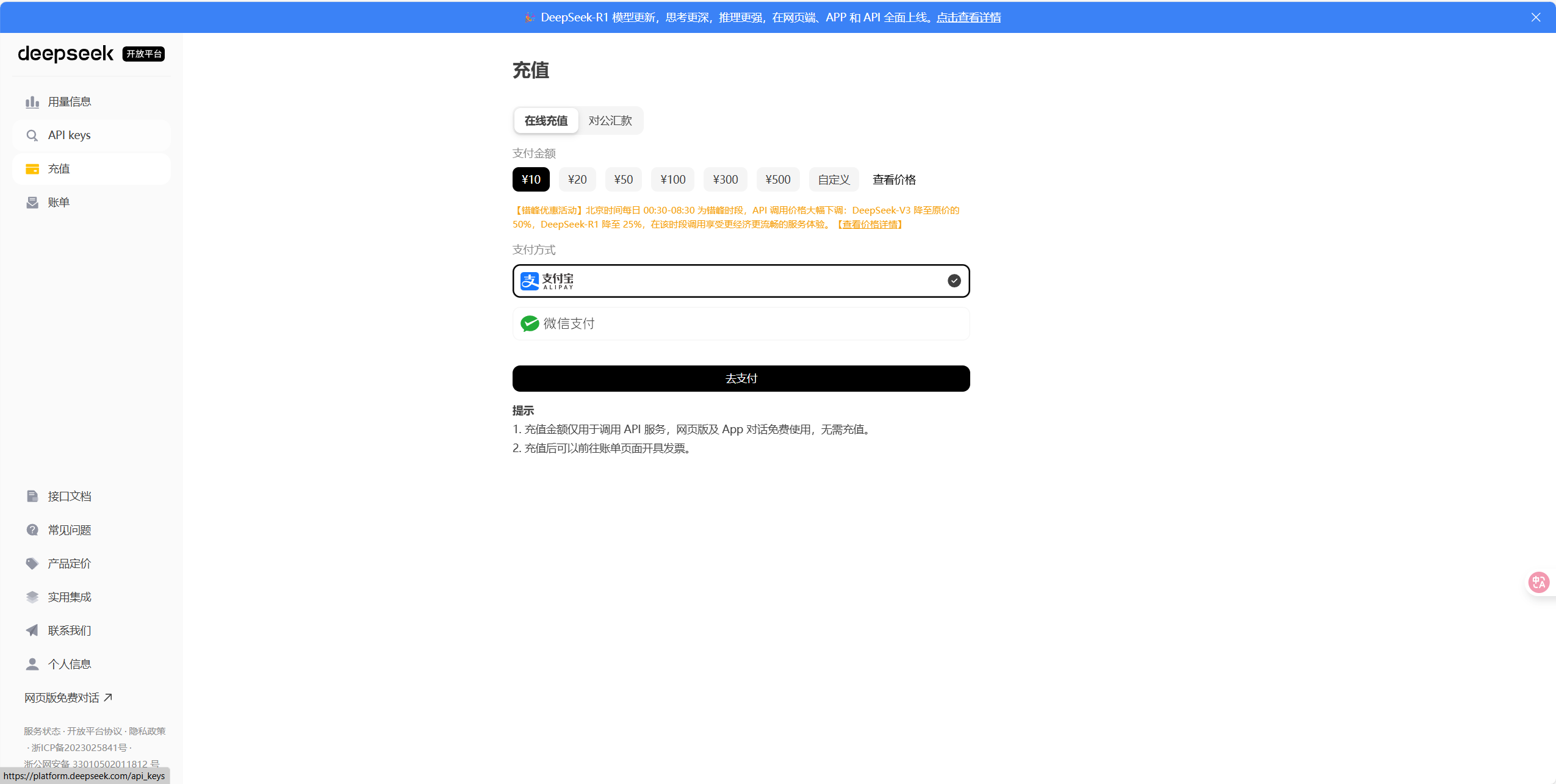
充值之后在API keys那边创建密钥既可
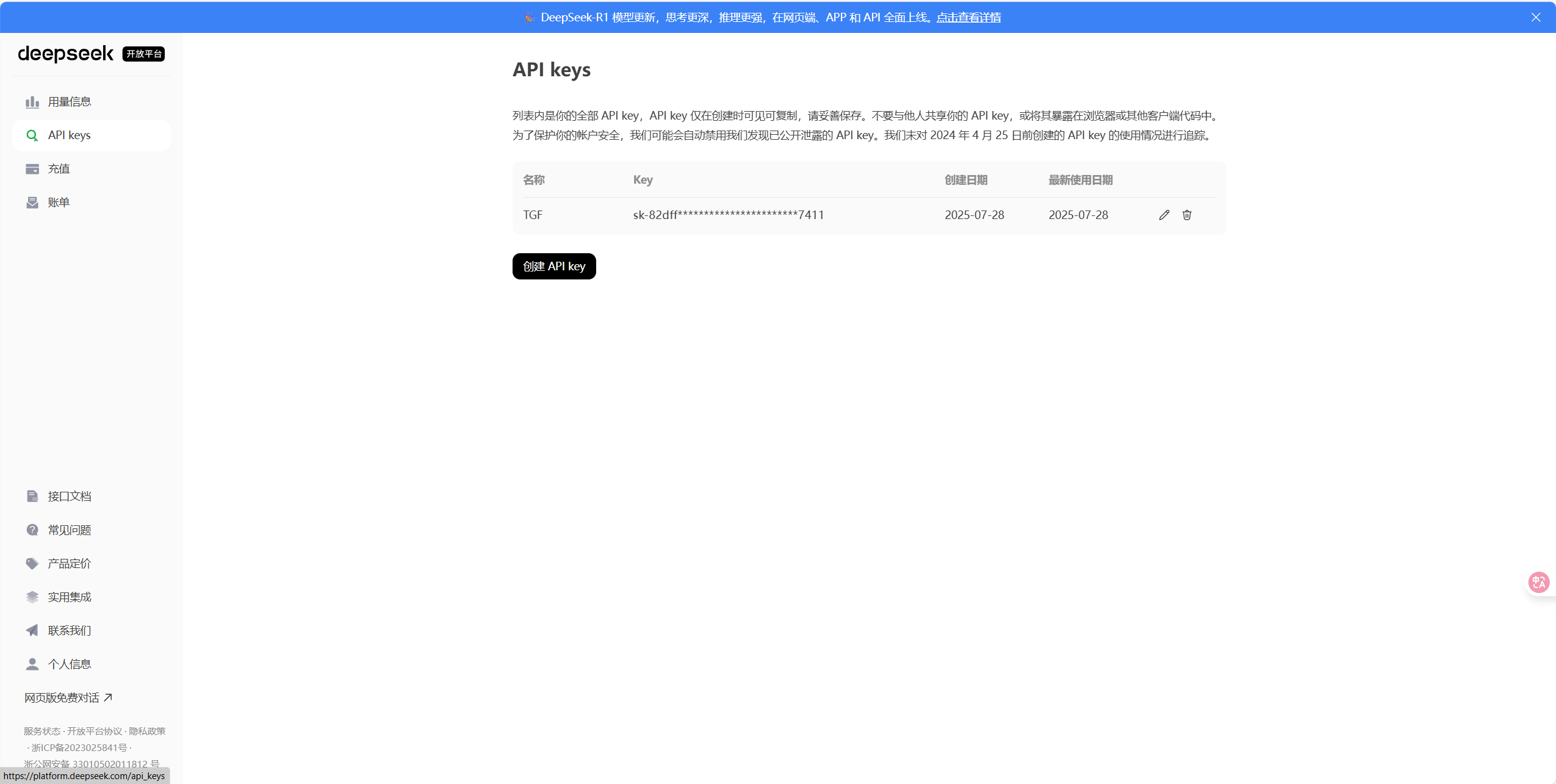
需要注意的是,API密钥信息只会在创建时候提供给你,在那之后是无法查询的,所以需要在一开始就做好记录,某则只能重新创建一个API keys(虽然问题也不大就是了)
如果有需要暂时试用API进行测试,同时不想浪费钱购买的话可以私信借用我的API密钥
三、代码实现:
1、API通信类代码
# 导入必要的系统模块
import sys
# 导入JSON处理模块,用于解析API返回的JSON数据
import json
# 导入requests模块,用于发送HTTP请求
import requests
# 从PyQt5库导入所需的UI组件
from PyQt5.QtWidgets import (QApplication, QMainWindow, QWidget, QVBoxLayout,
                             QHBoxLayout, QLabel, QPushButton, QTextEdit,
                             QGroupBox, QLineEdit, QMessageBox)
# 从PyQt5库导入核心功能模块
from PyQt5.QtCore import Qt, QThread, pyqtSignal
# 从PyQt5库导入GUI相关模块
from PyQt5.QtGui import QFont


class DeepSeekClient(QThread):
    """AI对话核心处理线程,负责与API交互,继承自QThread以实现多线程操作"""
    # 定义信号:当完整响应接收完毕时发射
    response_received = pyqtSignal(str)
    # 定义信号:当接收到流式响应片段时发射
    stream_chunk_received = pyqtSignal(str)
    # 定义信号:当API调用发生错误时发射
    api_error = pyqtSignal(str)

    def __init__(self, api_key):
        # 调用父类QThread的构造函数
        super().__init__()
        # 存储API密钥
        self.api_key = api_key
        # 设置DeepSeek API的URL
        self.api_url = "https://api.deepseek.com/v1/chat/completions"
        # 存储用户的提问内容
        self.prompt = ""
        # 线程运行状态标志
        self.running = False
        # 是否启用流式输出(实时显示回复内容)
        self.streaming = True

    def set_prompt(self, prompt):
        """设置用户的提问内容"""
        self.prompt = prompt

    def run(self):
        """线程执行函数,负责发送API请求并处理响应"""
        # 设置线程运行状态为True
        self.running = True
        # 构建HTTP请求头,包含内容类型和认证信息
        headers = {
            "Content-Type": "application/json",
            "Authorization": f"Bearer {self.api_key}"  # 使用Bearer认证方式
        }
        # 构建API请求数据
        data = {
            "model": "deepseek-chat",  # 指定使用的AI模型
            "messages": [{"role": "user", "content": self.prompt}],  # 构建对话消息
            "stream": self.streaming  # 指定是否使用流式响应
        }
        try:
            # 如果启用了流式输出
            if self.streaming:
                # 发送POST请求,开启流式响应模式
                response = requests.post(self.api_url, headers=headers, json=data, stream=True)
                # 检查请求是否成功(HTTP状态码200表示成功)
                if response.status_code == 200:
                    # 用于存储完整的响应内容
                    full_response = ""
                    # 迭代处理流式响应的每一行数据
                    for line in response.iter_lines():
                        # 检查线程是否仍在运行且接收到有效数据
                        if line and self.running:
                            # 将字节数据转换为字符串
                            line_text = line.decode('utf-8')
                            # 检查是否是有效的数据行
                            if line_text.startswith("data: "):
                                # 提取JSON数据部分(去除"data: "前缀)
                                json_str = line_text[6:]
                                # 检查是否是流式响应结束标志
                                if json_str.strip() == "[DONE]":
                                    break
                                try:
                                    # 解析JSON数据
                                    chunk_data = json.loads(json_str)
                                    # 检查响应数据结构是否正确
                                    if "choices" in chunk_data and len(chunk_data["choices"]) > 0:
                                        # 提取AI回复的内容片段
                                        chunk = chunk_data["choices"][0].get("delta", {}).get("content", "")
                                        # 如果有内容,则添加到完整响应并发射信号
                                        if chunk:
                                            full_response += chunk
                                            self.stream_chunk_received.emit(chunk)
                                # 处理JSON解析错误
                                except json.JSONDecodeError:
                                    continue
                    # 发射完整响应信号
                    self.response_received.emit(full_response)
                # 处理API返回的错误状态码
                else:
                    self.api_error.emit(f"API错误: {response.status_code} - {response.text}")
            # 如果未启用流式输出
            else:
                # 发送普通POST请求
                response = requests.post(self.api_url, headers=headers, json=data)
                # 检查请求是否成功
                if response.status_code == 200:
                    # 解析JSON响应
                    response_data = response.json()
                    # 检查响应数据结构是否正确
                    if "choices" in response_data and len(response_data["choices"]) > 0:
                        # 提取AI回复内容
                        message = response_data["choices"][0]["message"]["content"]
                        # 发射完整响应信号
                        self.response_received.emit(message)
                # 处理API返回的错误状态码
                else:
                    self.api_error.emit(f"API错误: {response.status_code} - {response.text}")
        # 处理其他可能的异常(如网络错误等)
        except Exception as e:
            self.api_error.emit(f"请求失败: {str(e)}")
        # 线程运行结束,更新状态标志
        self.running = False

    def stop(self):
        """停止线程运行"""
        self.running = False
代码解释
一、信号定义:通过pyqtSignal定义 3 种信号,用于向主线程传递信息:
1、stream_chunk_received:传递 AI 流式回复的内容片段(实时显示用)
2、response_received:传递完整的 AI 回复(对话记录存档用)
3、api_error:传递错误信息(如网络问题、API 调用失败等)
二、初始化与基础配置:
1、接收 API 密钥,指定 DeepSeek API 的请求地址
2、存储用户提问内容(prompt),设置是否启用流式响应(streaming)
3、维护线程运行状态标志(running)
三、核心运行逻辑(run方法):
1、构建 API 请求的必要参数:包括请求头(含认证信息Bearer Token)、请求数据(指定 AI 模型、用户提问、响应模式)
分两种模式处理 API 交互:
(1) 流式响应(默认):发送带stream=True的请求,逐行接收 AI 返回的片段,解析后通过stream_chunk_received实时发射,直到收到[DONE]结束标志
(2) 普通响应:发送stream=False的请求,接收完整回复后一次性发射
2、异常处理:捕获网络错误、JSON 解析错误、API 非 200 状态码等问题,通过api_error发射错误信息
3、辅助方法:
(1) set_prompt:用于外部设置用户提问内容
(2) stop:通过修改running标志停止线程运行,避免资源泄漏
提示:这里对文章进行总结:
例如:以上就是今天要讲的内容,本文仅仅简单介绍了pandas的使用,而pandas提供了大量能使我们快速便捷地处理数据的函数和方法。
2、Pyqt界面端代码
class AIChatApp(QMainWindow):
    """AI对话应用主窗口,继承自QMainWindow"""

    def __init__(self):
        # 调用父类QMainWindow的构造函数
        super().__init__()
        # 存储API密钥
        self.api_key = ""
        # AI客户端实例
        self.deepseek_client = None
        # 初始化用户界面
        self.init_ui()

    def init_ui(self):
        # 设置窗口标题
        self.setWindowTitle("AI对话助手")
        # 设置窗口最小尺寸
        self.setMinimumSize(800, 600)

        # 设置全局字体为微软雅黑,大小为10
        font = QFont("微软雅黑", 10)
        self.setFont(font)

        # 创建中央部件并设置为主窗口的中央部件
        central_widget = QWidget()
        self.setCentralWidget(central_widget)
        # 创建主布局(垂直布局)
        main_layout = QVBoxLayout(central_widget)
        # 设置布局内控件间距
        main_layout.setSpacing(15)
        # 设置布局边缘的边距
        main_layout.setContentsMargins(20, 20, 20, 20)

        # 创建标题标签
        title_label = QLabel("AI对话助手")
        # 设置标签内容居中对齐
        title_label.setAlignment(Qt.AlignCenter)
        # 设置标题样式
        title_label.setStyleSheet("font-size: 20px; font-weight: bold; margin-bottom: 10px;")
        # 将标题添加到主布局
        main_layout.addWidget(title_label)

        # 创建API设置分组框
        api_group = QGroupBox("API设置")
        # 创建API设置区域的水平布局
        api_layout = QHBoxLayout()
        # 创建API密钥输入框
        self.api_key_input = QLineEdit()
        # 设置输入框提示文本
        self.api_key_input.setPlaceholderText("请输入DeepSeek API密钥")
        # 设置输入框为密码模式(输入内容显示为圆点)
        self.api_key_input.setEchoMode(QLineEdit.Password)
        # 设置输入框最小高度
        self.api_key_input.setMinimumHeight(35)

        # 创建保存密钥按钮
        self.save_api_key_button = QPushButton("保存密钥")
        # 设置按钮最小高度
        self.save_api_key_button.setMinimumHeight(35)
        # 绑定按钮点击事件到保存密钥函数
        self.save_api_key_button.clicked.connect(self.save_api_key)

        # 将控件添加到API设置布局
        api_layout.addWidget(QLabel("API密钥:"), 0)  # 标签,伸缩因子0
        api_layout.addWidget(self.api_key_input, 1)  # 输入框,伸缩因子1(占更多空间)
        api_layout.addWidget(self.save_api_key_button, 0)  # 按钮,伸缩因子0
        # 设置API设置分组框的布局
        api_group.setLayout(api_layout)
        # 将API设置分组框添加到主布局
        main_layout.addWidget(api_group)

        # 创建对话历史分组框
        chat_history_group = QGroupBox("对话历史")
        # 创建对话历史区域的垂直布局
        chat_history_layout = QVBoxLayout()
        # 创建对话历史文本编辑框
        self.chat_history = QTextEdit()
        # 设置文本框为只读模式
        self.chat_history.setReadOnly(True)
        # 设置文本框样式
        self.chat_history.setStyleSheet("""
            background-color: #f9f9f9;
            border: 1px solid #ddd;
            border-radius: 5px;
            padding: 10px;
        """)
        # 将对话历史文本框添加到布局
        chat_history_layout.addWidget(self.chat_history)
        # 设置对话历史分组框的布局
        chat_history_group.setLayout(chat_history_layout)
        # 将对话历史分组框添加到主布局,伸缩因子1(占主要空间)
        main_layout.addWidget(chat_history_group, 1)

        # 创建输入区域分组框
        input_group = QGroupBox("发送消息")
        # 创建输入区域的垂直布局
        input_layout = QVBoxLayout()

        # 创建用户输入文本框
        self.user_input = QTextEdit()
        # 设置输入框提示文本
        self.user_input.setPlaceholderText("请输入您的问题...")
        # 设置输入框最小高度
        self.user_input.setMinimumHeight(80)
        # 设置输入框样式
        self.user_input.setStyleSheet("""
            border: 1px solid #ddd;
            border-radius: 5px;
            padding: 10px;
        """)

        # 创建发送按钮
        self.send_button = QPushButton("发送")
        # 设置按钮最小高度
        self.send_button.setMinimumHeight(40)
        # 设置按钮样式
        self.send_button.setStyleSheet("""
            background-color: #27ae60;
            color: white;
            font-weight: bold;
            border-radius: 5px;
        """)
        # 绑定按钮点击事件到发送消息函数
        self.send_button.clicked.connect(self.send_message)
        # 未设置密钥前禁用发送按钮
        self.send_button.setEnabled(False)

        # 将控件添加到输入区域布局
        input_layout.addWidget(self.user_input)
        input_layout.addWidget(self.send_button)
        # 设置输入区域分组框的布局
        input_group.setLayout(input_layout)
        # 将输入区域分组框添加到主布局
        main_layout.addWidget(input_group)

    def save_api_key(self):
        """保存API密钥并初始化AI客户端"""
        # 获取输入的API密钥并去除首尾空格
        self.api_key = self.api_key_input.text().strip()
        # 检查API密钥是否有效(非空)
        if self.api_key:
            # 初始化AI客户端实例
            self.deepseek_client = DeepSeekClient(self.api_key)
            # 连接AI客户端的信号到对应的槽函数
            self.deepseek_client.response_received.connect(self.handle_complete_response)
            self.deepseek_client.stream_chunk_received.connect(self.handle_stream_chunk)
            self.deepseek_client.api_error.connect(self.handle_api_error)

            # 显示成功提示
            QMessageBox.information(self, "成功", "API密钥已保存,现在可以开始对话")
            # 启用发送按钮
            self.send_button.setEnabled(True)
        # 如果API密钥为空
        else:
            # 显示错误提示
            QMessageBox.warning(self, "错误", "请输入有效的API密钥")
            # 保持发送按钮禁用状态
            self.send_button.setEnabled(False)

    def send_message(self):
        """发送用户消息到AI"""
        # 检查AI客户端是否已初始化
        if not self.deepseek_client:
            # 显示错误提示
            QMessageBox.warning(self, "错误", "请先设置并保存API密钥")
            return

        # 获取用户输入的消息并去除首尾空格
        user_message = self.user_input.toPlainText().strip()
        # 检查消息是否为空
        if not user_message:
            return  # 空消息不发送

        # 在对话历史中显示用户消息(使用HTML格式加粗显示"您:")
        self.chat_history.append(f"<b>您:</b> {user_message}")
        self.chat_history.append("")  # 添加空行分隔
        self.chat_history.append("<b>AI:</b> ")  # 准备显示AI回复

        # 清空输入框
        self.user_input.clear()
        # 禁用发送按钮防止重复发送
        self.send_button.setEnabled(False)
        # 更新按钮文本显示正在处理
        self.send_button.setText("正在回复...")

        # 设置AI客户端的提问内容
        self.deepseek_client.set_prompt(user_message)
        # 启动AI客户端线程(发送请求)
        self.deepseek_client.start()

    def handle_stream_chunk(self, chunk):
        """处理流式返回的内容片段,实时显示到对话历史"""
        # 在对话历史中插入接收到的内容片段
        self.chat_history.textCursor().insertText(chunk)
        # 自动滚动到最底部,确保最新内容可见
        self.chat_history.verticalScrollBar().setValue(
            self.chat_history.verticalScrollBar().maximum()
        )

    def handle_complete_response(self, response):
        """处理完整响应(流式结束时)"""
        # 添加空行分隔不同的对话
        self.chat_history.append("")
        # 重新启用发送按钮
        self.send_button.setEnabled(True)
        # 恢复按钮文本
        self.send_button.setText("发送")

    def handle_api_error(self, error_msg):
        """处理API错误,显示错误信息"""
        # 在对话历史中显示错误信息(使用红色字体)
        self.chat_history.append(f"<span style='color: #e74c3c;'><b>错误:</b> {error_msg}</span>")
        self.chat_history.append("")  # 添加空行分隔
        # 重新启用发送按钮
        self.send_button.setEnabled(True)
        # 恢复按钮文本
        self.send_button.setText("发送")

    def closeEvent(self, event):
        """窗口关闭时的处理函数,确保线程正确停止"""
        # 检查AI客户端线程是否正在运行
        if self.deepseek_client and self.deepseek_client.isRunning():
            # 停止线程
            self.deepseek_client.stop()
            # 等待线程结束
            self.deepseek_client.wait()
        # 接受窗口关闭事件
        event.accept()
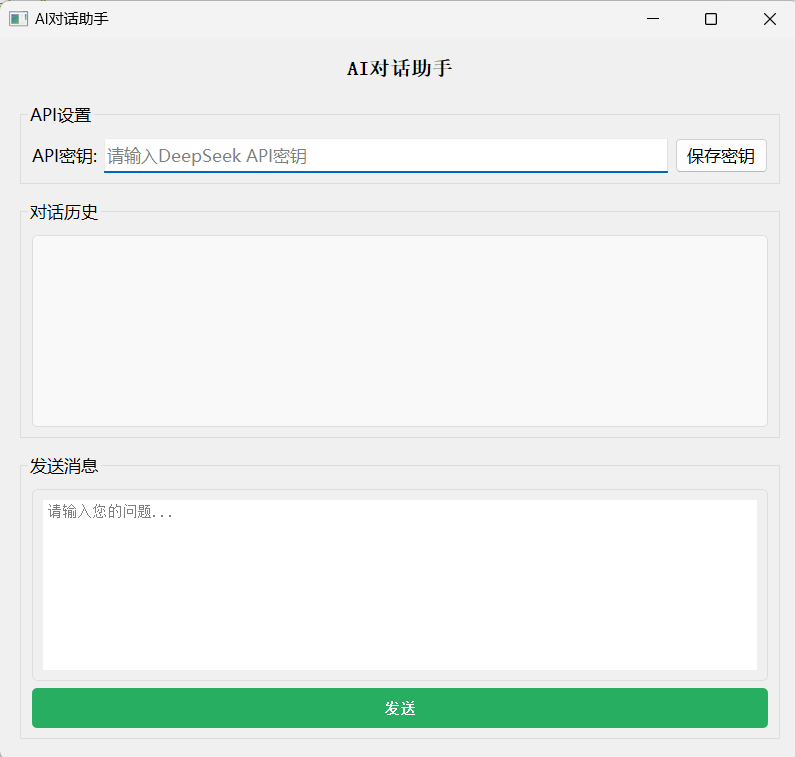
一、界面设计(init_ui方法):通过 PyQt5 组件搭建完整交互界面,分为 4 个核心区域:
1、标题区:显示 “AI 对话助手” 标题,居中突出显示;
2、API 设置区:包含 “API 密钥输入框”(密码模式隐藏输入)和 “保存密钥按钮”,用于配置调用 AI 所需的认证信息;
3、对话历史区:只读文本框(QTextEdit),用于展示用户提问和 AI 回复的完整记录,设置浅色背景和边框样式提升可读性;
4、输入区:包含 “消息输入框”(用于输入提问)和 “发送按钮”(默认禁用,需先保存 API 密钥),按钮样式使用绿色突出显示。
布局上通过QVBoxLayout(垂直)和QHBoxLayout(水平)嵌套,控制控件排列和占比(如对话历史区占最大空间),同时设置字体、边距、样式等美化界面。
二、 核心交互逻辑
1、API 密钥管理(save_api_key方法):
接收用户输入的 API 密钥,验证非空后初始化DeepSeekClient实例,并将其信号(流式片段、完整响应、错误)与自身槽函数绑定;通过弹窗提示保存结果,同时启用 “发送按钮”(未输入密钥时保持禁用)。
2、消息发送(send_message方法):
验证用户输入(非空、已初始化 AI 客户端)后,将提问内容添加到 “对话历史区”(标记 “您:” 并加粗);清空输入框、禁用发送按钮(显示 “正在回复”),随后调用DeepSeekClient的set_prompt设置提问,并启动线程发送请求。
3、响应处理(3 个槽函数):
(1)handle_stream_chunk:接收 AI 流式回复的片段,实时插入对话历史并自动滚动到底部(模拟 “逐字输出” 效果);
(2)handle_complete_response:流式回复结束后,添加空行分隔对话,恢复发送按钮状态(启用并显示 “发送”);
(3)handle_api_error:接收错误信息(如网络问题、API 调用失败),以红色字体显示在对话历史中,同时恢复发送按钮可用状态。
三、 资源与状态管理
1、窗口关闭处理(closeEvent方法):关闭窗口时检查DeepSeekClient线程是否运行,若运行则停止并等待线程结束,避免资源泄漏;
2、状态反馈:通过按钮文本(“发送”→“正在回复”)、弹窗提示(密钥保存成功 / 失败)、对话历史标记(“您:”“AI:”“错误”),让用户清晰感知当前操作状态。
3、完整代码
# 导入必要的系统模块
import sys
# 导入JSON处理模块,用于解析API返回的JSON数据
import json
# 导入requests模块,用于发送HTTP请求
import requests
# 从PyQt5库导入所需的UI组件
from PyQt5.QtWidgets import (QApplication, QMainWindow, QWidget, QVBoxLayout,
                             QHBoxLayout, QLabel, QPushButton, QTextEdit,
                             QGroupBox, QLineEdit, QMessageBox)
# 从PyQt5库导入核心功能模块
from PyQt5.QtCore import Qt, QThread, pyqtSignal
# 从PyQt5库导入GUI相关模块
from PyQt5.QtGui import QFont


class DeepSeekClient(QThread):
    """AI对话核心处理线程,负责与API交互,继承自QThread以实现多线程操作"""
    # 定义信号:当完整响应接收完毕时发射
    response_received = pyqtSignal(str)
    # 定义信号:当接收到流式响应片段时发射
    stream_chunk_received = pyqtSignal(str)
    # 定义信号:当API调用发生错误时发射
    api_error = pyqtSignal(str)

    def __init__(self, api_key):
        # 调用父类QThread的构造函数
        super().__init__()
        # 存储API密钥
        self.api_key = api_key
        # 设置DeepSeek API的URL
        self.api_url = "https://api.deepseek.com/v1/chat/completions"
        # 存储用户的提问内容
        self.prompt = ""
        # 线程运行状态标志
        self.running = False
        # 是否启用流式输出(实时显示回复内容)
        self.streaming = True

    def set_prompt(self, prompt):
        """设置用户的提问内容"""
        self.prompt = prompt

    def run(self):
        """线程执行函数,负责发送API请求并处理响应"""
        # 设置线程运行状态为True
        self.running = True
        # 构建HTTP请求头,包含内容类型和认证信息
        headers = {
            "Content-Type": "application/json",
            "Authorization": f"Bearer {self.api_key}"  # 使用Bearer认证方式
        }
        # 构建API请求数据
        data = {
            "model": "deepseek-chat",  # 指定使用的AI模型
            "messages": [{"role": "user", "content": self.prompt}],  # 构建对话消息
            "stream": self.streaming  # 指定是否使用流式响应
        }
        try:
            # 如果启用了流式输出
            if self.streaming:
                # 发送POST请求,开启流式响应模式
                response = requests.post(self.api_url, headers=headers, json=data, stream=True)
                # 检查请求是否成功(HTTP状态码200表示成功)
                if response.status_code == 200:
                    # 用于存储完整的响应内容
                    full_response = ""
                    # 迭代处理流式响应的每一行数据
                    for line in response.iter_lines():
                        # 检查线程是否仍在运行且接收到有效数据
                        if line and self.running:
                            # 将字节数据转换为字符串
                            line_text = line.decode('utf-8')
                            # 检查是否是有效的数据行
                            if line_text.startswith("data: "):
                                # 提取JSON数据部分(去除"data: "前缀)
                                json_str = line_text[6:]
                                # 检查是否是流式响应结束标志
                                if json_str.strip() == "[DONE]":
                                    break
                                try:
                                    # 解析JSON数据
                                    chunk_data = json.loads(json_str)
                                    # 检查响应数据结构是否正确
                                    if "choices" in chunk_data and len(chunk_data["choices"]) > 0:
                                        # 提取AI回复的内容片段
                                        chunk = chunk_data["choices"][0].get("delta", {}).get("content", "")
                                        # 如果有内容,则添加到完整响应并发射信号
                                        if chunk:
                                            full_response += chunk
                                            self.stream_chunk_received.emit(chunk)
                                # 处理JSON解析错误
                                except json.JSONDecodeError:
                                    continue
                    # 发射完整响应信号
                    self.response_received.emit(full_response)
                # 处理API返回的错误状态码
                else:
                    self.api_error.emit(f"API错误: {response.status_code} - {response.text}")
            # 如果未启用流式输出
            else:
                # 发送普通POST请求
                response = requests.post(self.api_url, headers=headers, json=data)
                # 检查请求是否成功
                if response.status_code == 200:
                    # 解析JSON响应
                    response_data = response.json()
                    # 检查响应数据结构是否正确
                    if "choices" in response_data and len(response_data["choices"]) > 0:
                        # 提取AI回复内容
                        message = response_data["choices"][0]["message"]["content"]
                        # 发射完整响应信号
                        self.response_received.emit(message)
                # 处理API返回的错误状态码
                else:
                    self.api_error.emit(f"API错误: {response.status_code} - {response.text}")
        # 处理其他可能的异常(如网络错误等)
        except Exception as e:
            self.api_error.emit(f"请求失败: {str(e)}")
        # 线程运行结束,更新状态标志
        self.running = False

    def stop(self):
        """停止线程运行"""
        self.running = False


class AIChatApp(QMainWindow):
    """AI对话应用主窗口,继承自QMainWindow"""

    def __init__(self):
        # 调用父类QMainWindow的构造函数
        super().__init__()
        # 存储API密钥
        self.api_key = ""
        # AI客户端实例
        self.deepseek_client = None
        # 初始化用户界面
        self.init_ui()

    def init_ui(self):
        # 设置窗口标题
        self.setWindowTitle("AI对话助手")
        # 设置窗口最小尺寸
        self.setMinimumSize(800, 600)

        # 设置全局字体为微软雅黑,大小为10
        font = QFont("微软雅黑", 10)
        self.setFont(font)

        # 创建中央部件并设置为主窗口的中央部件
        central_widget = QWidget()
        self.setCentralWidget(central_widget)
        # 创建主布局(垂直布局)
        main_layout = QVBoxLayout(central_widget)
        # 设置布局内控件间距
        main_layout.setSpacing(15)
        # 设置布局边缘的边距
        main_layout.setContentsMargins(20, 20, 20, 20)

        # 创建标题标签
        title_label = QLabel("AI对话助手")
        # 设置标签内容居中对齐
        title_label.setAlignment(Qt.AlignCenter)
        # 设置标题样式
        title_label.setStyleSheet("font-size: 20px; font-weight: bold; margin-bottom: 10px;")
        # 将标题添加到主布局
        main_layout.addWidget(title_label)

        # 创建API设置分组框
        api_group = QGroupBox("API设置")
        # 创建API设置区域的水平布局
        api_layout = QHBoxLayout()
        # 创建API密钥输入框
        self.api_key_input = QLineEdit()
        # 设置输入框提示文本
        self.api_key_input.setPlaceholderText("请输入DeepSeek API密钥")
        # 设置输入框为密码模式(输入内容显示为圆点)
        self.api_key_input.setEchoMode(QLineEdit.Password)
        # 设置输入框最小高度
        self.api_key_input.setMinimumHeight(35)

        # 创建保存密钥按钮
        self.save_api_key_button = QPushButton("保存密钥")
        # 设置按钮最小高度
        self.save_api_key_button.setMinimumHeight(35)
        # 绑定按钮点击事件到保存密钥函数
        self.save_api_key_button.clicked.connect(self.save_api_key)

        # 将控件添加到API设置布局
        api_layout.addWidget(QLabel("API密钥:"), 0)  # 标签,伸缩因子0
        api_layout.addWidget(self.api_key_input, 1)  # 输入框,伸缩因子1(占更多空间)
        api_layout.addWidget(self.save_api_key_button, 0)  # 按钮,伸缩因子0
        # 设置API设置分组框的布局
        api_group.setLayout(api_layout)
        # 将API设置分组框添加到主布局
        main_layout.addWidget(api_group)

        # 创建对话历史分组框
        chat_history_group = QGroupBox("对话历史")
        # 创建对话历史区域的垂直布局
        chat_history_layout = QVBoxLayout()
        # 创建对话历史文本编辑框
        self.chat_history = QTextEdit()
        # 设置文本框为只读模式
        self.chat_history.setReadOnly(True)
        # 设置文本框样式
        self.chat_history.setStyleSheet("""
            background-color: #f9f9f9;
            border: 1px solid #ddd;
            border-radius: 5px;
            padding: 10px;
        """)
        # 将对话历史文本框添加到布局
        chat_history_layout.addWidget(self.chat_history)
        # 设置对话历史分组框的布局
        chat_history_group.setLayout(chat_history_layout)
        # 将对话历史分组框添加到主布局,伸缩因子1(占主要空间)
        main_layout.addWidget(chat_history_group, 1)

        # 创建输入区域分组框
        input_group = QGroupBox("发送消息")
        # 创建输入区域的垂直布局
        input_layout = QVBoxLayout()

        # 创建用户输入文本框
        self.user_input = QTextEdit()
        # 设置输入框提示文本
        self.user_input.setPlaceholderText("请输入您的问题...")
        # 设置输入框最小高度
        self.user_input.setMinimumHeight(80)
        # 设置输入框样式
        self.user_input.setStyleSheet("""
            border: 1px solid #ddd;
            border-radius: 5px;
            padding: 10px;
        """)

        # 创建发送按钮
        self.send_button = QPushButton("发送")
        # 设置按钮最小高度
        self.send_button.setMinimumHeight(40)
        # 设置按钮样式
        self.send_button.setStyleSheet("""
            background-color: #27ae60;
            color: white;
            font-weight: bold;
            border-radius: 5px;
        """)
        # 绑定按钮点击事件到发送消息函数
        self.send_button.clicked.connect(self.send_message)
        # 未设置密钥前禁用发送按钮
        self.send_button.setEnabled(False)

        # 将控件添加到输入区域布局
        input_layout.addWidget(self.user_input)
        input_layout.addWidget(self.send_button)
        # 设置输入区域分组框的布局
        input_group.setLayout(input_layout)
        # 将输入区域分组框添加到主布局
        main_layout.addWidget(input_group)

    def save_api_key(self):
        """保存API密钥并初始化AI客户端"""
        # 获取输入的API密钥并去除首尾空格
        self.api_key = self.api_key_input.text().strip()
        # 检查API密钥是否有效(非空)
        if self.api_key:
            # 初始化AI客户端实例
            self.deepseek_client = DeepSeekClient(self.api_key)
            # 连接AI客户端的信号到对应的槽函数
            self.deepseek_client.response_received.connect(self.handle_complete_response)
            self.deepseek_client.stream_chunk_received.connect(self.handle_stream_chunk)
            self.deepseek_client.api_error.connect(self.handle_api_error)

            # 显示成功提示
            QMessageBox.information(self, "成功", "API密钥已保存,现在可以开始对话")
            # 启用发送按钮
            self.send_button.setEnabled(True)
        # 如果API密钥为空
        else:
            # 显示错误提示
            QMessageBox.warning(self, "错误", "请输入有效的API密钥")
            # 保持发送按钮禁用状态
            self.send_button.setEnabled(False)

    def send_message(self):
        """发送用户消息到AI"""
        # 检查AI客户端是否已初始化
        if not self.deepseek_client:
            # 显示错误提示
            QMessageBox.warning(self, "错误", "请先设置并保存API密钥")
            return

        # 获取用户输入的消息并去除首尾空格
        user_message = self.user_input.toPlainText().strip()
        # 检查消息是否为空
        if not user_message:
            return  # 空消息不发送

        # 在对话历史中显示用户消息(使用HTML格式加粗显示"您:")
        self.chat_history.append(f"<b>您:</b> {user_message}")
        self.chat_history.append("")  # 添加空行分隔
        self.chat_history.append("<b>AI:</b> ")  # 准备显示AI回复

        # 清空输入框
        self.user_input.clear()
        # 禁用发送按钮防止重复发送
        self.send_button.setEnabled(False)
        # 更新按钮文本显示正在处理
        self.send_button.setText("正在回复...")

        # 设置AI客户端的提问内容
        self.deepseek_client.set_prompt(user_message)
        # 启动AI客户端线程(发送请求)
        self.deepseek_client.start()

    def handle_stream_chunk(self, chunk):
        """处理流式返回的内容片段,实时显示到对话历史"""
        # 在对话历史中插入接收到的内容片段
        self.chat_history.textCursor().insertText(chunk)
        # 自动滚动到最底部,确保最新内容可见
        self.chat_history.verticalScrollBar().setValue(
            self.chat_history.verticalScrollBar().maximum()
        )

    def handle_complete_response(self, response):
        """处理完整响应(流式结束时)"""
        # 添加空行分隔不同的对话
        self.chat_history.append("")
        # 重新启用发送按钮
        self.send_button.setEnabled(True)
        # 恢复按钮文本
        self.send_button.setText("发送")

    def handle_api_error(self, error_msg):
        """处理API错误,显示错误信息"""
        # 在对话历史中显示错误信息(使用红色字体)
        self.chat_history.append(f"<span style='color: #e74c3c;'><b>错误:</b> {error_msg}</span>")
        self.chat_history.append("")  # 添加空行分隔
        # 重新启用发送按钮
        self.send_button.setEnabled(True)
        # 恢复按钮文本
        self.send_button.setText("发送")

    def closeEvent(self, event):
        """窗口关闭时的处理函数,确保线程正确停止"""
        # 检查AI客户端线程是否正在运行
        if self.deepseek_client and self.deepseek_client.isRunning():
            # 停止线程
            self.deepseek_client.stop()
            # 等待线程结束
            self.deepseek_client.wait()
        # 接受窗口关闭事件
        event.accept()


# 程序入口点
if __name__ == "__main__":
    # 创建Qt应用实例
    app = QApplication(sys.argv)
    # 创建主窗口实例
    window = AIChatApp()
    # 显示主窗口
    window.show()
    # 进入应用主循环,等待用户交互
    sys.exit(app.exec_())w1
四、效果演示
运行代码,弹出pyqt窗口
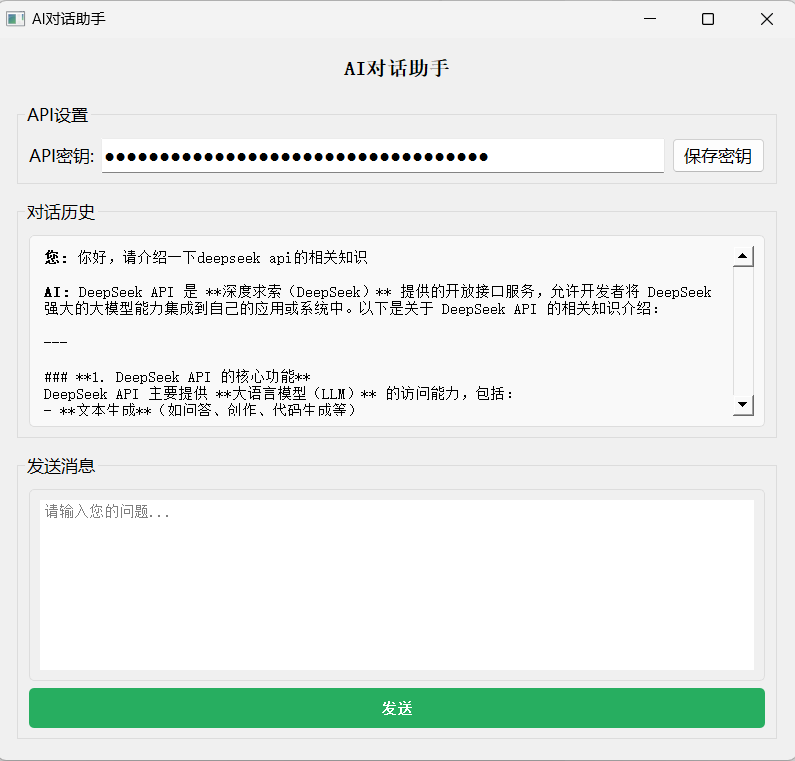
在API密钥中输入获取的Deekseek API密钥,并进行提问。效果如下
人工智能大模型專欄:基於Pyqt與Api接口創造一個自己的AI助手
用 PyQt5 + DeepSeek API 實現桌面 AI 對話助手:QThread 流式輸出、密鑰配置界面與完整可運行源碼講解。
來源:https://blog.csdn.net/2403_87969572/article/details/149724535
抓取時間(ISO本地):2026-05-18 05:17:00
提示:文章寫完後,目錄可以自動生成,如何生成可參考右邊的幫助文檔
文章目錄
前言
在AI接口日益普及的今天,我們常常需要一個輕量化的工具來快速實現“本地UI+AI能力”的交互——不需要複雜的後端部署,也不用依賴網頁環境,一個可直接運行的桌面應用就足夠。
這篇文章要分享的,正是一個基於Python打造的極簡AI對話助手。它用PyQt5搭建了直觀的交互界面,集成了DeepSeek API實現智能對話,還通過多線程處理實現了流式響應——就像我們日常使用的聊天工具一樣,AI的回覆會逐字實時顯示,而非等待完整響應。我們會從界面設計到功能實現,一步步拆解核心邏輯,讓你既能直接用起來,也能明白背後的工作原理。
一、原理介紹
1、API介紹
簡單來說,AI 的 API 本質是一套預先定義好的通信規則:
開發者通過代碼發送特定格式的請求(比如輸入一段文字、一張圖片,或一個問題),API 會將這個請求傳遞給背後的 AI 模型;AI 模型處理後,再通過 API 將結果(比如回答、識別結果、生成的內容)返回給開發者的程序。整個過程中,開發者不用關心 AI 模型的內部原理(比如神經網絡結構、訓練數據),只需專注於 “如何調用” 和 “如何使用結果”。
舉幾個常見的例子:
1、對話 API:比如我們之前代碼中用到的 DeepSeek 對話 API,開發者傳入文字問題,API 返回 AI 生成的回答,能快速給 App 加上 “智能聊天” 功能;
2、圖像識別 API:傳入一張圖片,API 返回 “這是一隻貓”“圖片中有 3 個人” 等識別結果,可用於相冊分類、安防監控等場景;
2、Pyqt介紹
PyQt 是一套用於創建桌面應用界面的 Python 工具庫:它就像一個 “界面搭建工具箱”—— 開發者不需要自己編寫複雜的底層界面渲染代碼(比如窗口繪製、按鈕交互邏輯),只需調用 PyQt 提供的現成組件(如窗口、按鈕、輸入框)和佈局工具,就能快速搭建出可視化的桌面應用界面。
二、API Key獲取
網絡上也有很多免費的api-key,但是我們這邊採用的是Deepseek的一個試用版的API(挺便宜的,正常情況下十塊錢試用就可以用挺久的)。獲取網址如下:Deepseek API Key獲取網址
充值之後在API keys那邊創建密鑰既可
需要注意的是,API密鑰信息只會在創建時候提供給你,在那之後是無法查詢的,所以需要在一開始就做好記錄,某則只能重新創建一個API keys(雖然問題也不大就是了)
如果有需要暫時試用API進行測試,同時不想浪費錢購買的話可以私信借用我的API密鑰
三、代碼實現:
1、API通信類代碼
# 導入必要的系統模塊
import sys
# 導入JSON處理模塊,用於解析API返回的JSON數據
import json
# 導入requests模塊,用於發送HTTP請求
import requests
# 從PyQt5庫導入所需的UI組件
from PyQt5.QtWidgets import (QApplication, QMainWindow, QWidget, QVBoxLayout,
                             QHBoxLayout, QLabel, QPushButton, QTextEdit,
                             QGroupBox, QLineEdit, QMessageBox)
# 從PyQt5庫導入核心功能模塊
from PyQt5.QtCore import Qt, QThread, pyqtSignal
# 從PyQt5庫導入GUI相關模塊
from PyQt5.QtGui import QFont


class DeepSeekClient(QThread):
    """AI對話核心處理線程,負責與API交互,繼承自QThread以實現多線程操作"""
    # 定義信號:當完整響應接收完畢時發射
    response_received = pyqtSignal(str)
    # 定義信號:當接收到流式響應片段時發射
    stream_chunk_received = pyqtSignal(str)
    # 定義信號:當API調用發生錯誤時發射
    api_error = pyqtSignal(str)

    def __init__(self, api_key):
        # 調用父類QThread的構造函數
        super().__init__()
        # 存儲API密鑰
        self.api_key = api_key
        # 設置DeepSeek API的URL
        self.api_url = "https://api.deepseek.com/v1/chat/completions"
        # 存儲用戶的提問內容
        self.prompt = ""
        # 線程運行狀態標誌
        self.running = False
        # 是否啟用流式輸出(實時顯示回覆內容)
        self.streaming = True

    def set_prompt(self, prompt):
        """設置用戶的提問內容"""
        self.prompt = prompt

    def run(self):
        """線程執行函數,負責發送API請求並處理響應"""
        # 設置線程運行狀態為True
        self.running = True
        # 構建HTTP請求頭,包含內容類型和認證信息
        headers = {
            "Content-Type": "application/json",
            "Authorization": f"Bearer {self.api_key}"  # 使用Bearer認證方式
        }
        # 構建API請求數據
        data = {
            "model": "deepseek-chat",  # 指定使用的AI模型
            "messages": [{"role": "user", "content": self.prompt}],  # 構建對話消息
            "stream": self.streaming  # 指定是否使用流式響應
        }
        try:
            # 如果啟用了流式輸出
            if self.streaming:
                # 發送POST請求,開啟流式響應模式
                response = requests.post(self.api_url, headers=headers, json=data, stream=True)
                # 檢查請求是否成功(HTTP狀態碼200表示成功)
                if response.status_code == 200:
                    # 用於存儲完整的響應內容
                    full_response = ""
                    # 迭代處理流式響應的每一行數據
                    for line in response.iter_lines():
                        # 檢查線程是否仍在運行且接收到有效數據
                        if line and self.running:
                            # 將字節數據轉換為字符串
                            line_text = line.decode('utf-8')
                            # 檢查是否是有效的數據行
                            if line_text.startswith("data: "):
                                # 提取JSON數據部分(去除"data: "前綴)
                                json_str = line_text[6:]
                                # 檢查是否是流式響應結束標誌
                                if json_str.strip() == "[DONE]":
                                    break
                                try:
                                    # 解析JSON數據
                                    chunk_data = json.loads(json_str)
                                    # 檢查響應數據結構是否正確
                                    if "choices" in chunk_data and len(chunk_data["choices"]) > 0:
                                        # 提取AI回覆的內容片段
                                        chunk = chunk_data["choices"][0].get("delta", {}).get("content", "")
                                        # 如果有內容,則添加到完整響應併發射信號
                                        if chunk:
                                            full_response += chunk
                                            self.stream_chunk_received.emit(chunk)
                                # 處理JSON解析錯誤
                                except json.JSONDecodeError:
                                    continue
                    # 發射完整響應信號
                    self.response_received.emit(full_response)
                # 處理API返回的錯誤狀態碼
                else:
                    self.api_error.emit(f"API錯誤: {response.status_code} - {response.text}")
            # 如果未啟用流式輸出
            else:
                # 發送普通POST請求
                response = requests.post(self.api_url, headers=headers, json=data)
                # 檢查請求是否成功
                if response.status_code == 200:
                    # 解析JSON響應
                    response_data = response.json()
                    # 檢查響應數據結構是否正確
                    if "choices" in response_data and len(response_data["choices"]) > 0:
                        # 提取AI回覆內容
                        message = response_data["choices"][0]["message"]["content"]
                        # 發射完整響應信號
                        self.response_received.emit(message)
                # 處理API返回的錯誤狀態碼
                else:
                    self.api_error.emit(f"API錯誤: {response.status_code} - {response.text}")
        # 處理其他可能的異常(如網絡錯誤等)
        except Exception as e:
            self.api_error.emit(f"請求失敗: {str(e)}")
        # 線程運行結束,更新狀態標誌
        self.running = False

    def stop(self):
        """停止線程運行"""
        self.running = False
代碼解釋
一、信號定義:通過pyqtSignal定義 3 種信號,用於向主線程傳遞信息:
1、stream_chunk_received:傳遞 AI 流式回覆的內容片段(實時顯示用)
2、response_received:傳遞完整的 AI 回覆(對話記錄存檔用)
3、api_error:傳遞錯誤信息(如網絡問題、API 調用失敗等)
二、初始化與基礎配置:
1、接收 API 密鑰,指定 DeepSeek API 的請求地址
2、存儲用戶提問內容(prompt),設置是否啟用流式響應(streaming)
3、維護線程運行狀態標誌(running)
三、核心運行邏輯(run方法):
1、構建 API 請求的必要參數:包括請求頭(含認證信息Bearer Token)、請求數據(指定 AI 模型、用戶提問、響應模式)
分兩種模式處理 API 交互:
(1) 流式響應(默認):發送帶stream=True的請求,逐行接收 AI 返回的片段,解析後通過stream_chunk_received實時發射,直到收到[DONE]結束標誌
(2) 普通響應:發送stream=False的請求,接收完整回覆後一次性發射
2、異常處理:捕獲網絡錯誤、JSON 解析錯誤、API 非 200 狀態碼等問題,通過api_error發射錯誤信息
3、輔助方法:
(1) set_prompt:用於外部設置用戶提問內容
(2) stop:通過修改running標誌停止線程運行,避免資源洩漏
提示:這裡對文章進行總結:
例如:以上就是今天要講的內容,本文僅僅簡單介紹了pandas的使用,而pandas提供了大量能使我們快速便捷地處理數據的函數和方法。
2、Pyqt界面端代碼
class AIChatApp(QMainWindow):
    """AI對話應用主窗口,繼承自QMainWindow"""

    def __init__(self):
        # 調用父類QMainWindow的構造函數
        super().__init__()
        # 存儲API密鑰
        self.api_key = ""
        # AI客戶端實例
        self.deepseek_client = None
        # 初始化用戶界面
        self.init_ui()

    def init_ui(self):
        # 設置窗口標題
        self.setWindowTitle("AI對話助手")
        # 設置窗口最小尺寸
        self.setMinimumSize(800, 600)

        # 設置全局字體為微軟雅黑,大小為10
        font = QFont("微軟雅黑", 10)
        self.setFont(font)

        # 創建中央部件並設置為主窗口的中央部件
        central_widget = QWidget()
        self.setCentralWidget(central_widget)
        # 創建主佈局(垂直佈局)
        main_layout = QVBoxLayout(central_widget)
        # 設置佈局內控件間距
        main_layout.setSpacing(15)
        # 設置佈局邊緣的邊距
        main_layout.setContentsMargins(20, 20, 20, 20)

        # 創建標題標籤
        title_label = QLabel("AI對話助手")
        # 設置標籤內容居中對齊
        title_label.setAlignment(Qt.AlignCenter)
        # 設置標題樣式
        title_label.setStyleSheet("font-size: 20px; font-weight: bold; margin-bottom: 10px;")
        # 將標題添加到主佈局
        main_layout.addWidget(title_label)

        # 創建API設置分組框
        api_group = QGroupBox("API設置")
        # 創建API設置區域的水平佈局
        api_layout = QHBoxLayout()
        # 創建API密鑰輸入框
        self.api_key_input = QLineEdit()
        # 設置輸入框提示文本
        self.api_key_input.setPlaceholderText("請輸入DeepSeek API密鑰")
        # 設置輸入框為密碼模式(輸入內容顯示為圓點)
        self.api_key_input.setEchoMode(QLineEdit.Password)
        # 設置輸入框最小高度
        self.api_key_input.setMinimumHeight(35)

        # 創建保存密鑰按鈕
        self.save_api_key_button = QPushButton("保存密鑰")
        # 設置按鈕最小高度
        self.save_api_key_button.setMinimumHeight(35)
        # 綁定按鈕點擊事件到保存密鑰函數
        self.save_api_key_button.clicked.connect(self.save_api_key)

        # 將控件添加到API設置佈局
        api_layout.addWidget(QLabel("API密鑰:"), 0)  # 標籤,伸縮因子0
        api_layout.addWidget(self.api_key_input, 1)  # 輸入框,伸縮因子1(佔更多空間)
        api_layout.addWidget(self.save_api_key_button, 0)  # 按鈕,伸縮因子0
        # 設置API設置分組框的佈局
        api_group.setLayout(api_layout)
        # 將API設置分組框添加到主佈局
        main_layout.addWidget(api_group)

        # 創建對話歷史分組框
        chat_history_group = QGroupBox("對話歷史")
        # 創建對話歷史區域的垂直佈局
        chat_history_layout = QVBoxLayout()
        # 創建對話歷史文本編輯框
        self.chat_history = QTextEdit()
        # 設置文本框為只讀模式
        self.chat_history.setReadOnly(True)
        # 設置文本框樣式
        self.chat_history.setStyleSheet("""
            background-color: #f9f9f9;
            border: 1px solid #ddd;
            border-radius: 5px;
            padding: 10px;
        """)
        # 將對話歷史文本框添加到佈局
        chat_history_layout.addWidget(self.chat_history)
        # 設置對話歷史分組框的佈局
        chat_history_group.setLayout(chat_history_layout)
        # 將對話歷史分組框添加到主佈局,伸縮因子1(佔主要空間)
        main_layout.addWidget(chat_history_group, 1)

        # 創建輸入區域分組框
        input_group = QGroupBox("發送消息")
        # 創建輸入區域的垂直佈局
        input_layout = QVBoxLayout()

        # 創建用戶輸入文本框
        self.user_input = QTextEdit()
        # 設置輸入框提示文本
        self.user_input.setPlaceholderText("請輸入您的問題...")
        # 設置輸入框最小高度
        self.user_input.setMinimumHeight(80)
        # 設置輸入框樣式
        self.user_input.setStyleSheet("""
            border: 1px solid #ddd;
            border-radius: 5px;
            padding: 10px;
        """)

        # 創建發送按鈕
        self.send_button = QPushButton("發送")
        # 設置按鈕最小高度
        self.send_button.setMinimumHeight(40)
        # 設置按鈕樣式
        self.send_button.setStyleSheet("""
            background-color: #27ae60;
            color: white;
            font-weight: bold;
            border-radius: 5px;
        """)
        # 綁定按鈕點擊事件到發送消息函數
        self.send_button.clicked.connect(self.send_message)
        # 未設置密鑰前禁用發送按鈕
        self.send_button.setEnabled(False)

        # 將控件添加到輸入區域佈局
        input_layout.addWidget(self.user_input)
        input_layout.addWidget(self.send_button)
        # 設置輸入區域分組框的佈局
        input_group.setLayout(input_layout)
        # 將輸入區域分組框添加到主佈局
        main_layout.addWidget(input_group)

    def save_api_key(self):
        """保存API密鑰並初始化AI客戶端"""
        # 獲取輸入的API密鑰並去除首尾空格
        self.api_key = self.api_key_input.text().strip()
        # 檢查API密鑰是否有效(非空)
        if self.api_key:
            # 初始化AI客戶端實例
            self.deepseek_client = DeepSeekClient(self.api_key)
            # 連接AI客戶端的信號到對應的槽函數
            self.deepseek_client.response_received.connect(self.handle_complete_response)
            self.deepseek_client.stream_chunk_received.connect(self.handle_stream_chunk)
            self.deepseek_client.api_error.connect(self.handle_api_error)

            # 顯示成功提示
            QMessageBox.information(self, "成功", "API密鑰已保存,現在可以開始對話")
            # 啟用發送按鈕
            self.send_button.setEnabled(True)
        # 如果API密鑰為空
        else:
            # 顯示錯誤提示
            QMessageBox.warning(self, "錯誤", "請輸入有效的API密鑰")
            # 保持發送按鈕禁用狀態
            self.send_button.setEnabled(False)

    def send_message(self):
        """發送用戶消息到AI"""
        # 檢查AI客戶端是否已初始化
        if not self.deepseek_client:
            # 顯示錯誤提示
            QMessageBox.warning(self, "錯誤", "請先設置並保存API密鑰")
            return

        # 獲取用戶輸入的消息並去除首尾空格
        user_message = self.user_input.toPlainText().strip()
        # 檢查消息是否為空
        if not user_message:
            return  # 空消息不發送

        # 在對話歷史中顯示用戶消息(使用HTML格式加粗顯示"您:")
        self.chat_history.append(f"<b>您:</b> {user_message}")
        self.chat_history.append("")  # 添加空行分隔
        self.chat_history.append("<b>AI:</b> ")  # 準備顯示AI回覆

        # 清空輸入框
        self.user_input.clear()
        # 禁用發送按鈕防止重複發送
        self.send_button.setEnabled(False)
        # 更新按鈕文本顯示正在處理
        self.send_button.setText("正在回覆...")

        # 設置AI客戶端的提問內容
        self.deepseek_client.set_prompt(user_message)
        # 啟動AI客戶端線程(發送請求)
        self.deepseek_client.start()

    def handle_stream_chunk(self, chunk):
        """處理流式返回的內容片段,實時顯示到對話歷史"""
        # 在對話歷史中插入接收到的內容片段
        self.chat_history.textCursor().insertText(chunk)
        # 自動滾動到最底部,確保最新內容可見
        self.chat_history.verticalScrollBar().setValue(
            self.chat_history.verticalScrollBar().maximum()
        )

    def handle_complete_response(self, response):
        """處理完整響應(流式結束時)"""
        # 添加空行分隔不同的對話
        self.chat_history.append("")
        # 重新啟用發送按鈕
        self.send_button.setEnabled(True)
        # 恢復按鈕文本
        self.send_button.setText("發送")

    def handle_api_error(self, error_msg):
        """處理API錯誤,顯示錯誤信息"""
        # 在對話歷史中顯示錯誤信息(使用紅色字體)
        self.chat_history.append(f"<span style='color: #e74c3c;'><b>錯誤:</b> {error_msg}</span>")
        self.chat_history.append("")  # 添加空行分隔
        # 重新啟用發送按鈕
        self.send_button.setEnabled(True)
        # 恢復按鈕文本
        self.send_button.setText("發送")

    def closeEvent(self, event):
        """窗口關閉時的處理函數,確保線程正確停止"""
        # 檢查AI客戶端線程是否正在運行
        if self.deepseek_client and self.deepseek_client.isRunning():
            # 停止線程
            self.deepseek_client.stop()
            # 等待線程結束
            self.deepseek_client.wait()
        # 接受窗口關閉事件
        event.accept()
一、界面設計(init_ui方法):通過 PyQt5 組件搭建完整交互界面,分為 4 個核心區域:
1、標題區:顯示 “AI 對話助手” 標題,居中突出顯示;
2、API 設置區:包含 “API 密鑰輸入框”(密碼模式隱藏輸入)和 “保存密鑰按鈕”,用於配置調用 AI 所需的認證信息;
3、對話歷史區:只讀文本框(QTextEdit),用於展示用戶提問和 AI 回覆的完整記錄,設置淺色背景和邊框樣式提升可讀性;
4、輸入區:包含 “消息輸入框”(用於輸入提問)和 “發送按鈕”(默認禁用,需先保存 API 密鑰),按鈕樣式使用綠色突出顯示。
佈局上通過QVBoxLayout(垂直)和QHBoxLayout(水平)嵌套,控制控件排列和佔比(如對話歷史區佔最大空間),同時設置字體、邊距、樣式等美化界面。
二、 核心交互邏輯
1、API 密鑰管理(save_api_key方法):
接收用戶輸入的 API 密鑰,驗證非空後初始化DeepSeekClient實例,並將其信號(流式片段、完整響應、錯誤)與自身槽函數綁定;通過彈窗提示保存結果,同時啟用 “發送按鈕”(未輸入密鑰時保持禁用)。
2、消息發送(send_message方法):
驗證用戶輸入(非空、已初始化 AI 客戶端)後,將提問內容添加到 “對話歷史區”(標記 “您:” 並加粗);清空輸入框、禁用發送按鈕(顯示 “正在回覆”),隨後調用DeepSeekClient的set_prompt設置提問,並啟動線程發送請求。
3、響應處理(3 個槽函數):
(1)handle_stream_chunk:接收 AI 流式回覆的片段,實時插入對話歷史並自動滾動到底部(模擬 “逐字輸出” 效果);
(2)handle_complete_response:流式回覆結束後,添加空行分隔對話,恢復發送按鈕狀態(啟用並顯示 “發送”);
(3)handle_api_error:接收錯誤信息(如網絡問題、API 調用失敗),以紅色字體顯示在對話歷史中,同時恢復發送按鈕可用狀態。
三、 資源與狀態管理
1、窗口關閉處理(closeEvent方法):關閉窗口時檢查DeepSeekClient線程是否運行,若運行則停止並等待線程結束,避免資源洩漏;
2、狀態反饋:通過按鈕文本(“發送”→“正在回覆”)、彈窗提示(密鑰保存成功 / 失敗)、對話歷史標記(“您:”“AI:”“錯誤”),讓用戶清晰感知當前操作狀態。
3、完整代碼
# 導入必要的系統模塊
import sys
# 導入JSON處理模塊,用於解析API返回的JSON數據
import json
# 導入requests模塊,用於發送HTTP請求
import requests
# 從PyQt5庫導入所需的UI組件
from PyQt5.QtWidgets import (QApplication, QMainWindow, QWidget, QVBoxLayout,
                             QHBoxLayout, QLabel, QPushButton, QTextEdit,
                             QGroupBox, QLineEdit, QMessageBox)
# 從PyQt5庫導入核心功能模塊
from PyQt5.QtCore import Qt, QThread, pyqtSignal
# 從PyQt5庫導入GUI相關模塊
from PyQt5.QtGui import QFont


class DeepSeekClient(QThread):
    """AI對話核心處理線程,負責與API交互,繼承自QThread以實現多線程操作"""
    # 定義信號:當完整響應接收完畢時發射
    response_received = pyqtSignal(str)
    # 定義信號:當接收到流式響應片段時發射
    stream_chunk_received = pyqtSignal(str)
    # 定義信號:當API調用發生錯誤時發射
    api_error = pyqtSignal(str)

    def __init__(self, api_key):
        # 調用父類QThread的構造函數
        super().__init__()
        # 存儲API密鑰
        self.api_key = api_key
        # 設置DeepSeek API的URL
        self.api_url = "https://api.deepseek.com/v1/chat/completions"
        # 存儲用戶的提問內容
        self.prompt = ""
        # 線程運行狀態標誌
        self.running = False
        # 是否啟用流式輸出(實時顯示回覆內容)
        self.streaming = True

    def set_prompt(self, prompt):
        """設置用戶的提問內容"""
        self.prompt = prompt

    def run(self):
        """線程執行函數,負責發送API請求並處理響應"""
        # 設置線程運行狀態為True
        self.running = True
        # 構建HTTP請求頭,包含內容類型和認證信息
        headers = {
            "Content-Type": "application/json",
            "Authorization": f"Bearer {self.api_key}"  # 使用Bearer認證方式
        }
        # 構建API請求數據
        data = {
            "model": "deepseek-chat",  # 指定使用的AI模型
            "messages": [{"role": "user", "content": self.prompt}],  # 構建對話消息
            "stream": self.streaming  # 指定是否使用流式響應
        }
        try:
            # 如果啟用了流式輸出
            if self.streaming:
                # 發送POST請求,開啟流式響應模式
                response = requests.post(self.api_url, headers=headers, json=data, stream=True)
                # 檢查請求是否成功(HTTP狀態碼200表示成功)
                if response.status_code == 200:
                    # 用於存儲完整的響應內容
                    full_response = ""
                    # 迭代處理流式響應的每一行數據
                    for line in response.iter_lines():
                        # 檢查線程是否仍在運行且接收到有效數據
                        if line and self.running:
                            # 將字節數據轉換為字符串
                            line_text = line.decode('utf-8')
                            # 檢查是否是有效的數據行
                            if line_text.startswith("data: "):
                                # 提取JSON數據部分(去除"data: "前綴)
                                json_str = line_text[6:]
                                # 檢查是否是流式響應結束標誌
                                if json_str.strip() == "[DONE]":
                                    break
                                try:
                                    # 解析JSON數據
                                    chunk_data = json.loads(json_str)
                                    # 檢查響應數據結構是否正確
                                    if "choices" in chunk_data and len(chunk_data["choices"]) > 0:
                                        # 提取AI回覆的內容片段
                                        chunk = chunk_data["choices"][0].get("delta", {}).get("content", "")
                                        # 如果有內容,則添加到完整響應併發射信號
                                        if chunk:
                                            full_response += chunk
                                            self.stream_chunk_received.emit(chunk)
                                # 處理JSON解析錯誤
                                except json.JSONDecodeError:
                                    continue
                    # 發射完整響應信號
                    self.response_received.emit(full_response)
                # 處理API返回的錯誤狀態碼
                else:
                    self.api_error.emit(f"API錯誤: {response.status_code} - {response.text}")
            # 如果未啟用流式輸出
            else:
                # 發送普通POST請求
                response = requests.post(self.api_url, headers=headers, json=data)
                # 檢查請求是否成功
                if response.status_code == 200:
                    # 解析JSON響應
                    response_data = response.json()
                    # 檢查響應數據結構是否正確
                    if "choices" in response_data and len(response_data["choices"]) > 0:
                        # 提取AI回覆內容
                        message = response_data["choices"][0]["message"]["content"]
                        # 發射完整響應信號
                        self.response_received.emit(message)
                # 處理API返回的錯誤狀態碼
                else:
                    self.api_error.emit(f"API錯誤: {response.status_code} - {response.text}")
        # 處理其他可能的異常(如網絡錯誤等)
        except Exception as e:
            self.api_error.emit(f"請求失敗: {str(e)}")
        # 線程運行結束,更新狀態標誌
        self.running = False

    def stop(self):
        """停止線程運行"""
        self.running = False


class AIChatApp(QMainWindow):
    """AI對話應用主窗口,繼承自QMainWindow"""

    def __init__(self):
        # 調用父類QMainWindow的構造函數
        super().__init__()
        # 存儲API密鑰
        self.api_key = ""
        # AI客戶端實例
        self.deepseek_client = None
        # 初始化用戶界面
        self.init_ui()

    def init_ui(self):
        # 設置窗口標題
        self.setWindowTitle("AI對話助手")
        # 設置窗口最小尺寸
        self.setMinimumSize(800, 600)

        # 設置全局字體為微軟雅黑,大小為10
        font = QFont("微軟雅黑", 10)
        self.setFont(font)

        # 創建中央部件並設置為主窗口的中央部件
        central_widget = QWidget()
        self.setCentralWidget(central_widget)
        # 創建主佈局(垂直佈局)
        main_layout = QVBoxLayout(central_widget)
        # 設置佈局內控件間距
        main_layout.setSpacing(15)
        # 設置佈局邊緣的邊距
        main_layout.setContentsMargins(20, 20, 20, 20)

        # 創建標題標籤
        title_label = QLabel("AI對話助手")
        # 設置標籤內容居中對齊
        title_label.setAlignment(Qt.AlignCenter)
        # 設置標題樣式
        title_label.setStyleSheet("font-size: 20px; font-weight: bold; margin-bottom: 10px;")
        # 將標題添加到主佈局
        main_layout.addWidget(title_label)

        # 創建API設置分組框
        api_group = QGroupBox("API設置")
        # 創建API設置區域的水平佈局
        api_layout = QHBoxLayout()
        # 創建API密鑰輸入框
        self.api_key_input = QLineEdit()
        # 設置輸入框提示文本
        self.api_key_input.setPlaceholderText("請輸入DeepSeek API密鑰")
        # 設置輸入框為密碼模式(輸入內容顯示為圓點)
        self.api_key_input.setEchoMode(QLineEdit.Password)
        # 設置輸入框最小高度
        self.api_key_input.setMinimumHeight(35)

        # 創建保存密鑰按鈕
        self.save_api_key_button = QPushButton("保存密鑰")
        # 設置按鈕最小高度
        self.save_api_key_button.setMinimumHeight(35)
        # 綁定按鈕點擊事件到保存密鑰函數
        self.save_api_key_button.clicked.connect(self.save_api_key)

        # 將控件添加到API設置佈局
        api_layout.addWidget(QLabel("API密鑰:"), 0)  # 標籤,伸縮因子0
        api_layout.addWidget(self.api_key_input, 1)  # 輸入框,伸縮因子1(佔更多空間)
        api_layout.addWidget(self.save_api_key_button, 0)  # 按鈕,伸縮因子0
        # 設置API設置分組框的佈局
        api_group.setLayout(api_layout)
        # 將API設置分組框添加到主佈局
        main_layout.addWidget(api_group)

        # 創建對話歷史分組框
        chat_history_group = QGroupBox("對話歷史")
        # 創建對話歷史區域的垂直佈局
        chat_history_layout = QVBoxLayout()
        # 創建對話歷史文本編輯框
        self.chat_history = QTextEdit()
        # 設置文本框為只讀模式
        self.chat_history.setReadOnly(True)
        # 設置文本框樣式
        self.chat_history.setStyleSheet("""
            background-color: #f9f9f9;
            border: 1px solid #ddd;
            border-radius: 5px;
            padding: 10px;
        """)
        # 將對話歷史文本框添加到佈局
        chat_history_layout.addWidget(self.chat_history)
        # 設置對話歷史分組框的佈局
        chat_history_group.setLayout(chat_history_layout)
        # 將對話歷史分組框添加到主佈局,伸縮因子1(佔主要空間)
        main_layout.addWidget(chat_history_group, 1)

        # 創建輸入區域分組框
        input_group = QGroupBox("發送消息")
        # 創建輸入區域的垂直佈局
        input_layout = QVBoxLayout()

        # 創建用戶輸入文本框
        self.user_input = QTextEdit()
        # 設置輸入框提示文本
        self.user_input.setPlaceholderText("請輸入您的問題...")
        # 設置輸入框最小高度
        self.user_input.setMinimumHeight(80)
        # 設置輸入框樣式
        self.user_input.setStyleSheet("""
            border: 1px solid #ddd;
            border-radius: 5px;
            padding: 10px;
        """)

        # 創建發送按鈕
        self.send_button = QPushButton("發送")
        # 設置按鈕最小高度
        self.send_button.setMinimumHeight(40)
        # 設置按鈕樣式
        self.send_button.setStyleSheet("""
            background-color: #27ae60;
            color: white;
            font-weight: bold;
            border-radius: 5px;
        """)
        # 綁定按鈕點擊事件到發送消息函數
        self.send_button.clicked.connect(self.send_message)
        # 未設置密鑰前禁用發送按鈕
        self.send_button.setEnabled(False)

        # 將控件添加到輸入區域佈局
        input_layout.addWidget(self.user_input)
        input_layout.addWidget(self.send_button)
        # 設置輸入區域分組框的佈局
        input_group.setLayout(input_layout)
        # 將輸入區域分組框添加到主佈局
        main_layout.addWidget(input_group)

    def save_api_key(self):
        """保存API密鑰並初始化AI客戶端"""
        # 獲取輸入的API密鑰並去除首尾空格
        self.api_key = self.api_key_input.text().strip()
        # 檢查API密鑰是否有效(非空)
        if self.api_key:
            # 初始化AI客戶端實例
            self.deepseek_client = DeepSeekClient(self.api_key)
            # 連接AI客戶端的信號到對應的槽函數
            self.deepseek_client.response_received.connect(self.handle_complete_response)
            self.deepseek_client.stream_chunk_received.connect(self.handle_stream_chunk)
            self.deepseek_client.api_error.connect(self.handle_api_error)

            # 顯示成功提示
            QMessageBox.information(self, "成功", "API密鑰已保存,現在可以開始對話")
            # 啟用發送按鈕
            self.send_button.setEnabled(True)
        # 如果API密鑰為空
        else:
            # 顯示錯誤提示
            QMessageBox.warning(self, "錯誤", "請輸入有效的API密鑰")
            # 保持發送按鈕禁用狀態
            self.send_button.setEnabled(False)

    def send_message(self):
        """發送用戶消息到AI"""
        # 檢查AI客戶端是否已初始化
        if not self.deepseek_client:
            # 顯示錯誤提示
            QMessageBox.warning(self, "錯誤", "請先設置並保存API密鑰")
            return

        # 獲取用戶輸入的消息並去除首尾空格
        user_message = self.user_input.toPlainText().strip()
        # 檢查消息是否為空
        if not user_message:
            return  # 空消息不發送

        # 在對話歷史中顯示用戶消息(使用HTML格式加粗顯示"您:")
        self.chat_history.append(f"<b>您:</b> {user_message}")
        self.chat_history.append("")  # 添加空行分隔
        self.chat_history.append("<b>AI:</b> ")  # 準備顯示AI回覆

        # 清空輸入框
        self.user_input.clear()
        # 禁用發送按鈕防止重複發送
        self.send_button.setEnabled(False)
        # 更新按鈕文本顯示正在處理
        self.send_button.setText("正在回覆...")

        # 設置AI客戶端的提問內容
        self.deepseek_client.set_prompt(user_message)
        # 啟動AI客戶端線程(發送請求)
        self.deepseek_client.start()

    def handle_stream_chunk(self, chunk):
        """處理流式返回的內容片段,實時顯示到對話歷史"""
        # 在對話歷史中插入接收到的內容片段
        self.chat_history.textCursor().insertText(chunk)
        # 自動滾動到最底部,確保最新內容可見
        self.chat_history.verticalScrollBar().setValue(
            self.chat_history.verticalScrollBar().maximum()
        )

    def handle_complete_response(self, response):
        """處理完整響應(流式結束時)"""
        # 添加空行分隔不同的對話
        self.chat_history.append("")
        # 重新啟用發送按鈕
        self.send_button.setEnabled(True)
        # 恢復按鈕文本
        self.send_button.setText("發送")

    def handle_api_error(self, error_msg):
        """處理API錯誤,顯示錯誤信息"""
        # 在對話歷史中顯示錯誤信息(使用紅色字體)
        self.chat_history.append(f"<span style='color: #e74c3c;'><b>錯誤:</b> {error_msg}</span>")
        self.chat_history.append("")  # 添加空行分隔
        # 重新啟用發送按鈕
        self.send_button.setEnabled(True)
        # 恢復按鈕文本
        self.send_button.setText("發送")

    def closeEvent(self, event):
        """窗口關閉時的處理函數,確保線程正確停止"""
        # 檢查AI客戶端線程是否正在運行
        if self.deepseek_client and self.deepseek_client.isRunning():
            # 停止線程
            self.deepseek_client.stop()
            # 等待線程結束
            self.deepseek_client.wait()
        # 接受窗口關閉事件
        event.accept()


# 程序入口點
if __name__ == "__main__":
    # 創建Qt應用實例
    app = QApplication(sys.argv)
    # 創建主窗口實例
    window = AIChatApp()
    # 顯示主窗口
    window.show()
    # 進入應用主循環,等待用戶交互
    sys.exit(app.exec_())w1
四、效果演示
運行代碼,彈出pyqt窗口
在API密鑰中輸入獲取的Deekseek API密鑰,並進行提問。效果如下
AI Column: Build Your Own Assistant with PyQt5 + API
Desktop AI chat with PyQt5 and DeepSeek API: threaded streaming UI, API key setup, and full runnable source walkthrough.
Captured at (local ISO): 2026-05-18 05:17:00
Preface
A lightweight desktop chat app: PyQt5 UI + DeepSeek API + streaming replies in a background thread.
I. Concepts
1. API
HTTP rules: send prompt JSON → model returns text. No need to host the model yourself.
2. PyQt5
Widget toolkit for native desktop UIs.
II. API Key
Get a key at DeepSeek platform. Save it when created — it is shown only once.
III. Implementation
1. API worker (DeepSeekClient)
# 导入必要的系统模块
import sys
# 导入JSON处理模块,用于解析API返回的JSON数据
import json
# 导入requests模块,用于发送HTTP请求
import requests
# 从PyQt5库导入所需的UI组件
from PyQt5.QtWidgets import (QApplication, QMainWindow, QWidget, QVBoxLayout,
                             QHBoxLayout, QLabel, QPushButton, QTextEdit,
                             QGroupBox, QLineEdit, QMessageBox)
# 从PyQt5库导入核心功能模块
from PyQt5.QtCore import Qt, QThread, pyqtSignal
# 从PyQt5库导入GUI相关模块
from PyQt5.QtGui import QFont


class DeepSeekClient(QThread):
    """AI对话核心处理线程,负责与API交互,继承自QThread以实现多线程操作"""
    # 定义信号:当完整响应接收完毕时发射
    response_received = pyqtSignal(str)
    # 定义信号:当接收到流式响应片段时发射
    stream_chunk_received = pyqtSignal(str)
    # 定义信号:当API调用发生错误时发射
    api_error = pyqtSignal(str)

    def __init__(self, api_key):
        # 调用父类QThread的构造函数
        super().__init__()
        # 存储API密钥
        self.api_key = api_key
        # 设置DeepSeek API的URL
        self.api_url = "https://api.deepseek.com/v1/chat/completions"
        # 存储用户的提问内容
        self.prompt = ""
        # 线程运行状态标志
        self.running = False
        # 是否启用流式输出(实时显示回复内容)
        self.streaming = True

    def set_prompt(self, prompt):
        """设置用户的提问内容"""
        self.prompt = prompt

    def run(self):
        """线程执行函数,负责发送API请求并处理响应"""
        # 设置线程运行状态为True
        self.running = True
        # 构建HTTP请求头,包含内容类型和认证信息
        headers = {
            "Content-Type": "application/json",
            "Authorization": f"Bearer {self.api_key}"  # 使用Bearer认证方式
        }
        # 构建API请求数据
        data = {
            "model": "deepseek-chat",  # 指定使用的AI模型
            "messages": [{"role": "user", "content": self.prompt}],  # 构建对话消息
            "stream": self.streaming  # 指定是否使用流式响应
        }
        try:
            # 如果启用了流式输出
            if self.streaming:
                # 发送POST请求,开启流式响应模式
                response = requests.post(self.api_url, headers=headers, json=data, stream=True)
                # 检查请求是否成功(HTTP状态码200表示成功)
                if response.status_code == 200:
                    # 用于存储完整的响应内容
                    full_response = ""
                    # 迭代处理流式响应的每一行数据
                    for line in response.iter_lines():
                        # 检查线程是否仍在运行且接收到有效数据
                        if line and self.running:
                            # 将字节数据转换为字符串
                            line_text = line.decode('utf-8')
                            # 检查是否是有效的数据行
                            if line_text.startswith("data: "):
                                # 提取JSON数据部分(去除"data: "前缀)
                                json_str = line_text[6:]
                                # 检查是否是流式响应结束标志
                                if json_str.strip() == "[DONE]":
                                    break
                                try:
                                    # 解析JSON数据
                                    chunk_data = json.loads(json_str)
                                    # 检查响应数据结构是否正确
                                    if "choices" in chunk_data and len(chunk_data["choices"]) > 0:
                                        # 提取AI回复的内容片段
                                        chunk = chunk_data["choices"][0].get("delta", {}).get("content", "")
                                        # 如果有内容,则添加到完整响应并发射信号
                                        if chunk:
                                            full_response += chunk
                                            self.stream_chunk_received.emit(chunk)
                                # 处理JSON解析错误
                                except json.JSONDecodeError:
                                    continue
                    # 发射完整响应信号
                    self.response_received.emit(full_response)
                # 处理API返回的错误状态码
                else:
                    self.api_error.emit(f"API错误: {response.status_code} - {response.text}")
            # 如果未启用流式输出
            else:
                # 发送普通POST请求
                response = requests.post(self.api_url, headers=headers, json=data)
                # 检查请求是否成功
                if response.status_code == 200:
                    # 解析JSON响应
                    response_data = response.json()
                    # 检查响应数据结构是否正确
                    if "choices" in response_data and len(response_data["choices"]) > 0:
                        # 提取AI回复内容
                        message = response_data["choices"][0]["message"]["content"]
                        # 发射完整响应信号
                        self.response_received.emit(message)
                # 处理API返回的错误状态码
                else:
                    self.api_error.emit(f"API错误: {response.status_code} - {response.text}")
        # 处理其他可能的异常(如网络错误等)
        except Exception as e:
            self.api_error.emit(f"请求失败: {str(e)}")
        # 线程运行结束,更新状态标志
        self.running = False

    def stop(self):
        """停止线程运行"""
        self.running = False
2. UI (AIChatApp)
init_ui: title, API key group (password field), read-only chat log, input + send (disabled until key saved). Layouts: QVBoxLayout / QHBoxLayout.
Logic:
save_api_key— wire signalsstream_chunk_received,response_received,api_errorsend_message— append user text, start threadhandle_stream_chunk— incremental displayhandle_complete_response/handle_api_error— re-enable sendcloseEvent— stopQThreadcleanly
3. Full code
# 导入必要的系统模块
import sys
# 导入JSON处理模块,用于解析API返回的JSON数据
import json
# 导入requests模块,用于发送HTTP请求
import requests
# 从PyQt5库导入所需的UI组件
from PyQt5.QtWidgets import (QApplication, QMainWindow, QWidget, QVBoxLayout,
                             QHBoxLayout, QLabel, QPushButton, QTextEdit,
                             QGroupBox, QLineEdit, QMessageBox)
# 从PyQt5库导入核心功能模块
from PyQt5.QtCore import Qt, QThread, pyqtSignal
# 从PyQt5库导入GUI相关模块
from PyQt5.QtGui import QFont


class DeepSeekClient(QThread):
    """AI对话核心处理线程,负责与API交互,继承自QThread以实现多线程操作"""
    # 定义信号:当完整响应接收完毕时发射
    response_received = pyqtSignal(str)
    # 定义信号:当接收到流式响应片段时发射
    stream_chunk_received = pyqtSignal(str)
    # 定义信号:当API调用发生错误时发射
    api_error = pyqtSignal(str)

    def __init__(self, api_key):
        # 调用父类QThread的构造函数
        super().__init__()
        # 存储API密钥
        self.api_key = api_key
        # 设置DeepSeek API的URL
        self.api_url = "https://api.deepseek.com/v1/chat/completions"
        # 存储用户的提问内容
        self.prompt = ""
        # 线程运行状态标志
        self.running = False
        # 是否启用流式输出(实时显示回复内容)
        self.streaming = True

    def set_prompt(self, prompt):
        """设置用户的提问内容"""
        self.prompt = prompt

    def run(self):
        """线程执行函数,负责发送API请求并处理响应"""
        # 设置线程运行状态为True
        self.running = True
        # 构建HTTP请求头,包含内容类型和认证信息
        headers = {
            "Content-Type": "application/json",
            "Authorization": f"Bearer {self.api_key}"  # 使用Bearer认证方式
        }
        # 构建API请求数据
        data = {
            "model": "deepseek-chat",  # 指定使用的AI模型
            "messages": [{"role": "user", "content": self.prompt}],  # 构建对话消息
            "stream": self.streaming  # 指定是否使用流式响应
        }
        try:
            # 如果启用了流式输出
            if self.streaming:
                # 发送POST请求,开启流式响应模式
                response = requests.post(self.api_url, headers=headers, json=data, stream=True)
                # 检查请求是否成功(HTTP状态码200表示成功)
                if response.status_code == 200:
                    # 用于存储完整的响应内容
                    full_response = ""
                    # 迭代处理流式响应的每一行数据
                    for line in response.iter_lines():
                        # 检查线程是否仍在运行且接收到有效数据
                        if line and self.running:
                            # 将字节数据转换为字符串
                            line_text = line.decode('utf-8')
                            # 检查是否是有效的数据行
                            if line_text.startswith("data: "):
                                # 提取JSON数据部分(去除"data: "前缀)
                                json_str = line_text[6:]
                                # 检查是否是流式响应结束标志
                                if json_str.strip() == "[DONE]":
                                    break
                                try:
                                    # 解析JSON数据
                                    chunk_data = json.loads(json_str)
                                    # 检查响应数据结构是否正确
                                    if "choices" in chunk_data and len(chunk_data["choices"]) > 0:
                                        # 提取AI回复的内容片段
                                        chunk = chunk_data["choices"][0].get("delta", {}).get("content", "")
                                        # 如果有内容,则添加到完整响应并发射信号
                                        if chunk:
                                            full_response += chunk
                                            self.stream_chunk_received.emit(chunk)
                                # 处理JSON解析错误
                                except json.JSONDecodeError:
                                    continue
                    # 发射完整响应信号
                    self.response_received.emit(full_response)
                # 处理API返回的错误状态码
                else:
                    self.api_error.emit(f"API错误: {response.status_code} - {response.text}")
            # 如果未启用流式输出
            else:
                # 发送普通POST请求
                response = requests.post(self.api_url, headers=headers, json=data)
                # 检查请求是否成功
                if response.status_code == 200:
                    # 解析JSON响应
                    response_data = response.json()
                    # 检查响应数据结构是否正确
                    if "choices" in response_data and len(response_data["choices"]) > 0:
                        # 提取AI回复内容
                        message = response_data["choices"][0]["message"]["content"]
                        # 发射完整响应信号
                        self.response_received.emit(message)
                # 处理API返回的错误状态码
                else:
                    self.api_error.emit(f"API错误: {response.status_code} - {response.text}")
        # 处理其他可能的异常(如网络错误等)
        except Exception as e:
            self.api_error.emit(f"请求失败: {str(e)}")
        # 线程运行结束,更新状态标志
        self.running = False

    def stop(self):
        """停止线程运行"""
        self.running = False


class AIChatApp(QMainWindow):
    """AI对话应用主窗口,继承自QMainWindow"""

    def __init__(self):
        # 调用父类QMainWindow的构造函数
        super().__init__()
        # 存储API密钥
        self.api_key = ""
        # AI客户端实例
        self.deepseek_client = None
        # 初始化用户界面
        self.init_ui()

    def init_ui(self):
        # 设置窗口标题
        self.setWindowTitle("AI对话助手")
        # 设置窗口最小尺寸
        self.setMinimumSize(800, 600)

        # 设置全局字体为微软雅黑,大小为10
        font = QFont("微软雅黑", 10)
        self.setFont(font)

        # 创建中央部件并设置为主窗口的中央部件
        central_widget = QWidget()
        self.setCentralWidget(central_widget)
        # 创建主布局(垂直布局)
        main_layout = QVBoxLayout(central_widget)
        # 设置布局内控件间距
        main_layout.setSpacing(15)
        # 设置布局边缘的边距
        main_layout.setContentsMargins(20, 20, 20, 20)

        # 创建标题标签
        title_label = QLabel("AI对话助手")
        # 设置标签内容居中对齐
        title_label.setAlignment(Qt.AlignCenter)
        # 设置标题样式
        title_label.setStyleSheet("font-size: 20px; font-weight: bold; margin-bottom: 10px;")
        # 将标题添加到主布局
        main_layout.addWidget(title_label)

        # 创建API设置分组框
        api_group = QGroupBox("API设置")
        # 创建API设置区域的水平布局
        api_layout = QHBoxLayout()
        # 创建API密钥输入框
        self.api_key_input = QLineEdit()
        # 设置输入框提示文本
        self.api_key_input.setPlaceholderText("请输入DeepSeek API密钥")
        # 设置输入框为密码模式(输入内容显示为圆点)
        self.api_key_input.setEchoMode(QLineEdit.Password)
        # 设置输入框最小高度
        self.api_key_input.setMinimumHeight(35)

        # 创建保存密钥按钮
        self.save_api_key_button = QPushButton("保存密钥")
        # 设置按钮最小高度
        self.save_api_key_button.setMinimumHeight(35)
        # 绑定按钮点击事件到保存密钥函数
        self.save_api_key_button.clicked.connect(self.save_api_key)

        # 将控件添加到API设置布局
        api_layout.addWidget(QLabel("API密钥:"), 0)  # 标签,伸缩因子0
        api_layout.addWidget(self.api_key_input, 1)  # 输入框,伸缩因子1(占更多空间)
        api_layout.addWidget(self.save_api_key_button, 0)  # 按钮,伸缩因子0
        # 设置API设置分组框的布局
        api_group.setLayout(api_layout)
        # 将API设置分组框添加到主布局
        main_layout.addWidget(api_group)

        # 创建对话历史分组框
        chat_history_group = QGroupBox("对话历史")
        # 创建对话历史区域的垂直布局
        chat_history_layout = QVBoxLayout()
        # 创建对话历史文本编辑框
        self.chat_history = QTextEdit()
        # 设置文本框为只读模式
        self.chat_history.setReadOnly(True)
        # 设置文本框样式
        self.chat_history.setStyleSheet("""
            background-color: #f9f9f9;
            border: 1px solid #ddd;
            border-radius: 5px;
            padding: 10px;
        """)
        # 将对话历史文本框添加到布局
        chat_history_layout.addWidget(self.chat_history)
        # 设置对话历史分组框的布局
        chat_history_group.setLayout(chat_history_layout)
        # 将对话历史分组框添加到主布局,伸缩因子1(占主要空间)
        main_layout.addWidget(chat_history_group, 1)

        # 创建输入区域分组框
        input_group = QGroupBox("发送消息")
        # 创建输入区域的垂直布局
        input_layout = QVBoxLayout()

        # 创建用户输入文本框
        self.user_input = QTextEdit()
        # 设置输入框提示文本
        self.user_input.setPlaceholderText("请输入您的问题...")
        # 设置输入框最小高度
        self.user_input.setMinimumHeight(80)
        # 设置输入框样式
        self.user_input.setStyleSheet("""
            border: 1px solid #ddd;
            border-radius: 5px;
            padding: 10px;
        """)

        # 创建发送按钮
        self.send_button = QPushButton("发送")
        # 设置按钮最小高度
        self.send_button.setMinimumHeight(40)
        # 设置按钮样式
        self.send_button.setStyleSheet("""
            background-color: #27ae60;
            color: white;
            font-weight: bold;
            border-radius: 5px;
        """)
        # 绑定按钮点击事件到发送消息函数
        self.send_button.clicked.connect(self.send_message)
        # 未设置密钥前禁用发送按钮
        self.send_button.setEnabled(False)

        # 将控件添加到输入区域布局
        input_layout.addWidget(self.user_input)
        input_layout.addWidget(self.send_button)
        # 设置输入区域分组框的布局
        input_group.setLayout(input_layout)
        # 将输入区域分组框添加到主布局
        main_layout.addWidget(input_group)

    def save_api_key(self):
        """保存API密钥并初始化AI客户端"""
        # 获取输入的API密钥并去除首尾空格
        self.api_key = self.api_key_input.text().strip()
        # 检查API密钥是否有效(非空)
        if self.api_key:
            # 初始化AI客户端实例
            self.deepseek_client = DeepSeekClient(self.api_key)
            # 连接AI客户端的信号到对应的槽函数
            self.deepseek_client.response_received.connect(self.handle_complete_response)
            self.deepseek_client.stream_chunk_received.connect(self.handle_stream_chunk)
            self.deepseek_client.api_error.connect(self.handle_api_error)

            # 显示成功提示
            QMessageBox.information(self, "成功", "API密钥已保存,现在可以开始对话")
            # 启用发送按钮
            self.send_button.setEnabled(True)
        # 如果API密钥为空
        else:
            # 显示错误提示
            QMessageBox.warning(self, "错误", "请输入有效的API密钥")
            # 保持发送按钮禁用状态
            self.send_button.setEnabled(False)

    def send_message(self):
        """发送用户消息到AI"""
        # 检查AI客户端是否已初始化
        if not self.deepseek_client:
            # 显示错误提示
            QMessageBox.warning(self, "错误", "请先设置并保存API密钥")
            return

        # 获取用户输入的消息并去除首尾空格
        user_message = self.user_input.toPlainText().strip()
        # 检查消息是否为空
        if not user_message:
            return  # 空消息不发送

        # 在对话历史中显示用户消息(使用HTML格式加粗显示"您:")
        self.chat_history.append(f"<b>您:</b> {user_message}")
        self.chat_history.append("")  # 添加空行分隔
        self.chat_history.append("<b>AI:</b> ")  # 准备显示AI回复

        # 清空输入框
        self.user_input.clear()
        # 禁用发送按钮防止重复发送
        self.send_button.setEnabled(False)
        # 更新按钮文本显示正在处理
        self.send_button.setText("正在回复...")

        # 设置AI客户端的提问内容
        self.deepseek_client.set_prompt(user_message)
        # 启动AI客户端线程(发送请求)
        self.deepseek_client.start()

    def handle_stream_chunk(self, chunk):
        """处理流式返回的内容片段,实时显示到对话历史"""
        # 在对话历史中插入接收到的内容片段
        self.chat_history.textCursor().insertText(chunk)
        # 自动滚动到最底部,确保最新内容可见
        self.chat_history.verticalScrollBar().setValue(
            self.chat_history.verticalScrollBar().maximum()
        )

    def handle_complete_response(self, response):
        """处理完整响应(流式结束时)"""
        # 添加空行分隔不同的对话
        self.chat_history.append("")
        # 重新启用发送按钮
        self.send_button.setEnabled(True)
        # 恢复按钮文本
        self.send_button.setText("发送")

    def handle_api_error(self, error_msg):
        """处理API错误,显示错误信息"""
        # 在对话历史中显示错误信息(使用红色字体)
        self.chat_history.append(f"<span style='color: #e74c3c;'><b>错误:</b> {error_msg}</span>")
        self.chat_history.append("")  # 添加空行分隔
        # 重新启用发送按钮
        self.send_button.setEnabled(True)
        # 恢复按钮文本
        self.send_button.setText("发送")

    def closeEvent(self, event):
        """窗口关闭时的处理函数,确保线程正确停止"""
        # 检查AI客户端线程是否正在运行
        if self.deepseek_client and self.deepseek_client.isRunning():
            # 停止线程
            self.deepseek_client.stop()
            # 等待线程结束
            self.deepseek_client.wait()
        # 接受窗口关闭事件
        event.accept()


# 程序入口点
if __name__ == "__main__":
    # 创建Qt应用实例
    app = QApplication(sys.argv)
    # 创建主窗口实例
    window = AIChatApp()
    # 显示主窗口
    window.show()
    # 进入应用主循环,等待用户交互
    sys.exit(app.exec_())w1
IV. Demo
Run the script → enter DeepSeek API key → chat with streaming output.